

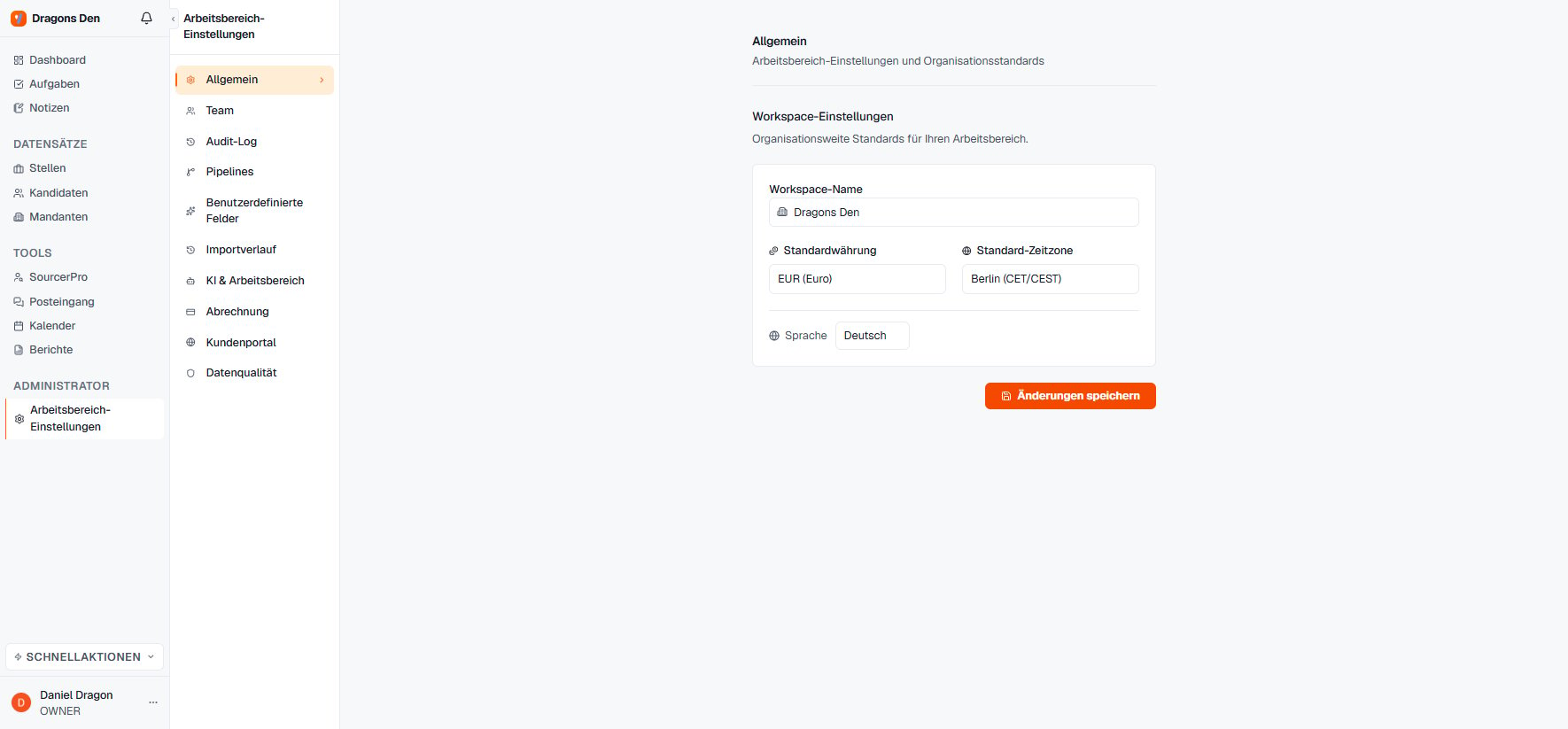
Workspace-Standards im Tenant Admin
General
Workspace-Name, Standardwährung (für Auftragswerte und Umsatz-Reporting), Standard-Zeitzone und die Sprache des Workspace.Team
Laden Sie Kolleginnen und Kollegen mit Invite Member ein; Mitglieder tragen eine Rolle (Owner, weitere Rollen je nach Plan) und einen Zuletzt-aktiv-Indikator.Ein Tag mit einer Einladung
Laura ist Executive-Search-Beraterin in München. Sie hat sich gerade registriert und will ihren Partner Marc vor dem Mittagessen im Workspace haben. Marc möchte kein weiteres Passwort.1
Laura lädt Marc ein
In der Mandantenverwaltung unter Team klickt sie auf Mitglied einladen, trägt Marcs E-Mail-Adresse ein, wählt Teammitglied oder Admin und klickt auf Einladung erstellen. Der Dialog sagt: „Wir haben eine E-Mail mit einem Einladungslink an“ Marcs Adresse „gesendet.“ Die Einladung wartet unter Ausstehende Einladungen, wo sie Einladung erneut senden, Einladung widerrufen oder als Reserve Einladungslink kopieren nutzen kann.
2
Marc öffnet die E-Mail und erstellt sein Konto
Die Seite lautet „Richten Sie Ihr Konto ein, um“ dem Workspace „beizutreten“, mit Mit Google fortfahren oder seinem Namen. Ein Passwort ist optional. Er klickt auf Konto anlegen und beitreten und landet im Workspace. Ohne Passwort meldet er sich später über einen Link an, den wir ihm per E-Mail senden, oder über Google.
3
Marc hat schon ein Yena-Konto
Er sieht Anmelden, um dem Workspace beizutreten und bekommt entweder einen Anmeldelink per E-Mail (Anmeldelink per E-Mail senden) oder nutzt Stattdessen mit Passwort anmelden. Ist er als jemand anderes angemeldet, sagt die Seite Falsches Konto, und nichts wird verbraucht.
- Der Link in der E-Mail ist die Einladung. Ein aus dem Dialog kopierter Link kann allein kein neues Konto anlegen. Eine neue Person, die ihn öffnet, wird aufgefordert, sich den Einladungslink per E-Mail senden zu lassen (Einladungslink per E-Mail senden), und schließt von dort ab. So kann niemand ein Konto für eine Adresse anlegen, die ihm nicht gehört.
- Eine Einladung gilt einmal. Eine zweite Nutzung zeigt Bereits beigetreten. Eine abgelaufene oder widerrufene Einladung zeigt eine eigene Meldung, und ein Admin sendet eine neue.
- Nutzerplätze zählen offene Einladungen mit. Sind alle bezahlten Plätze belegt, sagt der Dialog das und bietet an, einen Platz hinzuzufügen. Wie Sie weniger Plätze bezahlen, steht unter Abrechnung, Nutzerplätze und Rechnungen.
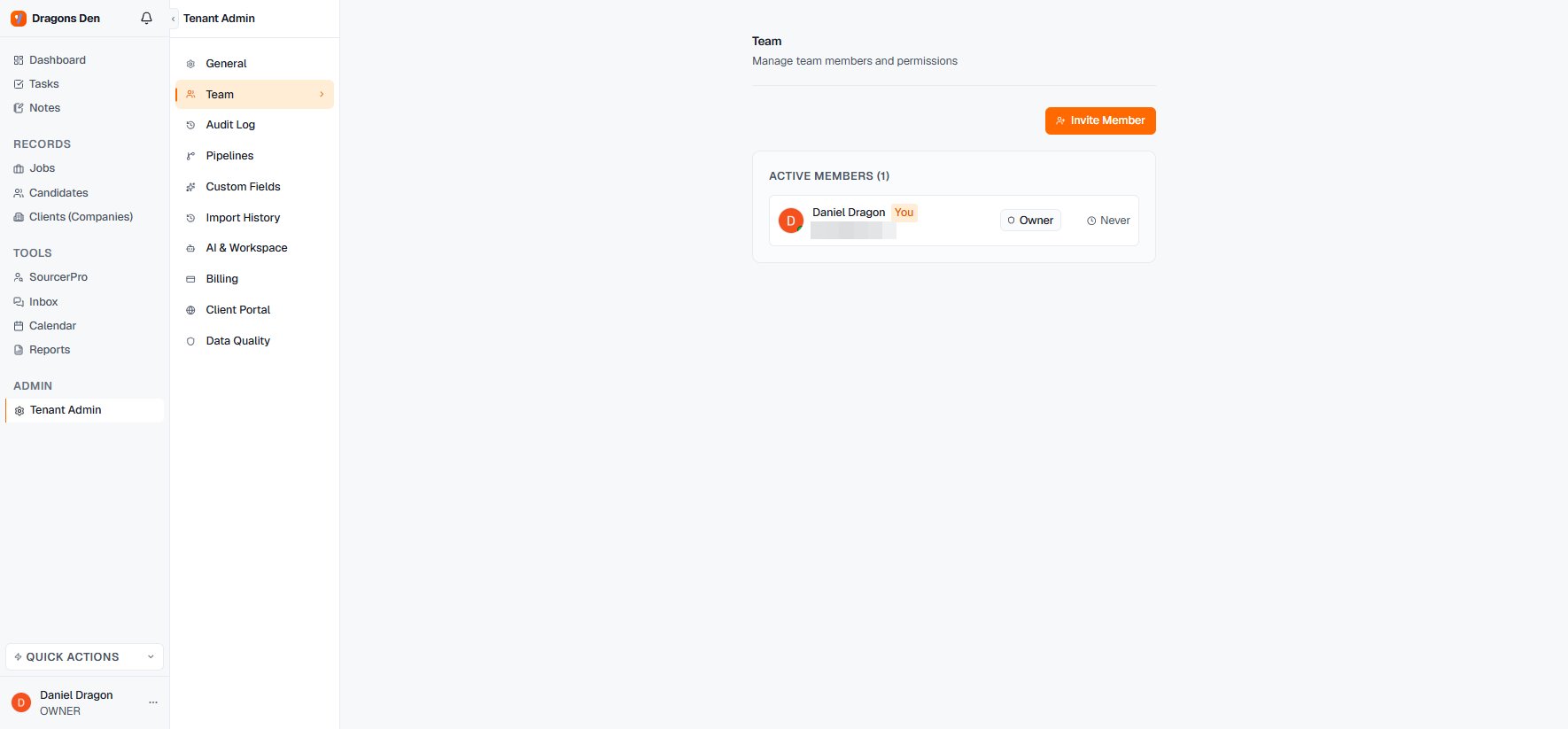
Team-Verwaltung mit Rollen
Relative oder absolute Zeitangaben
“vor 2 Tagen” liest sich schnell. Es stimmt aber schon nicht mehr, sobald Sie den Datensatz wieder öffnen, und in einem Kunden-Update lässt es sich nicht zitieren. Unter Settings → Preferences → Use relative timestamps entscheiden Sie, was Sie sehen. Aus ist die genaue Einstellung: Jede Ansicht zeigt das echte Datum, dazu die Uhrzeit überall dort, wo die relative Angabe genauer als ein Tag gewesen wäre. An ist die schnelle Einstellung: die gewohnte Form “vor 2 Tagen”. Die Wahl gilt auf jeder Ansicht, nicht nur auf der, von der aus Sie sie geändert haben. Es ist eine persönliche Einstellung, Ihre Kolleginnen und Kollegen behalten also ihre eigene.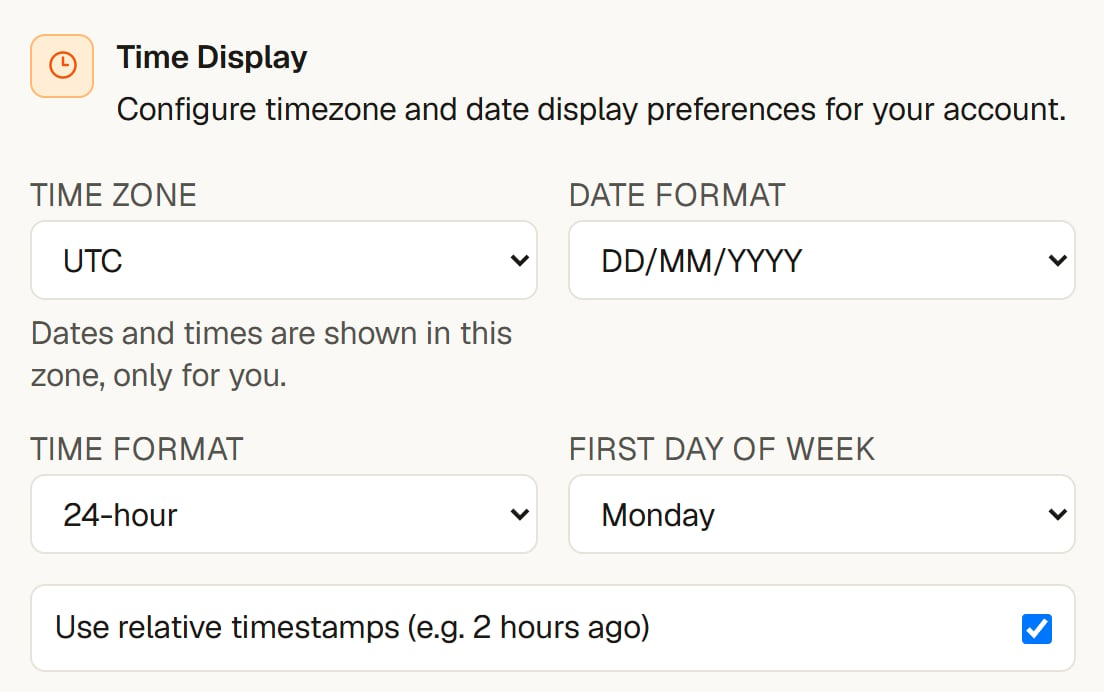
Absolute Datumsangaben auf jeder Ansicht
Der Rest der Admin-Oberfläche
- Audit Log: wer hat was wann getan.
- Pipelines: Pipeline-Vorlagen auf Workspace-Ebene, damit neue Stellen mit Ihren Phasen starten.
- Custom Fields: Kandidaten-, Stellen- und Unternehmensdatensätze um eigene Felder erweitern.
- Import History: jeder CSV- und CV-Import, nachvollziehbar.
- AI & Workspace: KI-Einstellungen für den Workspace.
- Billing: Plan, Nutzerplätze, Zahlung und Rechnungen. Siehe Abrechnung, Nutzerplätze und Rechnungen.
- Client Portal: Portal-Standards und Branding.
- Data Quality: wo Datensätzen die Felder fehlen, auf die Ihr Reporting baut.