

yena.ai/careers/<ihre-adresse> und wird in Tenant Admin → Career Page verwaltet.
Alles auf diesem Bildschirm speichert mit einer einzigen Save changes-Aktion, und die öffentliche Seite aktualisiert sich innerhalb von Augenblicken. Nichts ist öffentlich, bevor Sie die Seite live schalten.
1. Die Seite von KI aus Ihrer Website bauen lassen
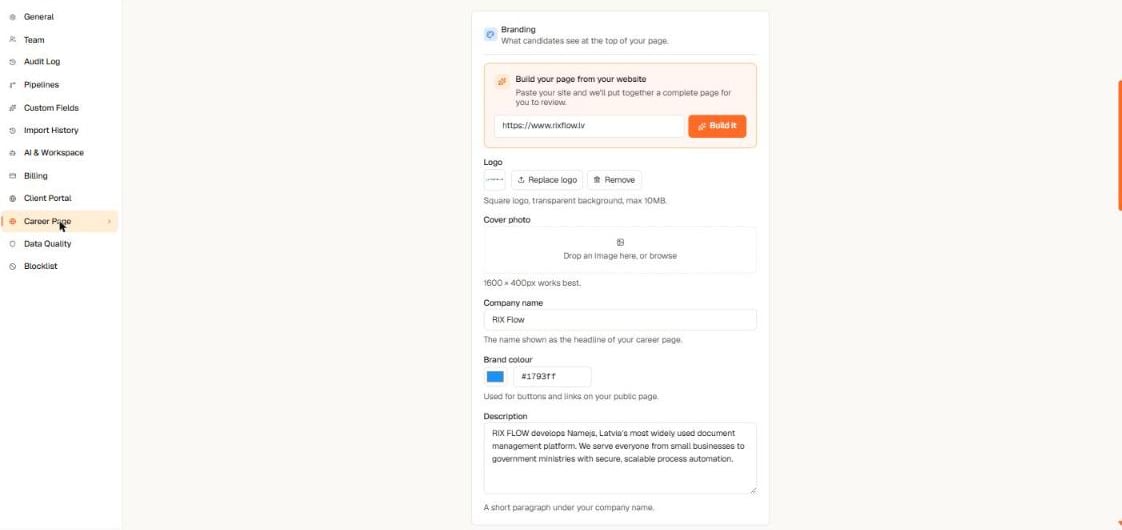
Website-Adresse einfügen — Yena stellt einen kompletten Seitenentwurf für Sie zusammen
- Öffnen Sie Tenant Admin → Career Page.
- Fügen Sie unter Build your page from your website Ihre Firmen-Website ein und wählen Sie Build it.
- Yena liest Ihre Website und entwirft die ganze Seite: Logo, Markenfarbe, Firmenbeschreibung, eine About-Story und Gründe, bei Ihnen anzufangen.
- Prüfen Sie den Entwurf — jeder Text ist editierbar — und übernehmen Sie ihn.
2. Ein Design wählen
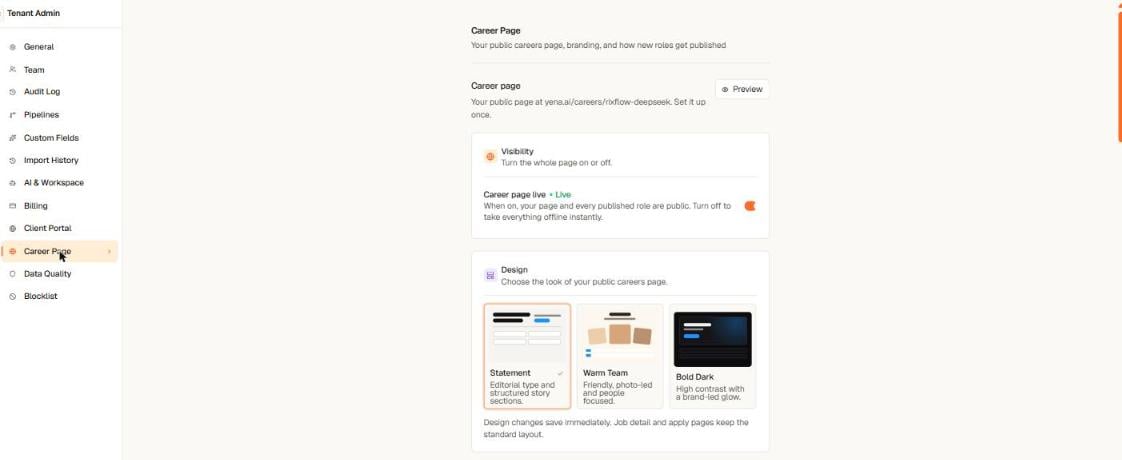
Drei handgemachte Designs — jederzeit wechselbar, Ihre Inhalte bleiben
- Statement — editorialer Schriftsatz und strukturierte Story-Sektionen. Der Standard.
- Warm Team — freundlich, fotogeführt, menschenzentriert.
- Bold Dark — hoher Kontrast mit markengeführtem Glow.
3. Ihre Geschichte erzählen
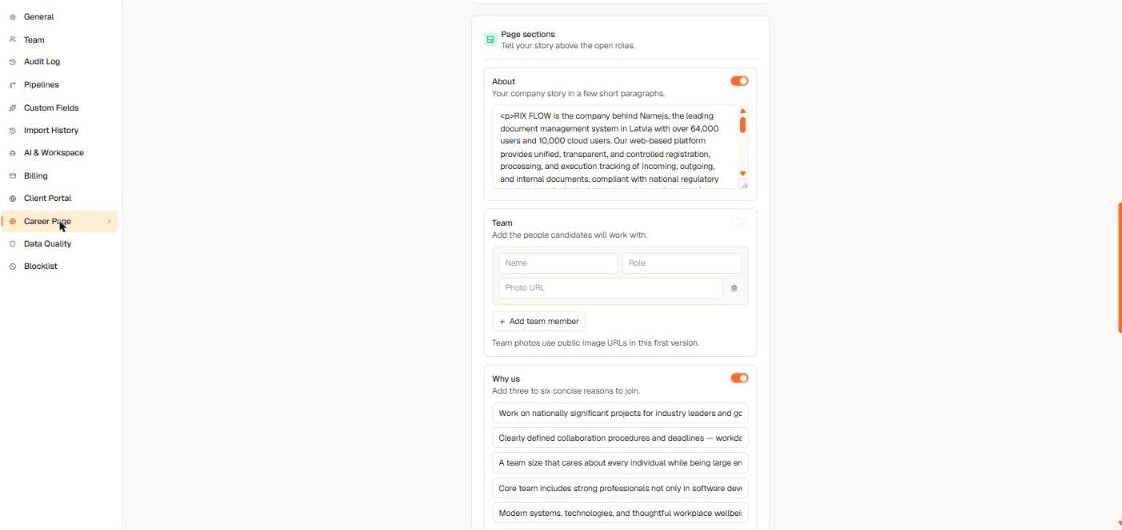
Optionale Story-Sektionen erscheinen über Ihren offenen Rollen — leere Sektionen erscheinen einfach nicht
- About — Ihre Firmengeschichte in wenigen kurzen Absätzen.
- Team — die Menschen, mit denen Kandidaten arbeiten werden, mit Foto, Name und Rolle.
- Why us — drei bis sechs prägnante Gründe, bei Ihnen anzufangen.
- Photo strip — eine Reihe Arbeitsplatz-Fotos.
4. Live gehen
Schalten Sie in der Visibility-Karte Career page live ein. Ihre Seite und jede veröffentlichte Rolle sind jetzt unter Ihrer Adresse öffentlich. Ausschalten nimmt alles sofort offline.Was Sie automatisch bekommen
- Google-fähige Seiten. Die öffentliche Seite wird serverseitig gerendert und trägt strukturierte Job-Daten, Suchmaschinen lesen Ihre Rollen also ohne Zusatzarbeit. Jede Seite veröffentlicht zudem ihre eigene Sitemap.
- Eine gehostete Adresse. Kein Hosting, kein DNS, keine Wartung.
- Bewerber landen in Ihrer Pipeline. Jede Bewerbung kommt als geparstes Kandidatenprofil an — siehe Wie das Bewerben funktioniert.