Fügen Sie die Kandidaten hinzu, die Ihr Kunde sehen soll, senden Sie den Link und sammeln Sie Freigaben und Absagen, alles im Tab Kundenportal der Stelle.
Das Kundenportal ersetzt das PDF-per-E-Mail-Ritual. Ihr Kunde erhält eine gebrandete Seite, auf der er die von Ihnen ausgewählten Kandidaten prüft, und sein Feedback landet direkt in Yena.
Ein Tag mit dem Kundenportal
Laura ist Executive-Search-Beraterin in München. Ihr Kunde in Zürich möchte ihre Shortlist für das Mandat als Head of Finance vor dem Gespräch am Freitag sehen. Bisher baute sie ein PDF, mailte es und tippte die Antworten in ihre Notizen zurück.Heute öffnet sie die Stelle und hat die Shortlist in wenigen Minuten vor dem Kunden.
1
Laura öffnet die Stelle und klickt auf Kundenportal
Die Tabs der Stelle sind Pipeline, Kampagnen, Matching, Details, Dateien, Notizen, Aufgaben und Kundenportal. Eine Stelle, die noch nie geteilt wurde, öffnet sich mit einer schlichten Liste aus Kandidaten und Kriterien. Es gibt keinen Einrichtungsassistenten.
2
Sie fügt die Kandidaten hinzu, die der Kunde sehen soll
Sie klickt unter Kandidaten auf Hinzufügen und wählt aus ihrer Pipeline. Die erste Person, die sie hinzufügt, legt das Portal für diese Stelle an. Präsentiert werden nur die Personen, die sie auswählt. Mit den Pfeilen kann sie die Reihenfolge ändern.
Der Tab Kundenportal einer Stelle mit einem hinzugefügten Kandidaten: Schalter Online, Link, Link kopieren, Vorschau und Kontakte einladen
3
Sie prüft es mit der Vorschau
Vorschau öffnet das Portal so, wie der Kunde es sieht. Kandidaten stehen auf Ausstehend, bis der Kunde antwortet.
4
Sie lädt die Kontakte des Kunden ein oder kopiert den Link
Kontakte einladen sendet jedem Kontakt per E-Mail seinen eigenen Link. Link kopieren gibt ihr den Link, den sie selbst verschickt. Unter Zugriffsberechtigte sieht sie, ob jeder mit dem Link das Portal öffnen kann oder nur die eingeladenen Kontakte, und sie kann einen Ablauf wählen.
5
Der Kunde gibt frei oder lehnt ab, und es landet in Yena
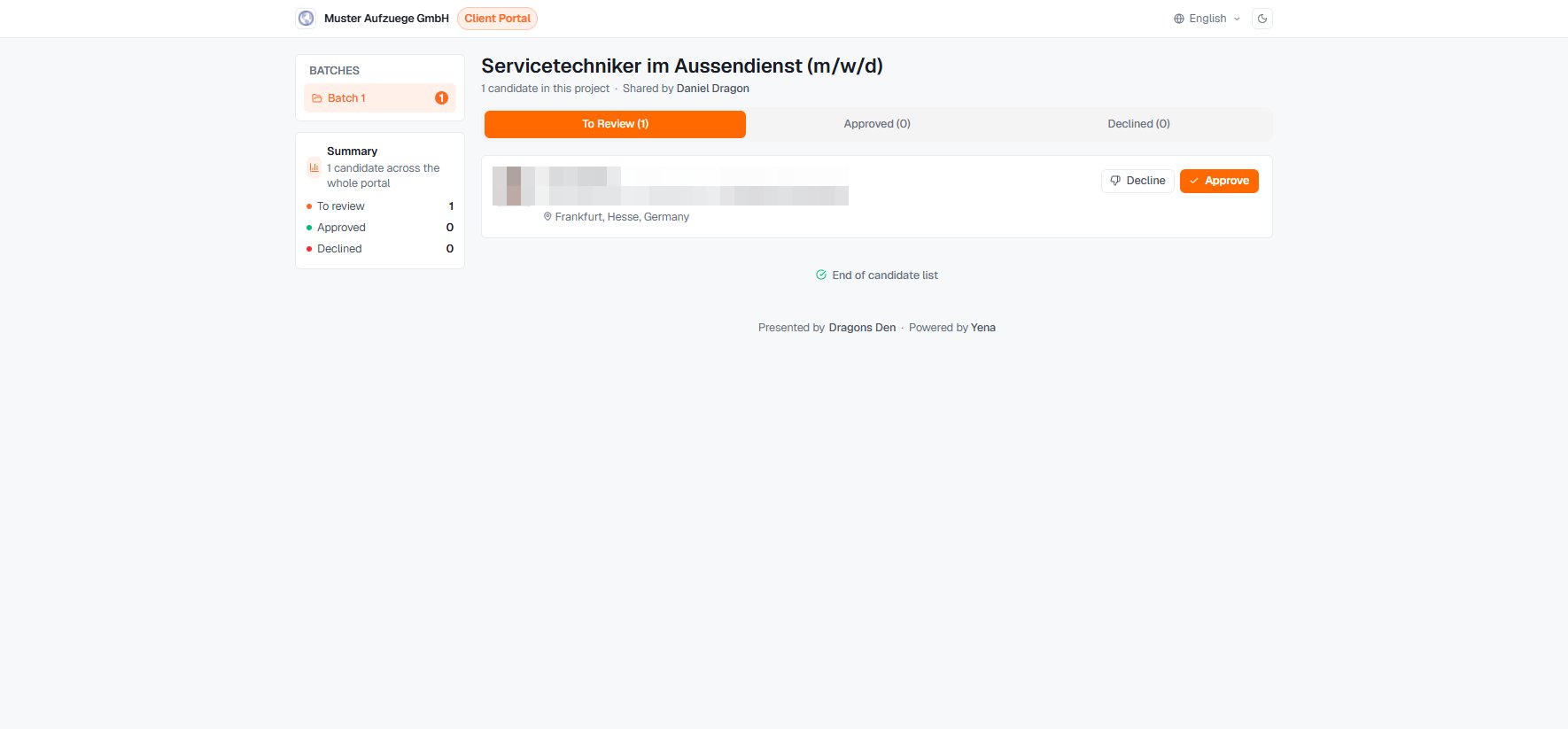
Der Kunde sieht die Shortlist mit Freigeben / Ablehnen bei jedem Kandidaten, in seiner Sprache (das Portal hat einen eigenen Sprachumschalter). Beim Ablehnen kann er einen Grund angeben, muss aber nicht. Seine Antworten, Gründe und Kommentare erscheinen im Tab neben dem jeweiligen Kandidaten und in der Pipeline. Siehe Kandidaten präsentieren.
Was Ihr Kunde sieht: prüfen, freigeben, ablehnen
Was Laura davon hat: kein PDF und kein Abtippen. Der Kunde arbeitet im Portal, sie sieht jede Antwort neben dem Kandidaten und kann das Portal jederzeit mit dem Schalter Online offline nehmen.
Bei jedem Kandidaten
Klicken Sie in der Zeile eines Kandidaten auf das Dokumentsymbol (Dateien und Nachrichten), um zu öffnen, was der Kunde zu dieser Person sieht:
Kandidatendateien: die Dateien am Profil. Lebenslauf aus dem Profil lässt sich mit einem Klick auf Enthalten oder Nicht dabei stellen. Sie können weitere Profildateien anhängen oder Dateien aus dem Portal entfernen.
Portaldokumente: Dateien, die Sie mit Datei hochladen für dieses Portal hochladen.
Unterhaltungsverlauf: die Kommentare des Kunden und Ihre Antworten. Antworten Sie mit Antworten. Der Kunde sieht Ihre Antwort im Portal.
Wer im Portal ist
Unter Mandantenverwaltung → Kundenportal listet der Block Phasen im Kundenportal Ihre Pipeline-Phasen als Kontrollkästchen unter Phasen, die Ihr Kunde sieht. Eine einzige Regel entscheidet, wer im Portal einer Stelle ist.Laura hakt Shortlist und Interview an. Eine Kandidatin, die in der Stelle Head of Finance nach Shortlist verschoben wird, ist im Portal dieser Stelle. Verschiebt Laura sie weiter nach Rejected, das nicht angehakt ist, verlässt sie das Portal. Verschiebt Laura sie zurück nach Shortlist, ist sie wieder darin.
Eine angehakte Phase bringt Personen hinein. Ein Kandidat ist im Portal einer Stelle, solange seine aktuelle Phase in dieser Stelle angehakt ist, egal wie er dorthin kam: angelegt, verschoben, hinzugefügt, importiert oder beworben.
Von Hand hinzufügen gilt immer. Wen Sie mit Hinzufügen aufnehmen, bleibt im Portal, egal in welcher Phase. Seine Zeile im Tab der Stelle sagt „von Hand hinzugefügt“.
Von Hand entfernen gilt auch. Wen Sie entfernen, bleibt draußen, bis Sie ihn wieder hinzufügen.
Ohne Einwilligung nie drin. Ein Kandidat, der seine Einwilligung zur Weitergabe an das einstellende Unternehmen nicht bestätigt hat, ist nie im Portal und kann nicht hinzugefügt werden.
Andere Stellen desselben Kunden sind nur dann in einem Portal, wenn Sie sie von Hand hinzufügen. Sie und der Kunde sehen „aus der Stelle“ und den Namen der Stelle neben ihnen.
Absagen. Haken Sie Ihre Absage-Phase an, wenn Ihre Kunden Absagen sehen sollen.
Der Tab Kundenportal der Stelle listet genau die Personen, die Ihr Kunde sieht. Bevor Sie die Liste zum ersten Mal speichern, ist nichts angehakt. Bis dahin steht auf der Einstellungsseite „Noch nicht eingerichtet“ mit den Phasen, die heute Personen hinzufügen, und der Tab der Stelle sagt, wie viele Kandidaten der Kunde nicht sieht, weil ihre Phase nicht angehakt ist.Ändern Sie einen Haken, sagt Yena Ihnen vor dem Speichern, wie viele Kandidaten in Ihren aktiven Kundenportalen angezeigt werden und wie viele nicht mehr. Speichern wartet auf diese Antwort. Lässt sie sich nicht prüfen, können Sie es erneut versuchen.
Regeln für Ihren Kunden
Ob Kunden Lebensläufe herunterladen, Feedback geben und Namen sehen dürfen, legen Sie einmal für Ihren Workspace fest, unter Mandantenverwaltung → Kundenportal. Siehe Portal-Einstellungen und Branding. Bereits bestehende Portale behalten die Einstellungen, die sie hatten.
Der Tab der Stelle hat keine Schalter mehr für einzelne Felder oder Abschnitte. Braucht ein Portal andere Regeln als Ihre Vorgaben, stellen Sie die Vorgaben ein, bevor Sie den ersten Kandidaten hinzufügen.
Für Kunden, die die ganze Suche verfolgen wollen statt ein kuratiertes Set abzunicken, siehe Portale mit der Live-Pipeline.
⌘I
{"docsConfig":{"theme":"maple","$schema":"https://mintlify.com/docs.json","name":"Yena Help Center","description":"How to source, shortlist, and place with Yena.","colors":{"primary":"#FF4C00","light":"#FF6A2B","dark":"#E04300"},"logo":{"light":"https://mintcdn.com/yena/syYzOb4jHO7iuYSP/images/logo.png?fit=max\u0026auto=format\u0026n=syYzOb4jHO7iuYSP\u0026q=85\u0026s=80958bb66a092de311e3caaadc0354a4","dark":"https://mintcdn.com/yena/syYzOb4jHO7iuYSP/images/yena-icon-white.svg?fit=max\u0026auto=format\u0026n=syYzOb4jHO7iuYSP\u0026q=85\u0026s=8bc4814e47db83c354db7c7f0af1e420"},"favicon":"https://mintcdn.com/yena/syYzOb4jHO7iuYSP/favicon.ico?fit=max\u0026auto=format\u0026n=syYzOb4jHO7iuYSP\u0026q=85\u0026s=24b306bf9b37bcbdb150fc1d47d97d22","appearance":{"default":"light"},"navbar":{"links":[{"href":"mailto:support@yena.ai","label":"Contact"}],"primary":{"type":"button","label":"Open Yena","href":"https://my.yena.ai"}},"footer":{"socials":{"website":"https://www.yena.ai","linkedin":"https://www.linkedin.com/company/yena-ai"}},"seo":{"indexing":"navigable"},"integrations":{"posthog":{"apiKey":"phc_thrMVo9rYrhvYUXRnBZDxtSWz66aTSmnKR9BKzEUizt2"}},"styling":{"latex":false},"navigation":{"languages":[{"language":"de","href":"de"},{"language":"en","href":"en"}]}},"deployment":{"deploymentMetadataValue":{"subdomain":"yena","hasAudioNarration":false,"actualSubdomain":"yena","customDomains":["support.yena.ai"],"gitSource":{"type":"github","owner":"janiswotra","repo":"yena-docs","deployBranch":"main","contentDirectory":"","isPrivate":true,"mountPath":"","label":""},"entitlements":{"AI_CHAT":{"status":"DISABLED"}},"buildId":"6af827ff28ec45459278b2e9","clientVersion":"0.0.4304","searchFilterCounts":[{"language":"de","tag":"Arbeitsbereich","count":14},{"language":"en","tag":"Workspace","count":14},{"language":"de","tag":"Pipeline \u0026 CRM","count":13},{"language":"en","tag":"Pipeline \u0026 CRM","count":13},{"language":"de","tag":"Der Sourcer","count":12},{"language":"en","tag":"The Sourcer","count":12},{"language":"de","tag":"Kampagnen","count":11},{"language":"en","tag":"Campaigns","count":11},{"language":"de","tag":"Erste Schritte","count":10},{"language":"en","tag":"Getting Started","count":10},{"language":"de","tag":"Karriereseite","count":9},{"language":"de","tag":"Leitfäden","count":9},{"language":"en","tag":"Career Page","count":9},{"language":"en","tag":"Guides","count":9},{"language":"de","tag":"Kundenportal","count":7},{"language":"en","tag":"Client Portal","count":7},{"language":"de","tag":"Datenschutz \u0026 DSGVO","count":3},{"language":"en","tag":"Privacy \u0026 GDPR","count":3},{"language":"de","tag":"Integrationen","count":2},{"language":"en","tag":"Integrations","count":2}]},"assistantConfig":{"enableAskAiButton":false,"enableStarterQuestions":false,"enableContextualStarterQuestions":false,"enableAskAiSearchBar":true},"basePath":"","hasChatPermissions":false,"hasWebMcpPermissions":false,"toggles":[{"name":"kill-isr","enabled":true,"variant":{"name":"disabled","enabled":false,"feature_enabled":true},"impressionData":false},{"name":"custom-rbac-roles","enabled":true,"variant":{"name":"disabled","enabled":false,"feature_enabled":true},"impressionData":false},{"name":"agent-mintlify-slack","enabled":true,"variant":{"name":"disabled","enabled":false,"feature_enabled":true},"impressionData":false},{"name":"agent-integrations-settings","enabled":true,"variant":{"name":"disabled","enabled":false,"feature_enabled":true},"impressionData":false},{"name":"rbac-expansion","enabled":true,"variant":{"name":"disabled","enabled":false,"feature_enabled":true},"impressionData":false},{"name":"automations-pr-grouping","enabled":true,"variant":{"name":"disabled","enabled":false,"feature_enabled":true},"impressionData":false},{"name":"custom-prefix","enabled":true,"variant":{"name":"disabled","enabled":false,"feature_enabled":true},"impressionData":false},{"name":"analytics-v7","enabled":true,"variant":{"name":"disabled","enabled":false,"feature_enabled":true},"impressionData":false},{"name":"user-flows-analytics","enabled":true,"variant":{"name":"disabled","enabled":false,"feature_enabled":true},"impressionData":false},{"name":"no-publish-flow","enabled":true,"variant":{"name":"disabled","enabled":false,"feature_enabled":true},"impressionData":false},{"name":"workos-onboarding","enabled":true,"variant":{"name":"disabled","enabled":false,"feature_enabled":true},"impressionData":false},{"name":"snapshot-serving-live","enabled":true,"variant":{"name":"disabled","enabled":false,"feature_enabled":true},"impressionData":false},{"name":"stripTemperatureMiddleware","enabled":true,"variant":{"name":"disabled","enabled":false,"feature_enabled":true},"impressionData":false},{"name":"support-platform-pylon-zendesk","enabled":true,"variant":{"name":"disabled","enabled":false,"feature_enabled":true},"impressionData":false},{"name":"snapshot-serving","enabled":true,"variant":{"name":"disabled","enabled":false,"feature_enabled":true},"impressionData":false},{"name":"instant-rollback","enabled":true,"variant":{"name":"disabled","enabled":false,"feature_enabled":true},"impressionData":false},{"name":"granular-notifications-server","enabled":true,"variant":{"name":"disabled","enabled":false,"feature_enabled":true},"impressionData":false},{"name":"granular-notifications","enabled":true,"variant":{"name":"disabled","enabled":false,"feature_enabled":true},"impressionData":false},{"name":"automations-fable","enabled":true,"variant":{"name":"disabled","enabled":false,"feature_enabled":true},"impressionData":false},{"name":"fixed-ai-action-pricing","enabled":true,"variant":{"name":"disabled","enabled":false,"feature_enabled":true},"impressionData":false},{"name":"site-roles","enabled":true,"variant":{"name":"disabled","enabled":false,"feature_enabled":true},"impressionData":false},{"name":"automation-resolve-merge-conflict","enabled":true,"variant":{"name":"disabled","enabled":false,"feature_enabled":true},"impressionData":false},{"name":"scoped-publishing","enabled":true,"variant":{"name":"disabled","enabled":false,"feature_enabled":true},"impressionData":false},{"name":"mintql","enabled":true,"variant":{"name":"disabled","enabled":false,"feature_enabled":true},"impressionData":false},{"name":"page-level-analytics","enabled":true,"variant":{"name":"disabled","enabled":false,"feature_enabled":true},"impressionData":false},{"name":"editor-version-history-v2","enabled":true,"variant":{"name":"disabled","enabled":false,"feature_enabled":true},"impressionData":false},{"name":"billing-page-v2","enabled":true,"variant":{"name":"disabled","enabled":false,"feature_enabled":true},"impressionData":false},{"name":"full-page-search","enabled":true,"variant":{"name":"disabled","enabled":false,"feature_enabled":true},"impressionData":false},{"name":"workspace-projects","enabled":true,"variant":{"name":"disabled","enabled":false,"feature_enabled":true},"impressionData":false},{"name":"assistant-v5","enabled":true,"variant":{"name":"disabled","enabled":false,"feature_enabled":true},"impressionData":false},{"name":"fork-pr-previews","enabled":true,"variant":{"name":"disabled","enabled":false,"feature_enabled":true},"impressionData":false},{"name":"revalidation-jwt","enabled":true,"variant":{"name":"disabled","enabled":false,"feature_enabled":true},"impressionData":false},{"name":"workos-sso-scim","enabled":true,"variant":{"name":"disabled","enabled":false,"feature_enabled":true},"impressionData":false},{"name":"hobby-abuse-scan","enabled":true,"variant":{"name":"disabled","enabled":false,"feature_enabled":true},"impressionData":false},{"name":"dashboard-inbox","enabled":true,"variant":{"name":"disabled","enabled":false,"feature_enabled":true},"impressionData":false},{"name":"workos-signup","enabled":true,"variant":{"name":"disabled","enabled":false,"feature_enabled":true},"impressionData":false},{"name":"turbopuffer-dual-write","enabled":true,"variant":{"name":"disabled","enabled":false,"feature_enabled":true},"impressionData":false},{"name":"workos-enabled","enabled":true,"variant":{"name":"disabled","enabled":false,"feature_enabled":true},"impressionData":false},{"name":"approve-review-flow","enabled":true,"variant":{"name":"disabled","enabled":false,"feature_enabled":true},"impressionData":false},{"name":"editor-metadata","enabled":true,"variant":{"name":"disabled","enabled":false,"feature_enabled":true},"impressionData":false},{"name":"sso-setup-deadline-banner","enabled":true,"variant":{"name":"disabled","enabled":false,"feature_enabled":true},"impressionData":false},{"name":"turbopuffer-serve","enabled":true,"variant":{"name":"disabled","enabled":false,"feature_enabled":true},"impressionData":false},{"name":"live-agents","enabled":true,"variant":{"name":"disabled","enabled":false,"feature_enabled":true},"impressionData":false},{"name":"starter-pricing","enabled":true,"variant":{"name":"treatment","enabled":true,"payload":{"type":"string","value":"treatment"},"feature_enabled":true},"impressionData":false},{"name":"llms-txt-v2","enabled":true,"variant":{"name":"disabled","enabled":false,"feature_enabled":true},"impressionData":false},{"name":"wildcard-email-auth","enabled":true,"variant":{"name":"disabled","enabled":false,"feature_enabled":true},"impressionData":false}],"googleFontsInlined":false},"customCss":[]}
{"page":{"pagePath":"de/portal/sharing-a-shortlist","slug":"/de/portal/sharing-a-shortlist","pageMetadata":{"title":"Eine Shortlist über das Kundenportal teilen","sidebarTitle":"Shortlist teilen","description":"Fügen Sie die Kandidaten hinzu, die Ihr Kunde sehen soll, senden Sie den Link und sammeln Sie Freigaben und Absagen, alles im Tab Kundenportal der Stelle.","href":"/de/portal/sharing-a-shortlist"},"description":{"compiledSource":"\"use strict\";\nconst {jsx: _jsx} = arguments[0];\nconst {useMDXComponents: _provideComponents} = arguments[0];\nfunction _createMdxContent(props) {\n const _components = {\n p: \"p\",\n ..._provideComponents(),\n ...props.components\n };\n return _jsx(_components.p, {\n children: \"Fügen Sie die Kandidaten hinzu, die Ihr Kunde sehen soll, senden Sie den Link und sammeln Sie Freigaben und Absagen, alles im Tab Kundenportal der Stelle.\"\n });\n}\nfunction MDXContent(props = {}) {\n const {wrapper: MDXLayout} = {\n ..._provideComponents(),\n ...props.components\n };\n return MDXLayout ? _jsx(MDXLayout, {\n ...props,\n children: _jsx(_createMdxContent, {\n ...props\n })\n }) : _createMdxContent(props);\n}\nreturn {\n default: MDXContent\n};\n","frontmatter":{},"scope":{}},"pageType":"default","mdx":{"mdxSource":{"compiledSource":"\"use strict\";const{Fragment:_Fragment,jsx:_jsx,jsxs:_jsxs}=arguments[0];const{useMDXComponents:_provideComponents}=arguments[0];function _createMdxContent(props){const _components={a:`a`,li:`li`,p:`p`,strong:`strong`,ul:`ul`,..._provideComponents(),...props.components},{Frame,Heading,Note,OptimizedImage,Step,Steps}=_components;if(!Frame)_missingMdxReference(`Frame`,true);if(!Heading)_missingMdxReference(`Heading`,true);if(!Note)_missingMdxReference(`Note`,true);if(!OptimizedImage)_missingMdxReference(`OptimizedImage`,true);if(!Step)_missingMdxReference(`Step`,true);if(!Steps)_missingMdxReference(`Steps`,true);return _jsxs(_Fragment,{children:[_jsx(_components.p,{children:`Das Kundenportal ersetzt das PDF-per-E-Mail-Ritual. Ihr Kunde erhält eine gebrandete Seite, auf der er die von Ihnen ausgewählten Kandidaten prüft, und sein Feedback landet direkt in Yena.`}),`\n`,_jsx(Heading,{level:`2`,id:`ein-tag-mit-dem-kundenportal`,children:`Ein Tag mit dem Kundenportal`}),`\n`,_jsx(_components.p,{children:`Laura ist Executive-Search-Beraterin in München. Ihr Kunde in Zürich möchte ihre Shortlist für das Mandat als Head of Finance vor dem Gespräch am Freitag sehen. Bisher baute sie ein PDF, mailte es und tippte die Antworten in ihre Notizen zurück.`}),`\n`,_jsx(_components.p,{children:`Heute öffnet sie die Stelle und hat die Shortlist in wenigen Minuten vor dem Kunden.`}),`\n`,_jsxs(Steps,{children:[_jsx(Step,{title:`Laura öffnet die Stelle und klickt auf Kundenportal`,children:_jsxs(_components.p,{children:[`Die Tabs der Stelle sind `,_jsx(_components.strong,{children:`Pipeline`}),`, `,_jsx(_components.strong,{children:`Kampagnen`}),`, `,_jsx(_components.strong,{children:`Matching`}),`, `,_jsx(_components.strong,{children:`Details`}),`, `,_jsx(_components.strong,{children:`Dateien`}),`, `,_jsx(_components.strong,{children:`Notizen`}),`, `,_jsx(_components.strong,{children:`Aufgaben`}),` und `,_jsx(_components.strong,{children:`Kundenportal`}),`. Eine Stelle, die noch nie geteilt wurde, öffnet sich mit einer schlichten Liste aus Kandidaten und Kriterien. Es gibt keinen Einrichtungsassistenten.`]})}),_jsxs(Step,{title:`Sie fügt die Kandidaten hinzu, die der Kunde sehen soll`,children:[_jsxs(_components.p,{children:[`Sie klickt unter `,_jsx(_components.strong,{children:`Kandidaten`}),` auf `,_jsx(_components.strong,{children:`Hinzufügen`}),` und wählt aus ihrer Pipeline. Die erste Person, die sie hinzufügt, legt das Portal für diese Stelle an. Präsentiert werden nur die Personen, die sie auswählt. Mit den Pfeilen kann sie die Reihenfolge ändern.`]}),_jsx(Frame,{caption:`Der Tab Kundenportal einer Stelle mit einem hinzugefügten Kandidaten: Schalter Online, Link, Link kopieren, Vorschau und Kontakte einladen`,children:_jsx(OptimizedImage,{src:`https://mintcdn.com/yena/mLnz-xNZLjZi6ih1/images/screenshots/portal/client-portal-tab.png?fit=max\u0026auto=format\u0026n=mLnz-xNZLjZi6ih1\u0026q=85\u0026s=a3fb91f82c123dd817c0a1a3a5ffda67`,alt:`Tab Kundenportal mit dem Schalter Online, dem Portal-Link, Kontakte einladen und einem Kandidaten mit dem Status Ausstehend`,\"data-og-width\":`1256`,width:`1256`,\"data-og-height\":`952`,height:`952`,\"data-path\":`images/screenshots/portal/client-portal-tab.png`,\"data-optimize\":`true`,\"data-opv\":`3`,srcset:`https://mintcdn.com/yena/mLnz-xNZLjZi6ih1/images/screenshots/portal/client-portal-tab.png?w=280\u0026fit=max\u0026auto=format\u0026n=mLnz-xNZLjZi6ih1\u0026q=85\u0026s=7b430e80b3decded803626ffbf31b625 280w, https://mintcdn.com/yena/mLnz-xNZLjZi6ih1/images/screenshots/portal/client-portal-tab.png?w=560\u0026fit=max\u0026auto=format\u0026n=mLnz-xNZLjZi6ih1\u0026q=85\u0026s=78c8a23efce1005000be88bd416f6557 560w, https://mintcdn.com/yena/mLnz-xNZLjZi6ih1/images/screenshots/portal/client-portal-tab.png?w=840\u0026fit=max\u0026auto=format\u0026n=mLnz-xNZLjZi6ih1\u0026q=85\u0026s=e474daea21870fbfea536266247ac909 840w, https://mintcdn.com/yena/mLnz-xNZLjZi6ih1/images/screenshots/portal/client-portal-tab.png?w=1100\u0026fit=max\u0026auto=format\u0026n=mLnz-xNZLjZi6ih1\u0026q=85\u0026s=3a9f498884639d04e068644a996da232 1100w, https://mintcdn.com/yena/mLnz-xNZLjZi6ih1/images/screenshots/portal/client-portal-tab.png?w=1650\u0026fit=max\u0026auto=format\u0026n=mLnz-xNZLjZi6ih1\u0026q=85\u0026s=5ede7e626b5613fee1ebddaa924fde93 1650w, https://mintcdn.com/yena/mLnz-xNZLjZi6ih1/images/screenshots/portal/client-portal-tab.png?w=2500\u0026fit=max\u0026auto=format\u0026n=mLnz-xNZLjZi6ih1\u0026q=85\u0026s=e74e5e662f3473be4272bceaf9716e54 2500w`})})]}),_jsx(Step,{title:`Sie prüft es mit der Vorschau`,children:_jsxs(_components.p,{children:[_jsx(_components.strong,{children:`Vorschau`}),` öffnet das Portal so, wie der Kunde es sieht. Kandidaten stehen auf `,_jsx(_components.strong,{children:`Ausstehend`}),`, bis der Kunde antwortet.`]})}),_jsx(Step,{title:`Sie lädt die Kontakte des Kunden ein oder kopiert den Link`,children:_jsxs(_components.p,{children:[_jsx(_components.strong,{children:`Kontakte einladen`}),` sendet jedem Kontakt per E-Mail seinen eigenen Link. `,_jsx(_components.strong,{children:`Link kopieren`}),` gibt ihr den Link, den sie selbst verschickt. Unter `,_jsx(_components.strong,{children:`Zugriffsberechtigte`}),` sieht sie, ob jeder mit dem Link das Portal öffnen kann oder nur die eingeladenen Kontakte, und sie kann einen `,_jsx(_components.strong,{children:`Ablauf`}),` wählen.`]})}),_jsxs(Step,{title:`Der Kunde gibt frei oder lehnt ab, und es landet in Yena`,children:[_jsxs(_components.p,{children:[`Der Kunde sieht die Shortlist mit `,_jsx(_components.strong,{children:`Freigeben / Ablehnen`}),` bei jedem Kandidaten, in seiner Sprache (das Portal hat einen eigenen Sprachumschalter). Beim Ablehnen kann er einen Grund angeben, muss aber nicht. Seine Antworten, Gründe und Kommentare erscheinen im Tab neben dem jeweiligen Kandidaten und in der Pipeline. Siehe `,_jsx(_components.a,{href:`/de/portal/presenting-and-criteria`,children:`Kandidaten präsentieren`}),`.`]}),_jsx(Frame,{caption:`Was Ihr Kunde sieht: prüfen, freigeben, ablehnen`,children:_jsx(OptimizedImage,{src:`https://mintcdn.com/yena/_yA7y7-DV4HpWgMr/images/screenshots/portal-client-view.png?fit=max\u0026auto=format\u0026n=_yA7y7-DV4HpWgMr\u0026q=85\u0026s=2d4fb7db6ad8673a2b23d9df6ebf42a0`,alt:`Kundenportal mit einem Kandidaten zur Prüfung`,\"data-og-width\":`1770`,width:`1770`,\"data-og-height\":`823`,height:`823`,\"data-path\":`images/screenshots/portal-client-view.png`,\"data-optimize\":`true`,\"data-opv\":`3`,srcset:`https://mintcdn.com/yena/_yA7y7-DV4HpWgMr/images/screenshots/portal-client-view.png?w=280\u0026fit=max\u0026auto=format\u0026n=_yA7y7-DV4HpWgMr\u0026q=85\u0026s=5f7bc92314b2fe50f3ce65fe151dfb9a 280w, https://mintcdn.com/yena/_yA7y7-DV4HpWgMr/images/screenshots/portal-client-view.png?w=560\u0026fit=max\u0026auto=format\u0026n=_yA7y7-DV4HpWgMr\u0026q=85\u0026s=8a061cb16f8e5ff96d392b38d523c420 560w, https://mintcdn.com/yena/_yA7y7-DV4HpWgMr/images/screenshots/portal-client-view.png?w=840\u0026fit=max\u0026auto=format\u0026n=_yA7y7-DV4HpWgMr\u0026q=85\u0026s=34c52e30ba5c3683cfe1916dc34a0244 840w, https://mintcdn.com/yena/_yA7y7-DV4HpWgMr/images/screenshots/portal-client-view.png?w=1100\u0026fit=max\u0026auto=format\u0026n=_yA7y7-DV4HpWgMr\u0026q=85\u0026s=2b213e78a8ffedbcbed2447fe6983971 1100w, https://mintcdn.com/yena/_yA7y7-DV4HpWgMr/images/screenshots/portal-client-view.png?w=1650\u0026fit=max\u0026auto=format\u0026n=_yA7y7-DV4HpWgMr\u0026q=85\u0026s=c40e0051ec4682c5bd73584a30622ffa 1650w, https://mintcdn.com/yena/_yA7y7-DV4HpWgMr/images/screenshots/portal-client-view.png?w=2500\u0026fit=max\u0026auto=format\u0026n=_yA7y7-DV4HpWgMr\u0026q=85\u0026s=c36d866b3a5d7f89eda238cfd53dd1b8 2500w`})})]})]}),`\n`,_jsxs(_components.p,{children:[`Was Laura davon hat: kein PDF und kein Abtippen. Der Kunde arbeitet im Portal, sie sieht jede Antwort neben dem Kandidaten und kann das Portal jederzeit mit dem Schalter `,_jsx(_components.strong,{children:`Online`}),` offline nehmen.`]}),`\n`,_jsx(Heading,{level:`2`,id:`bei-jedem-kandidaten`,children:`Bei jedem Kandidaten`}),`\n`,_jsxs(_components.p,{children:[`Klicken Sie in der Zeile eines Kandidaten auf das Dokumentsymbol (`,_jsx(_components.strong,{children:`Dateien und Nachrichten`}),`), um zu öffnen, was der Kunde zu dieser Person sieht:`]}),`\n`,_jsxs(_components.ul,{children:[`\n`,_jsxs(_components.li,{children:[_jsx(_components.strong,{children:`Kandidatendateien:`}),` die Dateien am Profil. `,_jsx(_components.strong,{children:`Lebenslauf aus dem Profil`}),` lässt sich mit einem Klick auf `,_jsx(_components.strong,{children:`Enthalten`}),` oder `,_jsx(_components.strong,{children:`Nicht dabei`}),` stellen. Sie können weitere Profildateien anhängen oder Dateien aus dem Portal entfernen.`]}),`\n`,_jsxs(_components.li,{children:[_jsx(_components.strong,{children:`Portaldokumente:`}),` Dateien, die Sie mit `,_jsx(_components.strong,{children:`Datei hochladen`}),` für dieses Portal hochladen.`]}),`\n`,_jsxs(_components.li,{children:[_jsx(_components.strong,{children:`Unterhaltungsverlauf:`}),` die Kommentare des Kunden und Ihre Antworten. Antworten Sie mit `,_jsx(_components.strong,{children:`Antworten`}),`. Der Kunde sieht Ihre Antwort im Portal.`]}),`\n`]}),`\n`,_jsx(Heading,{level:`2`,id:`wer-im-portal-ist`,children:`Wer im Portal ist`}),`\n`,_jsxs(_components.p,{children:[`Unter `,_jsx(_components.strong,{children:`Mandantenverwaltung → Kundenportal`}),` listet der Block `,_jsx(_components.strong,{children:`Phasen im Kundenportal`}),` Ihre Pipeline-Phasen als Kontrollkästchen unter `,_jsx(_components.strong,{children:`Phasen, die Ihr Kunde sieht`}),`. Eine einzige Regel entscheidet, wer im Portal einer Stelle ist.`]}),`\n`,_jsxs(_components.p,{children:[`Laura hakt `,_jsx(_components.strong,{children:`Shortlist`}),` und `,_jsx(_components.strong,{children:`Interview`}),` an. Eine Kandidatin, die in der Stelle Head of Finance nach Shortlist verschoben wird, ist im Portal dieser Stelle. Verschiebt Laura sie weiter nach `,_jsx(_components.strong,{children:`Rejected`}),`, das nicht angehakt ist, verlässt sie das Portal. Verschiebt Laura sie zurück nach Shortlist, ist sie wieder darin.`]}),`\n`,_jsxs(_components.ul,{children:[`\n`,_jsxs(_components.li,{children:[_jsx(_components.strong,{children:`Eine angehakte Phase bringt Personen hinein.`}),` Ein Kandidat ist im Portal einer Stelle, solange seine aktuelle Phase in dieser Stelle angehakt ist, egal wie er dorthin kam: angelegt, verschoben, hinzugefügt, importiert oder beworben.`]}),`\n`,_jsxs(_components.li,{children:[_jsx(_components.strong,{children:`Von Hand hinzufügen gilt immer.`}),` Wen Sie mit `,_jsx(_components.strong,{children:`Hinzufügen`}),` aufnehmen, bleibt im Portal, egal in welcher Phase. Seine Zeile im Tab der Stelle sagt „von Hand hinzugefügt“.`]}),`\n`,_jsxs(_components.li,{children:[_jsx(_components.strong,{children:`Von Hand entfernen gilt auch.`}),` Wen Sie entfernen, bleibt draußen, bis Sie ihn wieder hinzufügen.`]}),`\n`,_jsxs(_components.li,{children:[_jsx(_components.strong,{children:`Ohne Einwilligung nie drin.`}),` Ein Kandidat, der seine Einwilligung zur Weitergabe an das einstellende Unternehmen nicht bestätigt hat, ist nie im Portal und kann nicht hinzugefügt werden.`]}),`\n`,_jsxs(_components.li,{children:[_jsx(_components.strong,{children:`Andere Stellen desselben Kunden`}),` sind nur dann in einem Portal, wenn Sie sie von Hand hinzufügen. Sie und der Kunde sehen „aus der Stelle“ und den Namen der Stelle neben ihnen.`]}),`\n`,_jsxs(_components.li,{children:[_jsx(_components.strong,{children:`Absagen.`}),` Haken Sie Ihre Absage-Phase an, wenn Ihre Kunden Absagen sehen sollen.`]}),`\n`]}),`\n`,_jsxs(_components.p,{children:[`Der Tab `,_jsx(_components.strong,{children:`Kundenportal`}),` der Stelle listet genau die Personen, die Ihr Kunde sieht. Bevor Sie die Liste zum ersten Mal speichern, ist nichts angehakt. Bis dahin steht auf der Einstellungsseite „Noch nicht eingerichtet“ mit den Phasen, die heute Personen hinzufügen, und der Tab der Stelle sagt, wie viele Kandidaten der Kunde nicht sieht, weil ihre Phase nicht angehakt ist.`]}),`\n`,_jsxs(_components.p,{children:[`Ändern Sie einen Haken, sagt Yena Ihnen vor dem Speichern, wie viele Kandidaten in Ihren aktiven Kundenportalen angezeigt werden und wie viele nicht mehr. `,_jsx(_components.strong,{children:`Speichern`}),` wartet auf diese Antwort. Lässt sie sich nicht prüfen, können Sie es erneut versuchen.`]}),`\n`,_jsx(Heading,{level:`2`,id:`regeln-für-ihren-kunden`,children:`Regeln für Ihren Kunden`}),`\n`,_jsxs(_components.p,{children:[`Ob Kunden Lebensläufe herunterladen, Feedback geben und Namen sehen dürfen, legen Sie einmal für Ihren Workspace fest, unter `,_jsx(_components.strong,{children:`Mandantenverwaltung → Kundenportal`}),`. Siehe `,_jsx(_components.a,{href:`/de/portal/portal-settings-and-branding`,children:`Portal-Einstellungen und Branding`}),`. Bereits bestehende Portale behalten die Einstellungen, die sie hatten.`]}),`\n`,_jsx(Note,{children:_jsx(_components.p,{children:`Der Tab der Stelle hat keine Schalter mehr für einzelne Felder oder Abschnitte. Braucht ein Portal andere Regeln als Ihre Vorgaben, stellen Sie die Vorgaben ein, bevor Sie den ersten Kandidaten hinzufügen.`})}),`\n`,_jsxs(_components.p,{children:[`Für Kunden, die die ganze Suche verfolgen wollen statt ein kuratiertes Set abzunicken, siehe `,_jsx(_components.a,{href:`/de/portal/live-pipeline-sharing`,children:`Portale mit der Live-Pipeline`}),`.`]})]})}function MDXContent(props={}){const{wrapper:MDXLayout}={..._provideComponents(),...props.components};return MDXLayout?_jsx(MDXLayout,{...props,children:_jsx(_createMdxContent,{...props})}):_createMdxContent(props)}return{default:MDXContent};function _missingMdxReference(id,component){throw new Error(`Expected `+(component?`component`:`object`)+\" `\"+id+\"` to be defined: you likely forgot to import, pass, or provide it.\")}","frontmatter":{},"scope":{"config":{},"pageMetadata":{"title":"Eine Shortlist über das Kundenportal teilen","sidebarTitle":"Shortlist teilen","description":"Fügen Sie die Kandidaten hinzu, die Ihr Kunde sehen soll, senden Sie den Link und sammeln Sie Freigaben und Absagen, alles im Tab Kundenportal der Stelle.","href":"/de/portal/sharing-a-shortlist"}}},"mdxSourceWithNoJs":null},"mdxExtracts":{"tableOfContents":[{"title":"Ein Tag mit dem Kundenportal","slug":"ein-tag-mit-dem-kundenportal","depth":2,"children":[]},{"title":"Bei jedem Kandidaten","slug":"bei-jedem-kandidaten","depth":2,"children":[]},{"title":"Wer im Portal ist","slug":"wer-im-portal-ist","depth":2,"children":[]},{"title":"Regeln für Ihren Kunden","slug":"regeln-für-ihren-kunden","depth":2,"children":[]}],"codeExamples":{}},"jsLinks":[],"subdomain":"yena","siteName":"Yena Help Center","title":"Eine Shortlist über das Kundenportal teilen - Yena Help Center","navMaps":{"firstHrefInVersion":{},"firstHrefInLanguage":{"de":{"href":"/de/portal/sharing-a-shortlist","matchLevel":0},"en":{"href":"/en/portal/sharing-a-shortlist","matchLevel":1}}},"lastModified":"2026-11-13T08:52:23.634Z","originalFileLocation":"de/portal/sharing-a-shortlist.mdx","locale":"de"},"headHtml":"\u003cscript data-mint-head>(function(){var d=document.documentElement,p=null;if(!p){try{p=localStorage.getItem(\"isDarkMode\")}catch(e){}if(p==='true')p='dark';else if(p==='false')p='light';if(p!=='light'\u0026\u0026p!=='dark'\u0026\u0026p!=='system')p=\"light\"}var r=p==='system'?(matchMedia(\"(prefers-color-scheme: dark)\").matches?'dark':'light'):p;d.classList.remove(r==='dark'?'light':'dark');d.classList.add(r);d.setAttribute(\"data-theme-preference\",p)})();\u003c/script>\u003cmeta data-mint-head name=\"description\" content=\"Fügen Sie die Kandidaten hinzu, die Ihr Kunde sehen soll, senden Sie den Link und sammeln Sie Freigaben und Absagen, alles im Tab Kundenportal der Stelle.\">\u003cmeta data-mint-head name=\"application-name\" content=\"Yena Help Center\">\u003cmeta data-mint-head name=\"generator\" content=\"Mintlify\">\u003clink data-mint-head rel=\"icon\" type=\"image/png\" sizes=\"192x192\" href=\"/mintlify-assets/_mintlify/favicons/yena/iFdCni0QwwSgr61G/_generated/favicon/android-chrome-192x192.png\" media=\"(prefers-color-scheme: light)\">\u003clink data-mint-head rel=\"apple-touch-icon\" type=\"image/png\" sizes=\"180x180\" href=\"/mintlify-assets/_mintlify/favicons/yena/iFdCni0QwwSgr61G/_generated/favicon/apple-touch-icon.png\">\u003clink data-mint-head rel=\"icon\" type=\"image/png\" sizes=\"16x16\" href=\"/mintlify-assets/_mintlify/favicons/yena/iFdCni0QwwSgr61G/_generated/favicon/favicon-16x16.png\" media=\"(prefers-color-scheme: light)\">\u003clink data-mint-head rel=\"icon\" type=\"image/png\" sizes=\"32x32\" href=\"/mintlify-assets/_mintlify/favicons/yena/iFdCni0QwwSgr61G/_generated/favicon/favicon-32x32.png\" media=\"(prefers-color-scheme: light)\">\u003clink data-mint-head rel=\"shortcut icon\" type=\"image/x-icon\" href=\"/mintlify-assets/_mintlify/favicons/yena/iFdCni0QwwSgr61G/_generated/favicon/favicon.ico\" media=\"(prefers-color-scheme: light)\">\u003clink data-mint-head rel=\"icon\" type=\"image/png\" sizes=\"192x192\" href=\"/mintlify-assets/_mintlify/favicons/yena/iFdCni0QwwSgr61G/_generated/favicon-dark/android-chrome-192x192.png\" media=\"(prefers-color-scheme: dark)\">\u003clink data-mint-head rel=\"icon\" type=\"image/png\" sizes=\"16x16\" href=\"/mintlify-assets/_mintlify/favicons/yena/iFdCni0QwwSgr61G/_generated/favicon-dark/favicon-16x16.png\" media=\"(prefers-color-scheme: dark)\">\u003clink data-mint-head rel=\"icon\" type=\"image/png\" sizes=\"32x32\" href=\"/mintlify-assets/_mintlify/favicons/yena/iFdCni0QwwSgr61G/_generated/favicon-dark/favicon-32x32.png\" media=\"(prefers-color-scheme: dark)\">\u003clink data-mint-head rel=\"shortcut icon\" type=\"image/x-icon\" href=\"/mintlify-assets/_mintlify/favicons/yena/iFdCni0QwwSgr61G/_generated/favicon-dark/favicon.ico\" media=\"(prefers-color-scheme: dark)\">\u003cmeta data-mint-head property=\"og:title\" content=\"Eine Shortlist über das Kundenportal teilen - Yena Help Center\">\u003cmeta data-mint-head property=\"og:description\" content=\"Fügen Sie die Kandidaten hinzu, die Ihr Kunde sehen soll, senden Sie den Link und sammeln Sie Freigaben und Absagen, alles im Tab Kundenportal der Stelle.\">\u003cmeta data-mint-head property=\"og:site_name\" content=\"Yena Help Center\">\u003cmeta data-mint-head property=\"og:url\" content=\"https://support.yena.ai/de/portal/sharing-a-shortlist\">\u003cmeta data-mint-head property=\"og:type\" content=\"website\">\u003cmeta data-mint-head property=\"og:image\" content=\"https://yena.mintlify.site/_mintlify/api/og/v2?division=Kundenportal\u0026amp;title=Eine+Shortlist+%C3%BCber+das+Kundenportal+teilen\u0026amp;description=F%C3%BCgen+Sie+die+Kandidaten+hinzu%2C+die+Ihr+Kunde+sehen+soll%2C+senden+Sie+den+Link+und+sammeln+Sie+Freigaben+und+Absagen%2C+alles+im+Tab+Kundenportal+der+Stelle.\u0026amp;theme=edac5a8f59f3f29ac4a17402\u0026amp;signature=a27c305af2358dc9fd84d43a71b6448a6c4ea58a98dfc589e3f42b8f53c24708\">\u003cmeta data-mint-head property=\"og:image:width\" content=\"1200\">\u003cmeta data-mint-head property=\"og:image:height\" content=\"630\">\u003cmeta data-mint-head name=\"twitter:card\" content=\"summary_large_image\">\u003cmeta data-mint-head name=\"twitter:title\" content=\"Eine Shortlist über das Kundenportal teilen - Yena Help Center\">\u003cmeta data-mint-head name=\"twitter:description\" content=\"Fügen Sie die Kandidaten hinzu, die Ihr Kunde sehen soll, senden Sie den Link und sammeln Sie Freigaben und Absagen, alles im Tab Kundenportal der Stelle.\">\u003cmeta data-mint-head name=\"twitter:image\" content=\"https://yena.mintlify.site/_mintlify/api/og/v2?division=Kundenportal\u0026amp;title=Eine+Shortlist+%C3%BCber+das+Kundenportal+teilen\u0026amp;description=F%C3%BCgen+Sie+die+Kandidaten+hinzu%2C+die+Ihr+Kunde+sehen+soll%2C+senden+Sie+den+Link+und+sammeln+Sie+Freigaben+und+Absagen%2C+alles+im+Tab+Kundenportal+der+Stelle.\u0026amp;theme=edac5a8f59f3f29ac4a17402\u0026amp;signature=a27c305af2358dc9fd84d43a71b6448a6c4ea58a98dfc589e3f42b8f53c24708\">\u003cmeta data-mint-head name=\"twitter:image:width\" content=\"1200\">\u003cmeta data-mint-head name=\"twitter:image:height\" content=\"630\">\u003cmeta data-mint-head name=\"msapplication-config\" content=\"/mintlify-assets/_mintlify/favicons/yena/iFdCni0QwwSgr61G/_generated/favicon/browserconfig.xml\">\u003cmeta data-mint-head name=\"apple-mobile-web-app-title\" content=\"Yena Help Center\">\u003cmeta data-mint-head name=\"msapplication-TileColor\" content=\"#FF4C00\">\u003clink data-mint-head rel=\"canonical\" href=\"https://support.yena.ai/de/portal/sharing-a-shortlist\">\u003clink data-mint-head rel=\"alternate\" type=\"application/xml\" href=\"/sitemap.xml\">\u003clink data-mint-head rel=\"alternate\" type=\"text/markdown\" href=\"/de/portal/sharing-a-shortlist.md\">\u003clink data-mint-head rel=\"alternate\" hreflang=\"de\" href=\"https://support.yena.ai/de/portal/sharing-a-shortlist\">\u003clink data-mint-head rel=\"alternate\" hreflang=\"en\" href=\"https://support.yena.ai/en/portal/sharing-a-shortlist\">\u003clink data-mint-head rel=\"alternate\" hreflang=\"x-default\" href=\"https://support.yena.ai/de/portal/sharing-a-shortlist\">\u003cscript data-mint-head type=\"application/ld+json\">{\"@context\":\"https://schema.org\",\"@graph\":[{\"@type\":\"Organization\",\"@id\":\"https://support.yena.ai/#organization\",\"name\":\"Yena Help Center\",\"url\":\"https://support.yena.ai\",\"logo\":{\"@type\":\"ImageObject\",\"url\":\"https://mintcdn.com/yena/syYzOb4jHO7iuYSP/images/logo.png?fit=max\u0026auto=format\u0026n=syYzOb4jHO7iuYSP\u0026q=85\u0026s=80958bb66a092de311e3caaadc0354a4\"}},{\"@type\":\"WebSite\",\"@id\":\"https://support.yena.ai#website\",\"name\":\"Yena Help Center\",\"url\":\"https://support.yena.ai\",\"publisher\":{\"@id\":\"https://support.yena.ai/#organization\"}},{\"@type\":\"WebPage\",\"@id\":\"https://support.yena.ai/de/portal/sharing-a-shortlist#webpage\",\"url\":\"https://support.yena.ai/de/portal/sharing-a-shortlist\",\"name\":\"Eine Shortlist über das Kundenportal teilen\",\"description\":\"Fügen Sie die Kandidaten hinzu, die Ihr Kunde sehen soll, senden Sie den Link und sammeln Sie Freigaben und Absagen, alles im Tab Kundenportal der Stelle.\",\"dateModified\":\"2026-11-13T08:52:23.634Z\",\"isPartOf\":{\"@id\":\"https://support.yena.ai#website\"},\"breadcrumb\":{\"@id\":\"https://support.yena.ai/de/portal/sharing-a-shortlist#breadcrumb\"}},{\"@type\":\"BreadcrumbList\",\"@id\":\"https://support.yena.ai/de/portal/sharing-a-shortlist#breadcrumb\",\"itemListElement\":[{\"@type\":\"ListItem\",\"position\":1,\"name\":\"Yena Help Center\",\"item\":\"https://support.yena.ai\"},{\"@type\":\"ListItem\",\"position\":2,\"name\":\"Eine Shortlist über das Kundenportal teilen\",\"item\":\"https://support.yena.ai/de/portal/sharing-a-shortlist\"}]},{\"@type\":[\"Article\",\"TechArticle\"],\"@id\":\"https://support.yena.ai/de/portal/sharing-a-shortlist#article\",\"headline\":\"Eine Shortlist über das Kundenportal teilen\",\"name\":\"Eine Shortlist über das Kundenportal teilen\",\"description\":\"Fügen Sie die Kandidaten hinzu, die Ihr Kunde sehen soll, senden Sie den Link und sammeln Sie Freigaben und Absagen, alles im Tab Kundenportal der Stelle.\",\"url\":\"https://support.yena.ai/de/portal/sharing-a-shortlist\",\"mainEntityOfPage\":{\"@id\":\"https://support.yena.ai/de/portal/sharing-a-shortlist#webpage\"},\"dateModified\":\"2026-11-13T08:52:23.634Z\",\"publisher\":{\"@id\":\"https://support.yena.ai/#organization\"},\"isPartOf\":{\"@id\":\"https://support.yena.ai#website\"}}]}\u003c/script>\u003cscript data-mint-head type=\"application/ld+json\">{\"@context\":\"https://schema.org\",\"@type\":\"WebSite\",\"name\":\"Yena Help Center\",\"publisher\":{\"@type\":\"Organization\",\"name\":\"Yena Help Center\"},\"provider\":{\"@type\":\"Organization\",\"name\":\"Mintlify\",\"url\":\"https://mintlify.com\"}}\u003c/script>","agentPointerHref":"/de/portal/sharing-a-shortlist.md","siteName":"Yena Help Center","nav":{"global":null,"languages":[{"language":"de","groups":[{"group":"Erste Schritte","pages":[{"title":"Yena Hilfe-Center","mode":"wide","href":"/de"},{"title":"Was ist Yena?","href":"/de/getting-started/what-is-yena"},{"title":"Konto erstellen und Test starten","sidebarTitle":"Test starten","href":"/de/getting-started/start-your-trial"},{"title":"Anmelden mit einem Anmeldelink","sidebarTitle":"Anmelden per Link","href":"/de/getting-started/sign-in-with-a-login-link"},{"title":"Navigation in Yena","sidebarTitle":"Navigation","href":"/de/getting-started/navigating-yena"},{"title":"Ihr erster Sourcer-Lauf","sidebarTitle":"Erster Sourcer-Lauf","href":"/de/getting-started/first-sourcer-run"},{"title":"Ihre bestehenden Daten in Yena einbringen","sidebarTitle":"Ihre Daten einbringen","href":"/de/getting-started/bringing-your-data"},{"title":"Häufige Fragen","sidebarTitle":"FAQ","href":"/de/getting-started/faq"},{"title":"Glossar","href":"/de/getting-started/glossary"},{"title":"Hilfe bekommen","href":"/de/getting-started/getting-help"}]},{"group":"Leitfäden","pages":[{"title":"Vom Kundenbriefing zur präsentierten Shortlist","sidebarTitle":"Briefing → Shortlist beim Kunden","href":"/de/guides/brief-to-shortlist"},{"title":"Silbermedaillen-Kandidaten reaktivieren","sidebarTitle":"Silbermedaillen-Kandidaten","href":"/de/guides/reactivating-silver-medalists"},{"title":"Von der Bewerbung zum Interview","sidebarTitle":"Bewerbung → Interview","href":"/de/guides/application-to-interview"},{"title":"Den Marktüberblick für die Neukundengewinnung nutzen","sidebarTitle":"Marktüberblick → Neukunde","href":"/de/guides/market-read-bd"},{"title":"Die offenen Stellenanzeigen eines Kunden mit einem Klick sehen","sidebarTitle":"Stellenanzeigen","href":"/de/guides/job-ads"},{"title":"Die Ansprechpartner beim Kunden finden","sidebarTitle":"Ansprechpartner","href":"/de/guides/hiring-contacts"},{"title":"Ihre Daten zu Yena bringen","sidebarTitle":"Datenmigrations-Leitfaden","href":"/de/guides/data-migration"},{"title":"Umzug aus Tabellenkalkulationen","sidebarTitle":"Umzug aus Excel/Sheets","href":"/de/guides/migrating-from-spreadsheets"},{"title":"Ihre erste Woche mit Yena","sidebarTitle":"Plan für die erste Woche","href":"/de/guides/first-week-with-yena"}]},{"group":"Der Sourcer","pages":[{"title":"Ein Briefing, mit dem der Sourcer arbeiten kann","sidebarTitle":"Briefing schreiben","href":"/de/sourcer/writing-a-sourcing-prompt"},{"title":"Ein genannter Ort ist eine feste Regel","sidebarTitle":"Ort und Umkreis","href":"/de/sourcer/location-and-radius"},{"title":"Ergebnisse kalibrieren: dem Sourcer Ihren Maßstab beibringen","sidebarTitle":"Kalibrieren","href":"/de/sourcer/calibrating-results"},{"title":"Eine Suche verfeinern","sidebarTitle":"Suche verfeinern","href":"/de/sourcer/refining-a-search"},{"title":"Kontaktdaten für gesourcte Kandidaten finden","sidebarTitle":"Kontaktdaten finden","href":"/de/sourcer/finding-contact-details"},{"title":"Von der Shortlist zum ATS: gesourcte Kandidaten importieren","sidebarTitle":"Import in Ihr ATS","href":"/de/sourcer/from-sourcer-to-ats"},{"title":"Die LinkedIn-Extension","sidebarTitle":"LinkedIn-Extension","href":"/de/sourcer/linkedin-extension"},{"title":"Verantwortungsvoll sourcen","href":"/de/sourcer/sourcing-responsibly"},{"title":"Den Marktüberblick verstehen","sidebarTitle":"Der Marktüberblick","href":"/de/sourcer/understanding-the-market-read"},{"title":"Verifizierte Suchen und Daten-Credits","sidebarTitle":"Suchen \u0026 Credits","href":"/de/sourcer/verified-searches-and-credits"},{"title":"Vorherige Suchen","href":"/de/sourcer/previous-searches"},{"title":"Ergebnisse lesen","sidebarTitle":"Ergebnisse lesen","href":"/de/sourcer/reading-your-results"}]},{"group":"Kampagnen","pages":[{"title":"Was ist eine Kampagne?","sidebarTitle":"Was ist eine Kampagne?","href":"/de/campaigns/what-is-a-campaign"},{"title":"Wen eine LinkedIn-Kampagne erreicht","sidebarTitle":"LinkedIn: wen Sie erreichen","href":"/de/campaigns/how-a-linkedin-campaign-reaches-people"},{"title":"Menschen außerhalb Ihres Netzwerks erreichen: der InMail-Schritt","sidebarTitle":"InMail-Schritt","href":"/de/campaigns/inmail-step"},{"title":"Erst E-Mail, LinkedIn für den Rest","sidebarTitle":"Erst E-Mail, LinkedIn für den Rest","href":"/de/campaigns/email-first-linkedin-for-the-rest"},{"title":"Eine Kampagne von A bis Z","sidebarTitle":"Kampagne durchführen","href":"/de/campaigns/run-a-campaign"},{"title":"Eine Kampagne aus einem Job starten","sidebarTitle":"Kampagne aus einem Job","href":"/de/campaigns/campaign-from-a-job"},{"title":"Ihre Sequenz aufbauen","sidebarTitle":"Sequenz aufbauen","href":"/de/campaigns/build-your-sequence"},{"title":"Förmliche Anrede auf Deutsch","sidebarTitle":"Förmliche Anrede","href":"/de/campaigns/formal-salutation"},{"title":"Empfänger prüfen, dann starten oder pausieren","sidebarTitle":"Starten \u0026 pausieren","href":"/de/campaigns/start-and-pause"},{"title":"Fortschritt und Antworten verfolgen","sidebarTitle":"Fortschritt \u0026 Antworten","href":"/de/campaigns/track-progress-and-replies"},{"title":"Versandlimits und Kontosicherheit","sidebarTitle":"Limits \u0026 Sicherheit","href":"/de/campaigns/sending-limits-and-safety"}]},{"group":"Pipeline \u0026 CRM","pages":[{"title":"Ein Mandat anlegen und verwalten","sidebarTitle":"Mandat anlegen","href":"/de/pipeline/creating-a-mandate"},{"title":"Pipeline-Phasen und Kandidaten verschieben","sidebarTitle":"Phasen \u0026 Kandidaten","href":"/de/pipeline/stages-and-candidates"},{"title":"Kandidatendatensätze","href":"/de/pipeline/candidate-records"},{"title":"Gehaltspaket am Kandidaten","sidebarTitle":"Gehaltspaket","href":"/de/pipeline/salary-package"},{"title":"Kunden und Kontakte organisieren","sidebarTitle":"Kundenkonten","href":"/de/pipeline/client-accounts"},{"title":"Gemeinsame Aktivität bei Kunden und Kontakten","sidebarTitle":"Gemeinsame Aktivität","href":"/de/pipeline/shared-activity"},{"title":"Firmenlogos","sidebarTitle":"Firmenlogos","href":"/de/pipeline/company-logos"},{"title":"Smart Match: Ihre Datenbank gegen ein neues Mandat","sidebarTitle":"Smart Match","href":"/de/pipeline/smart-match"},{"title":"Individuelle Phasen und Pipeline-Vorlagen","sidebarTitle":"Individuelle Phasen \u0026 Vorlagen","href":"/de/pipeline/custom-stages-and-templates"},{"title":"Convert to Customer: wenn ein Kandidat zum Kunden wird","sidebarTitle":"Convert to Customer","href":"/de/pipeline/convert-to-customer"},{"title":"Ähnliche Kandidaten","href":"/de/pipeline/similar-candidates"},{"title":"Notizen, Referenzen und Dateien","sidebarTitle":"Notizen, Referenzen \u0026 Dateien","href":"/de/pipeline/notes-references-files"},{"title":"Einen Lebenslauf importieren","sidebarTitle":"Import CV","description":"Legen Sie eine Lebenslauf-Datei ab und erhalten Sie einen strukturierten Kandidatendatensatz: der schnellste Weg für Kandidaten, die als Dokument ankommen.","href":"/de/pipeline/import-cv"}]},{"group":"Kundenportal","pages":[{"title":"Eine Shortlist über das Kundenportal teilen","sidebarTitle":"Shortlist teilen","href":"/de/portal/sharing-a-shortlist"},{"title":"Portale, die Ihrer Live-Pipeline folgen","sidebarTitle":"Live-Pipeline teilen","description":"Manche Portale zeigen jeden Kandidaten einer Stelle, während er Ihre Phasen durchläuft. Woran Sie ein solches Portal erkennen und wie Sie es auf eine handverlesene Shortlist umstellen.","href":"/de/portal/live-pipeline-sharing"},{"title":"Kandidaten präsentieren: Kriterien, Werdegang und Kundenentscheidungen","sidebarTitle":"Präsentation \u0026 Kriterien","href":"/de/portal/presenting-and-criteria"},{"title":"Karriereseiten, Bewerbungslinks und Embeds","sidebarTitle":"Öffentliche Links \u0026 Karriereseite","href":"/de/portal/public-links"},{"title":"Wie sich Kandidaten bewerben","sidebarTitle":"Kandidaten-Bewerbungen","href":"/de/portal/how-candidates-apply"},{"title":"Portal-Einstellungen und Branding","sidebarTitle":"Einstellungen \u0026 Branding","href":"/de/portal/portal-settings-and-branding"},{"title":"Portal-Projekte: ein Portal pro Stelle","sidebarTitle":"Portal-Projekte","href":"/de/portal/portal-projects"}]},{"group":"Karriereseite","pages":[{"title":"Ihre Karriereseite in 10 Minuten","sidebarTitle":"Karriereseite einrichten","href":"/de/careers/set-up-your-career-page"},{"title":"Eine Stelle auf der Karriereseite veröffentlichen","sidebarTitle":"Stelle veröffentlichen","href":"/de/careers/publish-a-job"},{"title":"Eine Stelle anonymisieren","sidebarTitle":"Stelle anonymisieren","href":"/de/careers/anonymise-a-job"},{"title":"Bewerbungen anhand Ihrer Stellenkriterien prüfen","sidebarTitle":"Bewerbungen prüfen","href":"/de/careers/screen-applicants"},{"title":"Screening- \u0026 Knockout-Fragen","sidebarTitle":"Screening-Fragen","href":"/de/careers/screening-questions"},{"title":"CV-first bewerben und „Was wir verstanden haben“","sidebarTitle":"CV-first bewerben","href":"/de/careers/cv-first-apply"},{"title":"Bewerber in der Eingangs-Queue prüfen","sidebarTitle":"Eingehende Bewerber","href":"/de/careers/inbound-applicants"},{"title":"Der Kandidaten-Status-Link","sidebarTitle":"Kandidaten-Status-Link","href":"/de/careers/candidate-status-link"},{"title":"Offene Rollen auf der eigenen Website zeigen","sidebarTitle":"Auf Ihrer Website einbetten","href":"/de/careers/embed-on-your-site"}]},{"group":"Integrationen","pages":[{"title":"E-Mail-Konto verbinden","sidebarTitle":"E-Mail verbinden","href":"/de/integrations/connect-email"},{"title":"LinkedIn verbinden","sidebarTitle":"LinkedIn verbinden","href":"/de/integrations/connect-linkedin"}]},{"group":"Arbeitsbereich","pages":[{"title":"Ansichten, Filter und Listen","sidebarTitle":"Ansichten \u0026 Listen","href":"/de/workspace/views-filters-lists"},{"title":"Kandidaten suchen und filtern","sidebarTitle":"Suche \u0026 KI-Filter","href":"/de/workspace/ai-filter"},{"title":"Reports","href":"/de/workspace/reports"},{"title":"Kalender, Aufgaben und Notizen","sidebarTitle":"Kalender, Aufgaben \u0026 Notizen","href":"/de/workspace/calendar-tasks-notes"},{"title":"Wiedervorlagen aus Gesprächen und die Ansicht Heute","sidebarTitle":"Wiedervorlagen \u0026 Heute","href":"/de/workspace/follow-ups-and-today"},{"title":"Gäste zu einem Termin hinzufügen","sidebarTitle":"Termin-Gäste","href":"/de/workspace/calendar-guests"},{"title":"Kollegenkalender und geteilte Interviews","sidebarTitle":"Kollegenkalender","href":"/de/workspace/calendar-colleagues"},{"title":"Team- und Workspace-Einstellungen","sidebarTitle":"Team \u0026 Workspace","href":"/de/workspace/team-and-workspace-settings"},{"title":"Ihr Profilbild","sidebarTitle":"Ihr Profilbild","href":"/de/workspace/profile-picture-and-avatar"},{"title":"Individuelle Felder","href":"/de/workspace/custom-fields"},{"title":"Audit-Log und Datenqualität","sidebarTitle":"Audit-Log \u0026 Datenqualität","href":"/de/workspace/audit-log-and-data-quality"},{"title":"Import-Verlauf","href":"/de/workspace/import-history"},{"title":"Abrechnung, Nutzerplätze und Rechnungen","sidebarTitle":"Abrechnung \u0026 Nutzerplätze","href":"/de/workspace/billing-and-seats"},{"title":"Wenn eine Zahlung fehlschlägt","sidebarTitle":"Wenn eine Zahlung fehlschlägt","href":"/de/workspace/when-a-payment-fails"}]},{"group":"Datenschutz \u0026 DSGVO","pages":[{"title":"DSGVO und Kandidatendaten in Yena","sidebarTitle":"DSGVO \u0026 Kandidatendaten","href":"/de/privacy/gdpr-and-candidate-data"},{"title":"Konto und Daten verwalten","sidebarTitle":"Konto \u0026 Daten","href":"/de/privacy/your-account-and-data"},{"title":"Sicherheitsüberblick","href":"/de/privacy/security-overview"}]}]},{"language":"en","pages":[{"title":"en","href":"/en/portal/sharing-a-shortlist"}]}]},"basePath":"","title":"Eine Shortlist über das Kundenportal teilen - Yena Help Center","deploymentId":"dpl_57NA6NKtrcUBhuxv6Tm2hAi21TK4","buildId":"dpl_57NA6NKtrcUBhuxv6Tm2hAi21TK4","dynamics":["07c022d89b","a74be98ba7"],"chunks":["Frame-C7yGukkT.js","DynamicMarkdown-XsrWkK-b.js","zoom-image-lightbox-C5J5Gw3i.js","lightbox-handle-r17bVUz3.js"]}