Ein Klick auf einen Job erstellt eine vollständige Kandidaten-Kampagne mit sechs Schritten, geschrieben aus dem Job selbst, in der Sprache des Jobs. Sie prüfen, Sie schalten den Versand ein.
Das Problem dahinter
Eine Recruiterin legt am Montag einen Job an, hat am Dienstag eine Shortlist und verliert dann einen Nachmittag damit, eine Kontaktanfrage, drei E-Mails und zwei LinkedIn-Nachrichten zu schreiben, bevor die erste Person angesprochen ist. Das meiste davon ist jedes Mal gleich: wer Sie sind, welche Rolle es ist, wo, und warum sich ein Gespräch lohnt.Yena schreibt diesen ersten Entwurf jetzt für Sie, aus dem Job, den Sie ohnehin eingetragen haben. Sie behalten das letzte Wort über jeden Satz, und nichts geht raus, bevor Sie den Versand einschalten.
Ein Klick am Job
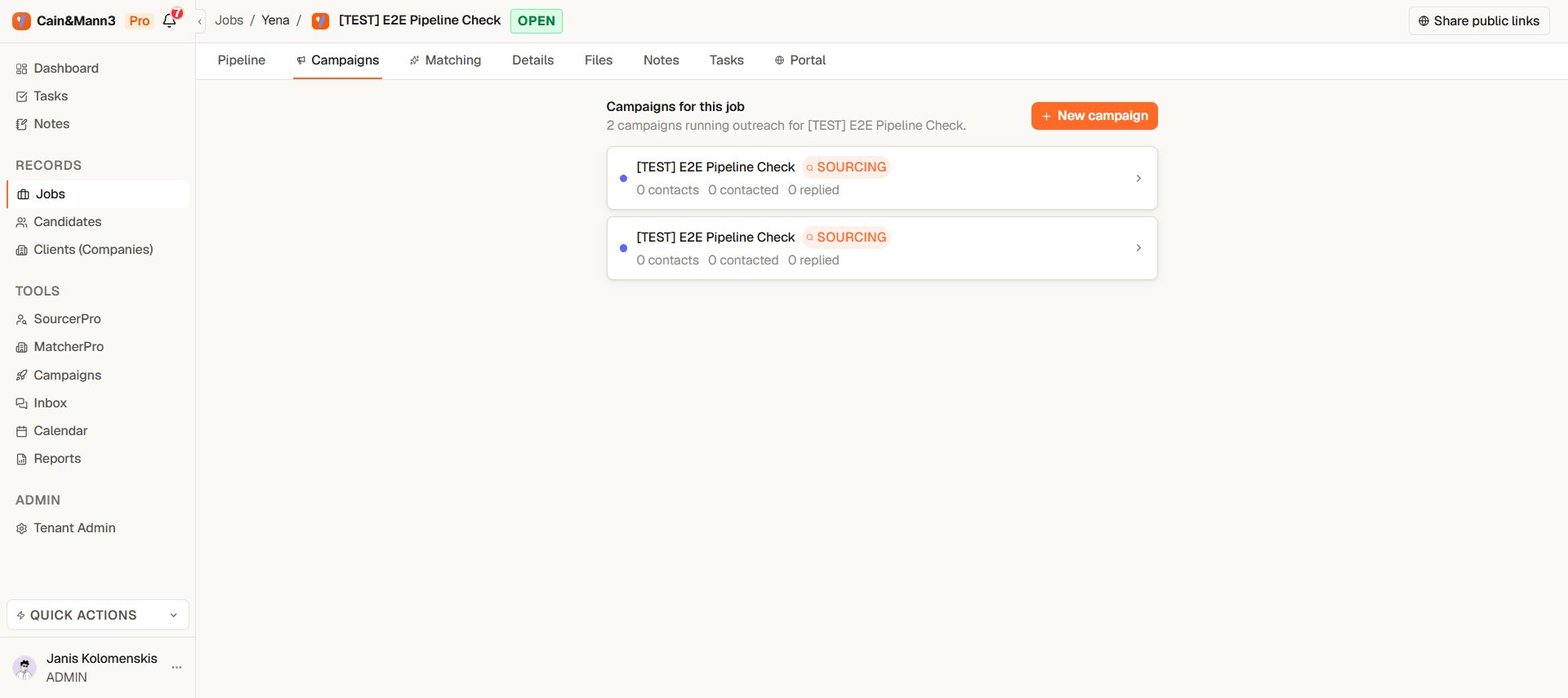
Der Tab Kampagnen eines Jobs listet seine Kampagnen; Neue Kampagne erstellt eine aus dem Job mit einem Klick
Öffnen Sie den Job und wählen Sie den Tab Kampagnen.
Wählen Sie Neue Kampagne.
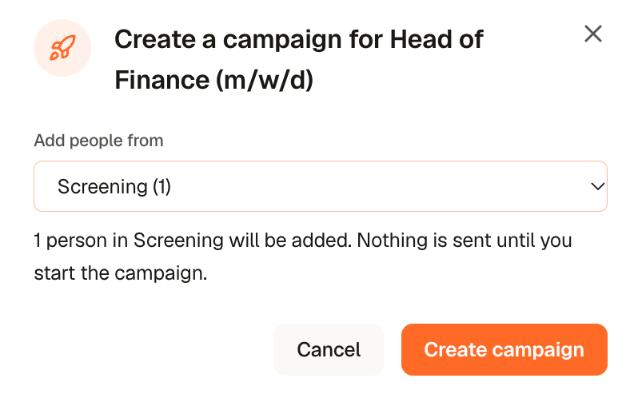
Ein kleines Fenster fragt Personen hinzufügen aus …. Wählen Sie eine Pipeline-Phase, um die Personen darin in die Kampagne zu übernehmen, oder Leer starten. Das Fenster nennt, wie viele Personen hinzugefügt werden, und dass nichts gesendet wird, bis Sie die Kampagne starten.
Wählen Sie Kampagne erstellen.
Personen aus einer Pipeline-Phase hinzufügen oder leer starten. Es wird noch nichts gesendet.
Yena benennt die Kampagne nach dem Job, verknüpft sie mit Job und Unternehmen, baut die Sequenz und öffnet sie. Dasselbe passiert, wenn Sie auf einer Sourcer-Liste Zur Kampagne hinzufügen wählen und den Job auswählen.
Was Sie bekommen
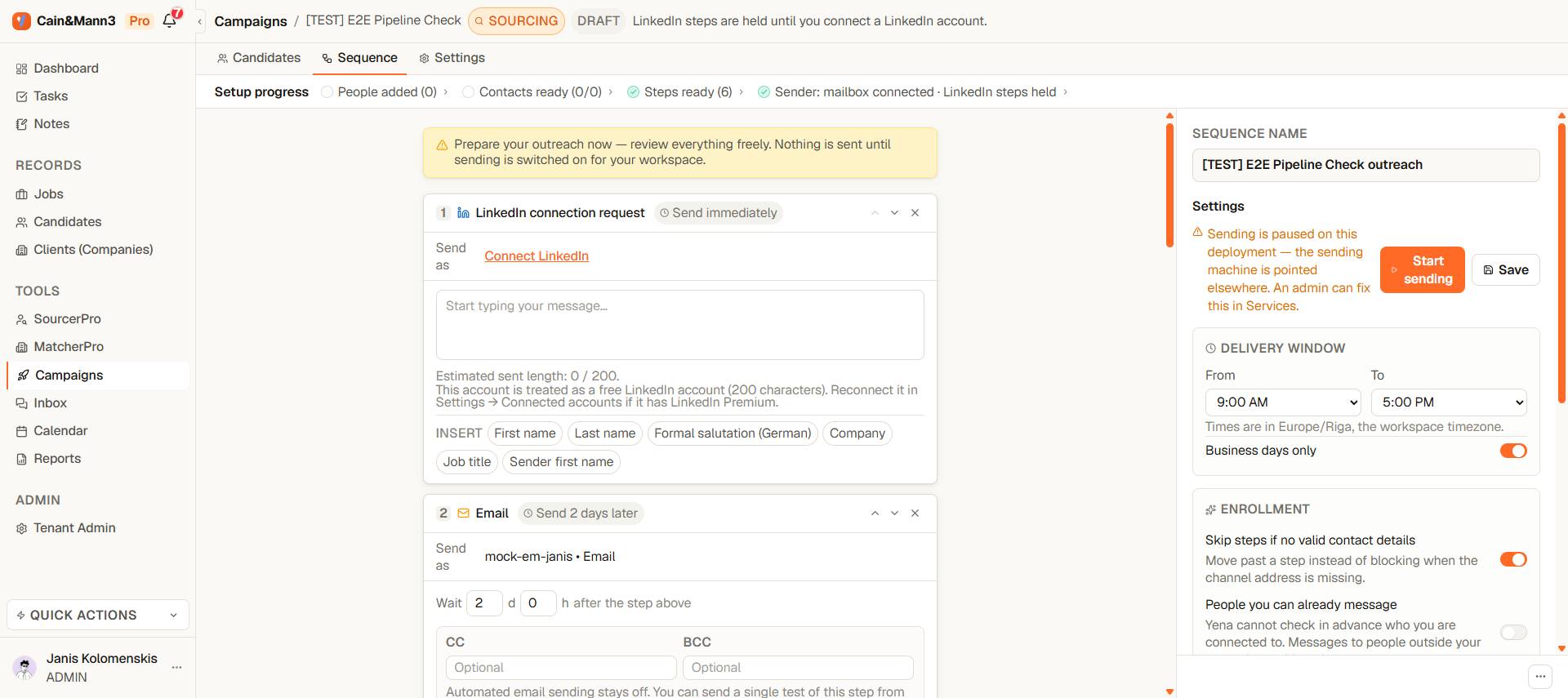
Sechs Schritte, aus dem Job vorausgefüllt, bereit zur Prüfung
Die Sequenz hat immer dieselben sechs Schritte. Zuerst LinkedIn, dann wechseln sich E-Mail und LinkedIn ab, insgesamt etwa zwei Wochen:
Schritt
Kanal
Wann
1
LinkedIn-Kontaktanfrage, ohne Notiz
Sofort
2
E-Mail
2 Tage später
3
LinkedIn-Nachricht
3 Tage später
4
E-Mail
4 Tage später
5
LinkedIn-Nachricht
3 Tage später
6
E-Mail
4 Tage später
Jede Nachricht ist ausgefüllt. Der Text nutzt Jobtitel, Unternehmen, Ort und die Fakten aus der Stellenbeschreibung. Er erfindet nie einen Fakt, der nicht im Job steht, und er nutzt nie die Daten eines Kandidaten: Die Personalisierung kommt aus den sechs Einfügefeldern, Vorname und Förmliche Anrede (Deutsch) werden also pro Person beim Versand gefüllt.Sprache. Ist der Jobtext überwiegend Deutsch, wird die Sequenz in förmlichem Deutsch (Sie) geschrieben. Sonst auf Englisch. Kann Yena es nicht erkennen, gilt die Sprache Ihres Workspace.Absender. Haben Sie genau ein verbundenes LinkedIn-Konto und ein Postfach, werden sie an den Schritten gesetzt. Sonst steht am Schritt LinkedIn verbinden oder Absender wählen, und die Bereitschaftsleiste nennt, was fehlt.
Die Regeln in der Sequenz
Eine Antwort beendet alles. Jede Antwort, auf jedem Kanal, nimmt die Person aus der Kampagne. Die restlichen Schritte werden storniert.
Nach 7 Tagen nicht angenommen: weiter per E-Mail. Wird die Kontaktanfrage nach sieben Tagen nicht angenommen, wird dieser Schritt übersprungen und die Person läuft mit den E-Mail-Schritten weiter. Die LinkedIn-Nachrichten warten auf eine Annahme und werden übersprungen, wenn sie ausbleibt.
Bereits vernetzt: keine Anfrage. Ist die Person schon ein Kontakt ersten Grades, wird die Anfrage übersprungen und die Nachrichten gehen direkt raus.
Unbeantwortete Anfragen werden nach 30 Tagen zurückgezogen. Zu viele offene Anfragen können ein LinkedIn-Konto einschränken. Die Anzahl Tage können Sie in den Sequenz-Einstellungen ändern oder das Zurückziehen abschalten.
Prüfen, bevor Sie starten
Lesen Sie die sechs Nachrichten so, wie der Kandidat sie liest. Ändern Sie jeden Satz, der nicht passt. Mit Eine Testnachricht sehen Sie einen Schritt für eine echte Person gerendert. Dann schalten Sie den Versand ein: Es gelten dieselben Startprüfungen wie für jede Kampagne, ein fehlender Absender oder ein leerer Schritt blockiert den Start und sagt warum.
Fügen Sie zuerst Personen hinzu und lesen Sie die Nachrichten dann noch einmal mit einem echten Namen im Kopf. Ein Satz, der im Editor gut klingt, wirkt bei einem Kandidaten zwei Ebenen über der Rolle anders.
Die Kampagne an den Schritten ablesen
Sobald die Kampagne läuft, endet jede Schrittkarte mit einer Zeile: N Personen warten hier · N gesendet · N danach geantwortet. Unter dem letzten Schritt: N Personen haben alle Schritte durchlaufen. Jede Zahl ist ein Link. Wählen Sie sie, und der Tab Personen zeigt genau diese Personen; Alle anzeigen hebt den Filter auf.„Danach geantwortet” rechnet die Antwort dem Schritt zu, der zuletzt vor der Antwort gesendet wurde. So sehen Sie am schnellsten, welche Nachricht die Arbeit macht.
Der Job ist die Zentrale: Antworten bewegen Personen in der Pipeline
Eine Kampagne, die mit einem Job verknüpft ist, läuft nicht neben Ihrer Pipeline. Sie arbeitet auf ihr. Antwortet jemand aus der Kampagne, verschiebt Yena die Person in der Pipeline des Jobs in die Phase, die Sie für Kampagnenantworten festgelegt haben.
Ein Tag damit
Laura ist Executive-Search-Beraterin in München. Sie betreut ein Mandat als Head of Finance mit einer Kampagne an 40 Personen aus der Pipeline-Phase Screening. Früher beobachtete sie ihren Posteingang und zog jeden, der geantwortet hatte, von Hand in die nächste Spalte. An vollen Vormittagen hing das Board eine Stunde hinter dem Posteingang her.
1
Einmalig legt ein Admin die Kampagnenphase fest
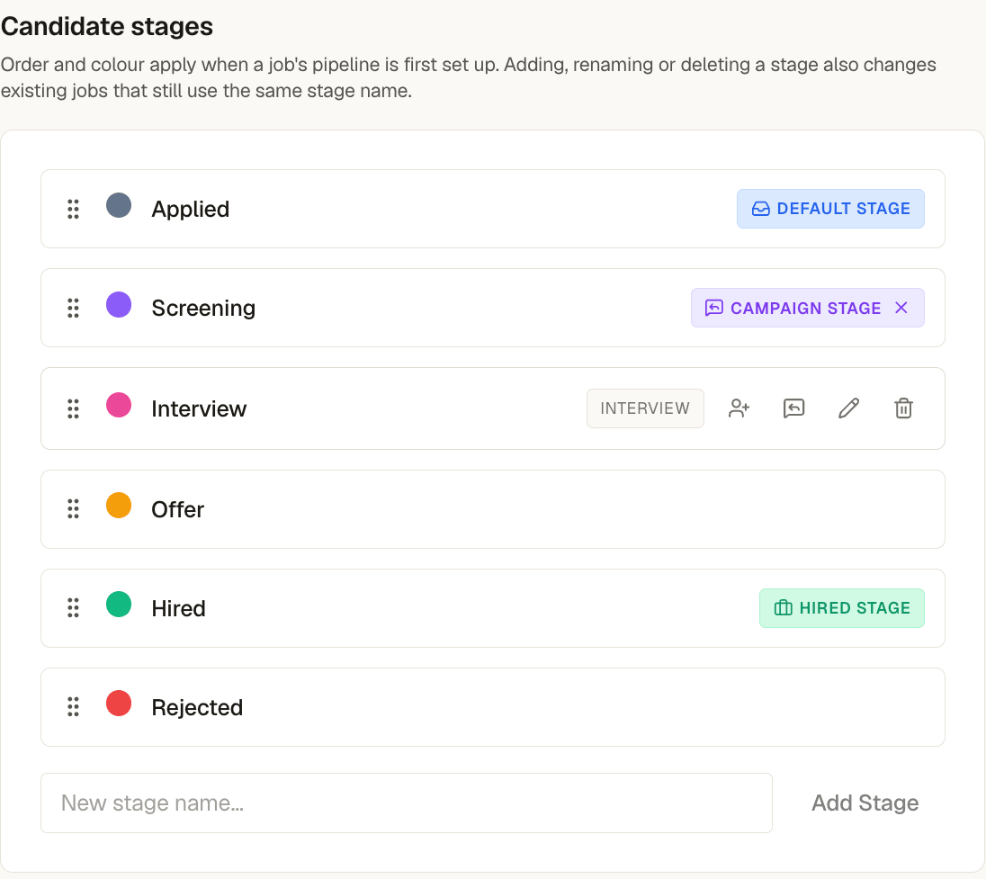
In Mandantenverwaltung → Phasen zeigt der Admin auf eine Phase, zum Beispiel Interview, und klickt auf Als Kampagnenphase festlegen. Die Phase trägt jetzt das Label Kampagnenphase. Nur Workspace-Admins können sie festlegen. „Eingestellt“ und „Abgelehnt“ können nicht die Kampagnenphase sein.
Fahren Sie über eine Phase und nutzen Sie das Symbol für die Kampagnenphase. Hier trägt Screening das Label Kampagnenphase.
2
Laura arbeitet wie gewohnt
Sie startet die Kampagne und liest die Antworten im Posteingang. Eine Antwort nimmt die Person weiterhin aus der Kampagne, genau wie bisher.
3
Die Person rückt in der Pipeline des Jobs vor
Antwortet eine Person, verschiebt Yena sie bei jedem Job, mit dem die Kampagne verknüpft ist, in die Kampagnenphase. Die Aktivität des Jobs hält es fest, zum Beispiel: hat die Person nach ihrer Antwort auf eine Kampagne bei Head of Finance nach Interview verschoben. Hat eine Person bei diesem Job noch keine Bewerbung, bekommt sie eine, in der Kampagnenphase.
4
Laura öffnet das Board und sieht, wer geantwortet hat
Das Board aktualisiert sich, wenn sie zum Tab zurückkehrt, und etwa einmal pro Minute. Die Personen, die geantwortet haben, stehen in einer Spalte, bereit für ihren Anruf.
Was Laura davon hat: Die Pipeline spiegelt die Kampagne, ohne dass sie sie anfasst, und sie sieht auf einen Blick, wer geantwortet hat.
Regeln
Nur vorwärts. Eine Person wird nur verschoben, wenn sie in einer früheren Phase steht als die Kampagnenphase. Wen Sie schon weiter verschoben haben, wird nie zurückgesetzt.
Nie nach „Eingestellt“ oder „Abgelehnt“. Wird die Kampagnenphase später zu einer dieser Phasen umgewidmet, werden Antworten nicht verschoben.
Ohne Kampagnenphase bewegt sich nichts. So lange, bis ein Admin eine festlegt.
Festlegen oder Ändern der Phase. Personen, die früher geantwortet haben, werden einmal in die jetzt gewählte Phase verschoben. Ändern Sie die Phase später, werden Personen nicht erneut verschoben.
Verknüpfen nach der Antwort. Verknüpfen Sie eine Kampagne erst mit einem Job, nachdem Personen geantwortet haben, werden auch diese verschoben.
Das Aufheben der Verknüpfung setzt niemanden zurück.
Zum Entfernen der Einstellung klicken Sie auf das x am Label Kampagnenphase (Kampagnenphase entfernen). Antworten verschieben dann niemanden mehr.
{"docsConfig":{"theme":"maple","$schema":"https://mintlify.com/docs.json","name":"Yena Help Center","description":"How to source, shortlist, and place with Yena.","colors":{"primary":"#FF4C00","light":"#FF6A2B","dark":"#E04300"},"logo":{"light":"https://mintcdn.com/yena/syYzOb4jHO7iuYSP/images/logo.png?fit=max\u0026auto=format\u0026n=syYzOb4jHO7iuYSP\u0026q=85\u0026s=80958bb66a092de311e3caaadc0354a4","dark":"https://mintcdn.com/yena/syYzOb4jHO7iuYSP/images/yena-icon-white.svg?fit=max\u0026auto=format\u0026n=syYzOb4jHO7iuYSP\u0026q=85\u0026s=8bc4814e47db83c354db7c7f0af1e420"},"favicon":"https://mintcdn.com/yena/syYzOb4jHO7iuYSP/favicon.ico?fit=max\u0026auto=format\u0026n=syYzOb4jHO7iuYSP\u0026q=85\u0026s=24b306bf9b37bcbdb150fc1d47d97d22","appearance":{"default":"light"},"navbar":{"links":[{"href":"mailto:support@yena.ai","label":"Contact"}],"primary":{"type":"button","label":"Open Yena","href":"https://my.yena.ai"}},"footer":{"socials":{"website":"https://www.yena.ai","linkedin":"https://www.linkedin.com/company/yena-ai"}},"seo":{"indexing":"navigable"},"integrations":{"posthog":{"apiKey":"phc_thrMVo9rYrhvYUXRnBZDxtSWz66aTSmnKR9BKzEUizt2"}},"styling":{"latex":false},"navigation":{"languages":[{"language":"de","href":"de"},{"language":"en","href":"en"}]}},"deployment":{"deploymentMetadataValue":{"subdomain":"yena","hasAudioNarration":false,"actualSubdomain":"yena","customDomains":["support.yena.ai"],"gitSource":{"type":"github","owner":"janiswotra","repo":"yena-docs","deployBranch":"main","contentDirectory":"","isPrivate":true,"mountPath":"","label":""},"entitlements":{"AI_CHAT":{"status":"DISABLED"}},"buildId":"6af827ff28ec45459278b2e9","clientVersion":"0.0.4177","searchFilterCounts":[{"language":"de","tag":"Arbeitsbereich","count":14},{"language":"en","tag":"Workspace","count":14},{"language":"de","tag":"Pipeline \u0026 CRM","count":13},{"language":"en","tag":"Pipeline \u0026 CRM","count":13},{"language":"de","tag":"Der Sourcer","count":12},{"language":"en","tag":"The Sourcer","count":12},{"language":"de","tag":"Kampagnen","count":11},{"language":"en","tag":"Campaigns","count":11},{"language":"de","tag":"Erste Schritte","count":10},{"language":"en","tag":"Getting Started","count":10},{"language":"de","tag":"Karriereseite","count":9},{"language":"de","tag":"Leitfäden","count":9},{"language":"en","tag":"Career Page","count":9},{"language":"en","tag":"Guides","count":9},{"language":"de","tag":"Kundenportal","count":7},{"language":"en","tag":"Client Portal","count":7},{"language":"de","tag":"Datenschutz \u0026 DSGVO","count":3},{"language":"en","tag":"Privacy \u0026 GDPR","count":3},{"language":"de","tag":"Integrationen","count":2},{"language":"en","tag":"Integrations","count":2}]},"assistantConfig":{"enableAskAiButton":false,"enableStarterQuestions":false,"enableContextualStarterQuestions":false,"enableAskAiSearchBar":true},"basePath":"","hasChatPermissions":false,"hasWebMcpPermissions":false,"toggles":[{"name":"kill-isr","enabled":true,"variant":{"name":"disabled","enabled":false,"feature_enabled":true},"impressionData":false},{"name":"custom-rbac-roles","enabled":true,"variant":{"name":"disabled","enabled":false,"feature_enabled":true},"impressionData":false},{"name":"agent-mintlify-slack","enabled":true,"variant":{"name":"disabled","enabled":false,"feature_enabled":true},"impressionData":false},{"name":"agent-integrations-settings","enabled":true,"variant":{"name":"disabled","enabled":false,"feature_enabled":true},"impressionData":false},{"name":"rbac-expansion","enabled":true,"variant":{"name":"disabled","enabled":false,"feature_enabled":true},"impressionData":false},{"name":"automations-pr-grouping","enabled":true,"variant":{"name":"disabled","enabled":false,"feature_enabled":true},"impressionData":false},{"name":"custom-prefix","enabled":true,"variant":{"name":"disabled","enabled":false,"feature_enabled":true},"impressionData":false},{"name":"analytics-v7","enabled":true,"variant":{"name":"disabled","enabled":false,"feature_enabled":true},"impressionData":false},{"name":"user-flows-analytics","enabled":true,"variant":{"name":"disabled","enabled":false,"feature_enabled":true},"impressionData":false},{"name":"no-publish-flow","enabled":true,"variant":{"name":"disabled","enabled":false,"feature_enabled":true},"impressionData":false},{"name":"workos-onboarding","enabled":true,"variant":{"name":"disabled","enabled":false,"feature_enabled":true},"impressionData":false},{"name":"snapshot-serving-live","enabled":true,"variant":{"name":"disabled","enabled":false,"feature_enabled":true},"impressionData":false},{"name":"stripTemperatureMiddleware","enabled":true,"variant":{"name":"disabled","enabled":false,"feature_enabled":true},"impressionData":false},{"name":"support-platform-pylon-zendesk","enabled":true,"variant":{"name":"disabled","enabled":false,"feature_enabled":true},"impressionData":false},{"name":"snapshot-serving","enabled":true,"variant":{"name":"disabled","enabled":false,"feature_enabled":true},"impressionData":false},{"name":"instant-rollback","enabled":true,"variant":{"name":"disabled","enabled":false,"feature_enabled":true},"impressionData":false},{"name":"granular-notifications-server","enabled":true,"variant":{"name":"disabled","enabled":false,"feature_enabled":true},"impressionData":false},{"name":"granular-notifications","enabled":true,"variant":{"name":"disabled","enabled":false,"feature_enabled":true},"impressionData":false},{"name":"automations-fable","enabled":true,"variant":{"name":"disabled","enabled":false,"feature_enabled":true},"impressionData":false},{"name":"fixed-ai-action-pricing","enabled":true,"variant":{"name":"disabled","enabled":false,"feature_enabled":true},"impressionData":false},{"name":"automation-resolve-merge-conflict","enabled":true,"variant":{"name":"disabled","enabled":false,"feature_enabled":true},"impressionData":false},{"name":"scoped-publishing","enabled":true,"variant":{"name":"disabled","enabled":false,"feature_enabled":true},"impressionData":false},{"name":"mintql","enabled":true,"variant":{"name":"disabled","enabled":false,"feature_enabled":true},"impressionData":false},{"name":"page-level-analytics","enabled":true,"variant":{"name":"disabled","enabled":false,"feature_enabled":true},"impressionData":false},{"name":"editor-version-history-v2","enabled":true,"variant":{"name":"disabled","enabled":false,"feature_enabled":true},"impressionData":false},{"name":"billing-page-v2","enabled":true,"variant":{"name":"disabled","enabled":false,"feature_enabled":true},"impressionData":false},{"name":"full-page-search","enabled":true,"variant":{"name":"disabled","enabled":false,"feature_enabled":true},"impressionData":false},{"name":"workspace-projects","enabled":true,"variant":{"name":"disabled","enabled":false,"feature_enabled":true},"impressionData":false},{"name":"assistant-v5","enabled":true,"variant":{"name":"disabled","enabled":false,"feature_enabled":true},"impressionData":false},{"name":"fork-pr-previews","enabled":true,"variant":{"name":"disabled","enabled":false,"feature_enabled":true},"impressionData":false},{"name":"revalidation-jwt","enabled":true,"variant":{"name":"disabled","enabled":false,"feature_enabled":true},"impressionData":false},{"name":"workos-sso-scim","enabled":true,"variant":{"name":"disabled","enabled":false,"feature_enabled":true},"impressionData":false},{"name":"hobby-abuse-scan","enabled":true,"variant":{"name":"disabled","enabled":false,"feature_enabled":true},"impressionData":false},{"name":"dashboard-inbox","enabled":true,"variant":{"name":"disabled","enabled":false,"feature_enabled":true},"impressionData":false},{"name":"workos-signup","enabled":true,"variant":{"name":"disabled","enabled":false,"feature_enabled":true},"impressionData":false},{"name":"turbopuffer-dual-write","enabled":true,"variant":{"name":"disabled","enabled":false,"feature_enabled":true},"impressionData":false},{"name":"workos-enabled","enabled":true,"variant":{"name":"disabled","enabled":false,"feature_enabled":true},"impressionData":false},{"name":"approve-review-flow","enabled":true,"variant":{"name":"disabled","enabled":false,"feature_enabled":true},"impressionData":false},{"name":"editor-metadata","enabled":true,"variant":{"name":"disabled","enabled":false,"feature_enabled":true},"impressionData":false},{"name":"sso-setup-deadline-banner","enabled":true,"variant":{"name":"disabled","enabled":false,"feature_enabled":true},"impressionData":false},{"name":"turbopuffer-serve","enabled":true,"variant":{"name":"disabled","enabled":false,"feature_enabled":true},"impressionData":false},{"name":"live-agents","enabled":true,"variant":{"name":"disabled","enabled":false,"feature_enabled":true},"impressionData":false},{"name":"starter-pricing","enabled":true,"variant":{"name":"control","enabled":true,"payload":{"type":"string","value":"control"},"feature_enabled":true},"impressionData":false},{"name":"llms-txt-v2","enabled":true,"variant":{"name":"disabled","enabled":false,"feature_enabled":true},"impressionData":false}],"googleFontsInlined":false},"customCss":[],"page":{"pagePath":"de/campaigns/campaign-from-a-job","slug":"/de/campaigns/campaign-from-a-job","pageMetadata":{"title":"Eine Kampagne aus einem Job starten","sidebarTitle":"Kampagne aus einem Job","description":"Ein Klick auf einen Job erstellt eine vollständige Kandidaten-Kampagne mit sechs Schritten, geschrieben aus dem Job selbst, in der Sprache des Jobs. Sie prüfen, Sie schalten den Versand ein.","href":"/de/campaigns/campaign-from-a-job"},"description":{"compiledSource":"\"use strict\";\nconst {jsx: _jsx} = arguments[0];\nconst {useMDXComponents: _provideComponents} = arguments[0];\nfunction _createMdxContent(props) {\n const _components = {\n p: \"p\",\n ..._provideComponents(),\n ...props.components\n };\n return _jsx(_components.p, {\n children: \"Ein Klick auf einen Job erstellt eine vollständige Kandidaten-Kampagne mit sechs Schritten, geschrieben aus dem Job selbst, in der Sprache des Jobs. Sie prüfen, Sie schalten den Versand ein.\"\n });\n}\nfunction MDXContent(props = {}) {\n const {wrapper: MDXLayout} = {\n ..._provideComponents(),\n ...props.components\n };\n return MDXLayout ? _jsx(MDXLayout, {\n ...props,\n children: _jsx(_createMdxContent, {\n ...props\n })\n }) : _createMdxContent(props);\n}\nreturn {\n default: MDXContent\n};\n","frontmatter":{},"scope":{}},"pageType":"default","mdx":{"mdxSource":{"compiledSource":"\"use strict\";const{Fragment:_Fragment,jsx:_jsx,jsxs:_jsxs}=arguments[0];const{useMDXComponents:_provideComponents}=arguments[0];function _createMdxContent(props){const _components={a:`a`,li:`li`,ol:`ol`,p:`p`,strong:`strong`,tbody:`tbody`,td:`td`,th:`th`,thead:`thead`,tr:`tr`,ul:`ul`,..._provideComponents(),...props.components},{Frame,Heading,OptimizedImage,Step,Steps,Table,Tip}=_components;if(!Frame)_missingMdxReference(`Frame`,true);if(!Heading)_missingMdxReference(`Heading`,true);if(!OptimizedImage)_missingMdxReference(`OptimizedImage`,true);if(!Step)_missingMdxReference(`Step`,true);if(!Steps)_missingMdxReference(`Steps`,true);if(!Table)_missingMdxReference(`Table`,true);if(!Tip)_missingMdxReference(`Tip`,true);return _jsxs(_Fragment,{children:[_jsx(Heading,{level:`2`,id:`das-problem-dahinter`,children:`Das Problem dahinter`}),`\n`,_jsx(_components.p,{children:`Eine Recruiterin legt am Montag einen Job an, hat am Dienstag eine Shortlist und verliert dann einen Nachmittag damit, eine Kontaktanfrage, drei E-Mails und zwei LinkedIn-Nachrichten zu schreiben, bevor die erste Person angesprochen ist. Das meiste davon ist jedes Mal gleich: wer Sie sind, welche Rolle es ist, wo, und warum sich ein Gespräch lohnt.`}),`\n`,_jsx(_components.p,{children:`Yena schreibt diesen ersten Entwurf jetzt für Sie, aus dem Job, den Sie ohnehin eingetragen haben. Sie behalten das letzte Wort über jeden Satz, und nichts geht raus, bevor Sie den Versand einschalten.`}),`\n`,_jsx(Heading,{level:`2`,id:`ein-klick-am-job`,children:`Ein Klick am Job`}),`\n`,_jsx(Frame,{caption:`Der Tab Kampagnen eines Jobs listet seine Kampagnen; Neue Kampagne erstellt eine aus dem Job mit einem Klick`,children:_jsx(OptimizedImage,{src:`https://mintcdn.com/yena/iSbohrSZqbvVLjGN/images/screenshots/campaigns/job-campaigns-tab.png?fit=max\u0026auto=format\u0026n=iSbohrSZqbvVLjGN\u0026q=85\u0026s=03375d31a3ab0ca0399cc6e557c6b789`,alt:`Tab Kampagnen eines Jobs in Yena mit dem Button Neue Kampagne und zwei bestehenden Kampagnen`,\"data-og-width\":`1920`,width:`1920`,\"data-og-height\":`855`,height:`855`,\"data-path\":`images/screenshots/campaigns/job-campaigns-tab.png`,\"data-optimize\":`true`,\"data-opv\":`3`,srcset:`https://mintcdn.com/yena/iSbohrSZqbvVLjGN/images/screenshots/campaigns/job-campaigns-tab.png?w=280\u0026fit=max\u0026auto=format\u0026n=iSbohrSZqbvVLjGN\u0026q=85\u0026s=ebbf077686dae627789962be9cbe4a81 280w, https://mintcdn.com/yena/iSbohrSZqbvVLjGN/images/screenshots/campaigns/job-campaigns-tab.png?w=560\u0026fit=max\u0026auto=format\u0026n=iSbohrSZqbvVLjGN\u0026q=85\u0026s=4aeb71c54164f565e9d525118809fd48 560w, https://mintcdn.com/yena/iSbohrSZqbvVLjGN/images/screenshots/campaigns/job-campaigns-tab.png?w=840\u0026fit=max\u0026auto=format\u0026n=iSbohrSZqbvVLjGN\u0026q=85\u0026s=1b738019eb92415f18ce8142d6155f99 840w, https://mintcdn.com/yena/iSbohrSZqbvVLjGN/images/screenshots/campaigns/job-campaigns-tab.png?w=1100\u0026fit=max\u0026auto=format\u0026n=iSbohrSZqbvVLjGN\u0026q=85\u0026s=5cc64c5b48dec0b42abc709b8d949278 1100w, https://mintcdn.com/yena/iSbohrSZqbvVLjGN/images/screenshots/campaigns/job-campaigns-tab.png?w=1650\u0026fit=max\u0026auto=format\u0026n=iSbohrSZqbvVLjGN\u0026q=85\u0026s=6f1e551b9ca78aee936068d8598200f4 1650w, https://mintcdn.com/yena/iSbohrSZqbvVLjGN/images/screenshots/campaigns/job-campaigns-tab.png?w=2500\u0026fit=max\u0026auto=format\u0026n=iSbohrSZqbvVLjGN\u0026q=85\u0026s=c2a9fbc9ced1d9dc58f850dc44cfa284 2500w`})}),`\n`,_jsxs(_components.ol,{children:[`\n`,_jsxs(_components.li,{children:[`Öffnen Sie den Job und wählen Sie den Tab `,_jsx(_components.strong,{children:`Kampagnen`}),`.`]}),`\n`,_jsxs(_components.li,{children:[`Wählen Sie `,_jsx(_components.strong,{children:`Neue Kampagne`}),`.`]}),`\n`,_jsxs(_components.li,{children:[`Ein kleines Fenster fragt `,_jsx(_components.strong,{children:`Personen hinzufügen aus …`}),`. Wählen Sie eine Pipeline-Phase, um die Personen darin in die Kampagne zu übernehmen, oder `,_jsx(_components.strong,{children:`Leer starten`}),`. Das Fenster nennt, wie viele Personen hinzugefügt werden, und dass nichts gesendet wird, bis Sie die Kampagne starten.`]}),`\n`,_jsxs(_components.li,{children:[`Wählen Sie `,_jsx(_components.strong,{children:`Kampagne erstellen`}),`.`]}),`\n`]}),`\n`,_jsx(Frame,{caption:`Personen aus einer Pipeline-Phase hinzufügen oder leer starten. Es wird noch nichts gesendet.`,children:_jsx(OptimizedImage,{src:`https://mintcdn.com/yena/5Yxjq6jeD8ZHF4F2/images/screenshots/campaigns/job-campaign-dialog.png?fit=max\u0026auto=format\u0026n=5Yxjq6jeD8ZHF4F2\u0026q=85\u0026s=ba87909b416e9ea1ba665230112b0187`,alt:`Kampagne für Head of Finance erstellen: Personen hinzufügen aus Screening (1), 1 Person wird hinzugefügt`,\"data-og-width\":`642`,width:`642`,\"data-og-height\":`394`,height:`394`,\"data-path\":`images/screenshots/campaigns/job-campaign-dialog.png`,\"data-optimize\":`true`,\"data-opv\":`3`,srcset:`https://mintcdn.com/yena/5Yxjq6jeD8ZHF4F2/images/screenshots/campaigns/job-campaign-dialog.png?w=280\u0026fit=max\u0026auto=format\u0026n=5Yxjq6jeD8ZHF4F2\u0026q=85\u0026s=0c6f4661de99cec0b2da0914bbdfe3b0 280w, https://mintcdn.com/yena/5Yxjq6jeD8ZHF4F2/images/screenshots/campaigns/job-campaign-dialog.png?w=560\u0026fit=max\u0026auto=format\u0026n=5Yxjq6jeD8ZHF4F2\u0026q=85\u0026s=19417917319d120e1ca4a50f45dedc1b 560w, https://mintcdn.com/yena/5Yxjq6jeD8ZHF4F2/images/screenshots/campaigns/job-campaign-dialog.png?w=840\u0026fit=max\u0026auto=format\u0026n=5Yxjq6jeD8ZHF4F2\u0026q=85\u0026s=d63966f001cee181605673f9ca625d49 840w, https://mintcdn.com/yena/5Yxjq6jeD8ZHF4F2/images/screenshots/campaigns/job-campaign-dialog.png?w=1100\u0026fit=max\u0026auto=format\u0026n=5Yxjq6jeD8ZHF4F2\u0026q=85\u0026s=0dd1c7e00eed982a23e37a61bfdf051f 1100w, https://mintcdn.com/yena/5Yxjq6jeD8ZHF4F2/images/screenshots/campaigns/job-campaign-dialog.png?w=1650\u0026fit=max\u0026auto=format\u0026n=5Yxjq6jeD8ZHF4F2\u0026q=85\u0026s=dc411f831b4dfeaa0073b825e2132e47 1650w, https://mintcdn.com/yena/5Yxjq6jeD8ZHF4F2/images/screenshots/campaigns/job-campaign-dialog.png?w=2500\u0026fit=max\u0026auto=format\u0026n=5Yxjq6jeD8ZHF4F2\u0026q=85\u0026s=d8b3eb8b0377c6c95966b594972c5d42 2500w`})}),`\n`,_jsxs(_components.p,{children:[`Yena benennt die Kampagne nach dem Job, verknüpft sie mit Job und Unternehmen, baut die Sequenz und öffnet sie. Dasselbe passiert, wenn Sie auf einer Sourcer-Liste `,_jsx(_components.strong,{children:`Zur Kampagne hinzufügen`}),` wählen und den Job auswählen.`]}),`\n`,_jsx(Heading,{level:`2`,id:`was-sie-bekommen`,children:`Was Sie bekommen`}),`\n`,_jsx(Frame,{caption:`Sechs Schritte, aus dem Job vorausgefüllt, bereit zur Prüfung`,children:_jsx(OptimizedImage,{src:`https://mintcdn.com/yena/iSbohrSZqbvVLjGN/images/screenshots/campaigns/generated-six-steps.jpg?fit=max\u0026auto=format\u0026n=iSbohrSZqbvVLjGN\u0026q=85\u0026s=628f0d8f1a76adc9f44bc6279a183512`,alt:`Sequenz-Editor in Yena mit den erzeugten Schritten: LinkedIn-Kontaktanfrage, dann E-Mail zwei Tage später`,\"data-og-width\":`1920`,width:`1920`,\"data-og-height\":`855`,height:`855`,\"data-path\":`images/screenshots/campaigns/generated-six-steps.jpg`,\"data-optimize\":`true`,\"data-opv\":`3`,srcset:`https://mintcdn.com/yena/iSbohrSZqbvVLjGN/images/screenshots/campaigns/generated-six-steps.jpg?w=280\u0026fit=max\u0026auto=format\u0026n=iSbohrSZqbvVLjGN\u0026q=85\u0026s=966328215dc2530e288013e9e53dc097 280w, https://mintcdn.com/yena/iSbohrSZqbvVLjGN/images/screenshots/campaigns/generated-six-steps.jpg?w=560\u0026fit=max\u0026auto=format\u0026n=iSbohrSZqbvVLjGN\u0026q=85\u0026s=d4d7d7250e19efe73b1e435534907625 560w, https://mintcdn.com/yena/iSbohrSZqbvVLjGN/images/screenshots/campaigns/generated-six-steps.jpg?w=840\u0026fit=max\u0026auto=format\u0026n=iSbohrSZqbvVLjGN\u0026q=85\u0026s=ab92a99d81fe8b865a7ea752599812a3 840w, https://mintcdn.com/yena/iSbohrSZqbvVLjGN/images/screenshots/campaigns/generated-six-steps.jpg?w=1100\u0026fit=max\u0026auto=format\u0026n=iSbohrSZqbvVLjGN\u0026q=85\u0026s=5de428b875d1c6ea05890e699080042e 1100w, https://mintcdn.com/yena/iSbohrSZqbvVLjGN/images/screenshots/campaigns/generated-six-steps.jpg?w=1650\u0026fit=max\u0026auto=format\u0026n=iSbohrSZqbvVLjGN\u0026q=85\u0026s=446070224fdf61a3b280976ced0c03a4 1650w, https://mintcdn.com/yena/iSbohrSZqbvVLjGN/images/screenshots/campaigns/generated-six-steps.jpg?w=2500\u0026fit=max\u0026auto=format\u0026n=iSbohrSZqbvVLjGN\u0026q=85\u0026s=29ee818e80f14927f916b14f6b3b7dfd 2500w`})}),`\n`,_jsx(_components.p,{children:`Die Sequenz hat immer dieselben sechs Schritte. Zuerst LinkedIn, dann wechseln sich E-Mail und LinkedIn ab, insgesamt etwa zwei Wochen:`}),`\n`,_jsxs(Table,{children:[_jsx(_components.thead,{children:_jsxs(_components.tr,{children:[_jsx(_components.th,{children:`Schritt`}),_jsx(_components.th,{children:`Kanal`}),_jsx(_components.th,{children:`Wann`})]})}),_jsxs(_components.tbody,{children:[_jsxs(_components.tr,{children:[_jsx(_components.td,{\"data-numeric\":`true`,children:`1`}),_jsx(_components.td,{children:`LinkedIn-Kontaktanfrage, ohne Notiz`}),_jsx(_components.td,{children:`Sofort`})]}),_jsxs(_components.tr,{children:[_jsx(_components.td,{\"data-numeric\":`true`,children:`2`}),_jsx(_components.td,{children:`E-Mail`}),_jsx(_components.td,{children:`2 Tage später`})]}),_jsxs(_components.tr,{children:[_jsx(_components.td,{\"data-numeric\":`true`,children:`3`}),_jsx(_components.td,{children:`LinkedIn-Nachricht`}),_jsx(_components.td,{children:`3 Tage später`})]}),_jsxs(_components.tr,{children:[_jsx(_components.td,{\"data-numeric\":`true`,children:`4`}),_jsx(_components.td,{children:`E-Mail`}),_jsx(_components.td,{children:`4 Tage später`})]}),_jsxs(_components.tr,{children:[_jsx(_components.td,{\"data-numeric\":`true`,children:`5`}),_jsx(_components.td,{children:`LinkedIn-Nachricht`}),_jsx(_components.td,{children:`3 Tage später`})]}),_jsxs(_components.tr,{children:[_jsx(_components.td,{\"data-numeric\":`true`,children:`6`}),_jsx(_components.td,{children:`E-Mail`}),_jsx(_components.td,{children:`4 Tage später`})]})]})]}),`\n`,_jsxs(_components.p,{children:[`Jede Nachricht ist ausgefüllt. Der Text nutzt Jobtitel, Unternehmen, Ort und die Fakten aus der Stellenbeschreibung. Er erfindet nie einen Fakt, der nicht im Job steht, und er nutzt nie die Daten eines Kandidaten: Die Personalisierung kommt aus den sechs Einfügefeldern, `,_jsx(_components.strong,{children:`Vorname`}),` und `,_jsx(_components.strong,{children:`Förmliche Anrede (Deutsch)`}),` werden also pro Person beim Versand gefüllt.`]}),`\n`,_jsxs(_components.p,{children:[_jsx(_components.strong,{children:`Sprache.`}),` Ist der Jobtext überwiegend Deutsch, wird die Sequenz in förmlichem Deutsch (Sie) geschrieben. Sonst auf Englisch. Kann Yena es nicht erkennen, gilt die Sprache Ihres Workspace.`]}),`\n`,_jsxs(_components.p,{children:[_jsx(_components.strong,{children:`Absender.`}),` Haben Sie genau ein verbundenes LinkedIn-Konto und ein Postfach, werden sie an den Schritten gesetzt. Sonst steht am Schritt `,_jsx(_components.strong,{children:`LinkedIn verbinden`}),` oder `,_jsx(_components.strong,{children:`Absender wählen`}),`, und die Bereitschaftsleiste nennt, was fehlt.`]}),`\n`,_jsx(Heading,{level:`2`,id:`die-regeln-in-der-sequenz`,children:`Die Regeln in der Sequenz`}),`\n`,_jsxs(_components.ul,{children:[`\n`,_jsxs(_components.li,{children:[_jsx(_components.strong,{children:`Eine Antwort beendet alles.`}),` Jede Antwort, auf jedem Kanal, nimmt die Person aus der Kampagne. Die restlichen Schritte werden storniert.`]}),`\n`,_jsxs(_components.li,{children:[_jsx(_components.strong,{children:`Nach 7 Tagen nicht angenommen: weiter per E-Mail.`}),` Wird die Kontaktanfrage nach sieben Tagen nicht angenommen, wird dieser Schritt übersprungen und die Person läuft mit den E-Mail-Schritten weiter. Die LinkedIn-Nachrichten warten auf eine Annahme und werden übersprungen, wenn sie ausbleibt.`]}),`\n`,_jsxs(_components.li,{children:[_jsx(_components.strong,{children:`Bereits vernetzt: keine Anfrage.`}),` Ist die Person schon ein Kontakt ersten Grades, wird die Anfrage übersprungen und die Nachrichten gehen direkt raus.`]}),`\n`,_jsxs(_components.li,{children:[_jsx(_components.strong,{children:`Unbeantwortete Anfragen werden nach 30 Tagen zurückgezogen.`}),` Zu viele offene Anfragen können ein LinkedIn-Konto einschränken. Die Anzahl Tage können Sie in den Sequenz-Einstellungen ändern oder das Zurückziehen abschalten.`]}),`\n`]}),`\n`,_jsx(Heading,{level:`2`,id:`prüfen-bevor-sie-starten`,children:`Prüfen, bevor Sie starten`}),`\n`,_jsxs(_components.p,{children:[`Lesen Sie die sechs Nachrichten so, wie der Kandidat sie liest. Ändern Sie jeden Satz, der nicht passt. Mit `,_jsx(_components.strong,{children:`Eine Testnachricht`}),` sehen Sie einen Schritt für eine echte Person gerendert. Dann schalten Sie den Versand ein: Es gelten dieselben Startprüfungen wie für jede Kampagne, ein fehlender Absender oder ein leerer Schritt blockiert den Start und sagt warum.`]}),`\n`,_jsx(Tip,{children:_jsx(_components.p,{children:`Fügen Sie zuerst Personen hinzu und lesen Sie die Nachrichten dann noch einmal mit einem echten Namen im Kopf. Ein Satz, der im Editor gut klingt, wirkt bei einem Kandidaten zwei Ebenen über der Rolle anders.`})}),`\n`,_jsx(Heading,{level:`2`,id:`die-kampagne-an-den-schritten-ablesen`,children:`Die Kampagne an den Schritten ablesen`}),`\n`,_jsxs(_components.p,{children:[`Sobald die Kampagne läuft, endet jede Schrittkarte mit einer Zeile: `,_jsx(_components.strong,{children:`N Personen warten hier · N gesendet · N danach geantwortet`}),`. Unter dem letzten Schritt: `,_jsx(_components.strong,{children:`N Personen haben alle Schritte durchlaufen`}),`. Jede Zahl ist ein Link. Wählen Sie sie, und der Tab `,_jsx(_components.strong,{children:`Personen`}),` zeigt genau diese Personen; `,_jsx(_components.strong,{children:`Alle anzeigen`}),` hebt den Filter auf.`]}),`\n`,_jsx(_components.p,{children:`„Danach geantwortet” rechnet die Antwort dem Schritt zu, der zuletzt vor der Antwort gesendet wurde. So sehen Sie am schnellsten, welche Nachricht die Arbeit macht.`}),`\n`,_jsx(Heading,{level:`2`,id:`der-job-ist-die-zentrale-antworten-bewegen-personen-in-der-pipeline`,children:`Der Job ist die Zentrale: Antworten bewegen Personen in der Pipeline`}),`\n`,_jsx(_components.p,{children:`Eine Kampagne, die mit einem Job verknüpft ist, läuft nicht neben Ihrer Pipeline. Sie arbeitet auf ihr. Antwortet jemand aus der Kampagne, verschiebt Yena die Person in der Pipeline des Jobs in die Phase, die Sie für Kampagnenantworten festgelegt haben.`}),`\n`,_jsx(Heading,{level:`3`,id:`ein-tag-damit`,children:`Ein Tag damit`}),`\n`,_jsx(_components.p,{children:`Laura ist Executive-Search-Beraterin in München. Sie betreut ein Mandat als Head of Finance mit einer Kampagne an 40 Personen aus der Pipeline-Phase Screening. Früher beobachtete sie ihren Posteingang und zog jeden, der geantwortet hatte, von Hand in die nächste Spalte. An vollen Vormittagen hing das Board eine Stunde hinter dem Posteingang her.`}),`\n`,_jsxs(Steps,{children:[_jsxs(Step,{title:`Einmalig legt ein Admin die Kampagnenphase fest`,children:[_jsxs(_components.p,{children:[`In `,_jsx(_components.strong,{children:`Mandantenverwaltung → Phasen`}),` zeigt der Admin auf eine Phase, zum Beispiel `,_jsx(_components.strong,{children:`Interview`}),`, und klickt auf `,_jsx(_components.strong,{children:`Als Kampagnenphase festlegen`}),`. Die Phase trägt jetzt das Label `,_jsx(_components.strong,{children:`Kampagnenphase`}),`. Nur Workspace-Admins können sie festlegen. „Eingestellt“ und „Abgelehnt“ können nicht die Kampagnenphase sein.`]}),_jsx(Frame,{caption:`Fahren Sie über eine Phase und nutzen Sie das Symbol für die Kampagnenphase. Hier trägt Screening das Label Kampagnenphase.`,children:_jsx(OptimizedImage,{src:`https://mintcdn.com/yena/mLnz-xNZLjZi6ih1/images/screenshots/pipeline/campaign-stage-setting.png?fit=max\u0026auto=format\u0026n=mLnz-xNZLjZi6ih1\u0026q=85\u0026s=41ba3d9fb989510975ab099766f69f28`,alt:`Kandidatenphasen mit dem Label Kampagnenphase bei Screening und den Symbolen beim Überfahren von Interview`,\"data-og-width\":`986`,width:`986`,\"data-og-height\":`879`,height:`879`,\"data-path\":`images/screenshots/pipeline/campaign-stage-setting.png`,\"data-optimize\":`true`,\"data-opv\":`3`,srcset:`https://mintcdn.com/yena/mLnz-xNZLjZi6ih1/images/screenshots/pipeline/campaign-stage-setting.png?w=280\u0026fit=max\u0026auto=format\u0026n=mLnz-xNZLjZi6ih1\u0026q=85\u0026s=e2ded25c54e2c2baeae6fcf0a383148a 280w, https://mintcdn.com/yena/mLnz-xNZLjZi6ih1/images/screenshots/pipeline/campaign-stage-setting.png?w=560\u0026fit=max\u0026auto=format\u0026n=mLnz-xNZLjZi6ih1\u0026q=85\u0026s=19bf53785e4eaf2f625b1ac9a0e49a05 560w, https://mintcdn.com/yena/mLnz-xNZLjZi6ih1/images/screenshots/pipeline/campaign-stage-setting.png?w=840\u0026fit=max\u0026auto=format\u0026n=mLnz-xNZLjZi6ih1\u0026q=85\u0026s=47ad7f66609089cf2ea2f93124a1dfa8 840w, https://mintcdn.com/yena/mLnz-xNZLjZi6ih1/images/screenshots/pipeline/campaign-stage-setting.png?w=1100\u0026fit=max\u0026auto=format\u0026n=mLnz-xNZLjZi6ih1\u0026q=85\u0026s=73fa64526aa0315cb35f3d483024be75 1100w, https://mintcdn.com/yena/mLnz-xNZLjZi6ih1/images/screenshots/pipeline/campaign-stage-setting.png?w=1650\u0026fit=max\u0026auto=format\u0026n=mLnz-xNZLjZi6ih1\u0026q=85\u0026s=d8af3294c41c712d68c5e70a72be7863 1650w, https://mintcdn.com/yena/mLnz-xNZLjZi6ih1/images/screenshots/pipeline/campaign-stage-setting.png?w=2500\u0026fit=max\u0026auto=format\u0026n=mLnz-xNZLjZi6ih1\u0026q=85\u0026s=985dc918cb285a1a01b7cd89bcf42015 2500w`})})]}),_jsx(Step,{title:`Laura arbeitet wie gewohnt`,children:_jsx(_components.p,{children:`Sie startet die Kampagne und liest die Antworten im Posteingang. Eine Antwort nimmt die Person weiterhin aus der Kampagne, genau wie bisher.`})}),_jsx(Step,{title:`Die Person rückt in der Pipeline des Jobs vor`,children:_jsx(_components.p,{children:`Antwortet eine Person, verschiebt Yena sie bei jedem Job, mit dem die Kampagne verknüpft ist, in die Kampagnenphase. Die Aktivität des Jobs hält es fest, zum Beispiel: hat die Person nach ihrer Antwort auf eine Kampagne bei Head of Finance nach Interview verschoben. Hat eine Person bei diesem Job noch keine Bewerbung, bekommt sie eine, in der Kampagnenphase.`})}),_jsx(Step,{title:`Laura öffnet das Board und sieht, wer geantwortet hat`,children:_jsx(_components.p,{children:`Das Board aktualisiert sich, wenn sie zum Tab zurückkehrt, und etwa einmal pro Minute. Die Personen, die geantwortet haben, stehen in einer Spalte, bereit für ihren Anruf.`})})]}),`\n`,_jsx(_components.p,{children:`Was Laura davon hat: Die Pipeline spiegelt die Kampagne, ohne dass sie sie anfasst, und sie sieht auf einen Blick, wer geantwortet hat.`}),`\n`,_jsx(Heading,{level:`3`,id:`regeln`,children:`Regeln`}),`\n`,_jsxs(_components.ul,{children:[`\n`,_jsxs(_components.li,{children:[_jsx(_components.strong,{children:`Nur vorwärts.`}),` Eine Person wird nur verschoben, wenn sie in einer früheren Phase steht als die Kampagnenphase. Wen Sie schon weiter verschoben haben, wird nie zurückgesetzt.`]}),`\n`,_jsxs(_components.li,{children:[_jsx(_components.strong,{children:`Nie nach „Eingestellt“ oder „Abgelehnt“.`}),` Wird die Kampagnenphase später zu einer dieser Phasen umgewidmet, werden Antworten nicht verschoben.`]}),`\n`,_jsxs(_components.li,{children:[_jsx(_components.strong,{children:`Ohne Kampagnenphase bewegt sich nichts.`}),` So lange, bis ein Admin eine festlegt.`]}),`\n`,_jsxs(_components.li,{children:[_jsx(_components.strong,{children:`Festlegen oder Ändern der Phase.`}),` Personen, die früher geantwortet haben, werden einmal in die jetzt gewählte Phase verschoben. Ändern Sie die Phase später, werden Personen nicht erneut verschoben.`]}),`\n`,_jsxs(_components.li,{children:[_jsx(_components.strong,{children:`Verknüpfen nach der Antwort.`}),` Verknüpfen Sie eine Kampagne erst mit einem Job, nachdem Personen geantwortet haben, werden auch diese verschoben.`]}),`\n`,_jsxs(_components.li,{children:[_jsx(_components.strong,{children:`Das Aufheben der Verknüpfung`}),` setzt niemanden zurück.`]}),`\n`]}),`\n`,_jsxs(_components.p,{children:[`Zum Entfernen der Einstellung klicken Sie auf das `,_jsx(_components.strong,{children:`x`}),` am Label `,_jsx(_components.strong,{children:`Kampagnenphase`}),` (`,_jsx(_components.strong,{children:`Kampagnenphase entfernen`}),`). Antworten verschieben dann niemanden mehr.`]}),`\n`,_jsx(Heading,{level:`2`,id:`weiterlesen`,children:`Weiterlesen`}),`\n`,_jsxs(_components.ul,{children:[`\n`,_jsxs(_components.li,{children:[_jsx(_components.a,{href:`/de/campaigns/build-your-sequence`,children:`Ihre Sequenz aufbauen`}),` für Schritttypen, Timing und die sechs Einfügefelder.`]}),`\n`,_jsxs(_components.li,{children:[_jsx(_components.a,{href:`/de/campaigns/how-a-linkedin-campaign-reaches-people`,children:`Wen eine LinkedIn-Kampagne erreicht`}),`, warum die Anfrage zuerst kommt.`]}),`\n`,_jsxs(_components.li,{children:[_jsx(_components.a,{href:`/de/campaigns/sending-limits-and-safety`,children:`Versandlimits und Kontosicherheit`}),` für die Dosierung pro Tag.`]}),`\n`]})]})}function MDXContent(props={}){const{wrapper:MDXLayout}={..._provideComponents(),...props.components};return MDXLayout?_jsx(MDXLayout,{...props,children:_jsx(_createMdxContent,{...props})}):_createMdxContent(props)}return{default:MDXContent};function _missingMdxReference(id,component){throw new Error(`Expected `+(component?`component`:`object`)+\" `\"+id+\"` to be defined: you likely forgot to import, pass, or provide it.\")}","frontmatter":{},"scope":{"config":{},"pageMetadata":{"title":"Eine Kampagne aus einem Job starten","sidebarTitle":"Kampagne aus einem Job","description":"Ein Klick auf einen Job erstellt eine vollständige Kandidaten-Kampagne mit sechs Schritten, geschrieben aus dem Job selbst, in der Sprache des Jobs. Sie prüfen, Sie schalten den Versand ein.","href":"/de/campaigns/campaign-from-a-job"}}},"mdxSourceWithNoJs":null},"mdxExtracts":{"tableOfContents":[{"title":"Das Problem dahinter","slug":"das-problem-dahinter","depth":2,"children":[]},{"title":"Ein Klick am Job","slug":"ein-klick-am-job","depth":2,"children":[]},{"title":"Was Sie bekommen","slug":"was-sie-bekommen","depth":2,"children":[]},{"title":"Die Regeln in der Sequenz","slug":"die-regeln-in-der-sequenz","depth":2,"children":[]},{"title":"Prüfen, bevor Sie starten","slug":"prüfen-bevor-sie-starten","depth":2,"children":[]},{"title":"Die Kampagne an den Schritten ablesen","slug":"die-kampagne-an-den-schritten-ablesen","depth":2,"children":[]},{"title":"Der Job ist die Zentrale: Antworten bewegen Personen in der Pipeline","slug":"der-job-ist-die-zentrale-antworten-bewegen-personen-in-der-pipeline","depth":2,"children":[{"title":"Ein Tag damit","slug":"ein-tag-damit","depth":3,"children":[]},{"title":"Regeln","slug":"regeln","depth":3,"children":[]}]},{"title":"Weiterlesen","slug":"weiterlesen","depth":2,"children":[]}],"codeExamples":{}},"jsLinks":[],"subdomain":"yena","siteName":"Yena Help Center","title":"Eine Kampagne aus einem Job starten - Yena Help Center","navMaps":{"firstHrefInVersion":{},"firstHrefInLanguage":{"de":{"href":"/de/campaigns/campaign-from-a-job","matchLevel":0},"en":{"href":"/en/campaigns/campaign-from-a-job","matchLevel":1}}},"lastModified":"2026-11-05T10:16:47.465Z","originalFileLocation":"de/campaigns/campaign-from-a-job.mdx","locale":"de"},"headHtml":"\u003cscript data-mint-head>(function(){var d=document.documentElement,p=null;if(!p){try{p=localStorage.getItem(\"isDarkMode\")}catch(e){}if(p==='true')p='dark';else if(p==='false')p='light';if(p!=='light'\u0026\u0026p!=='dark'\u0026\u0026p!=='system')p=\"light\"}var r=p==='system'?(matchMedia(\"(prefers-color-scheme: dark)\").matches?'dark':'light'):p;d.classList.remove(r==='dark'?'light':'dark');d.classList.add(r);d.setAttribute(\"data-theme-preference\",p)})();\u003c/script>\u003cmeta data-mint-head name=\"description\" content=\"Ein Klick auf einen Job erstellt eine vollständige Kandidaten-Kampagne mit sechs Schritten, geschrieben aus dem Job selbst, in der Sprache des Jobs. Sie prüfen, Sie schalten den Versand ein.\">\u003cmeta data-mint-head name=\"application-name\" content=\"Yena Help Center\">\u003cmeta data-mint-head name=\"generator\" content=\"Mintlify\">\u003clink data-mint-head rel=\"icon\" type=\"image/png\" sizes=\"192x192\" href=\"/mintlify-assets/_mintlify/favicons/yena/iFdCni0QwwSgr61G/_generated/favicon/android-chrome-192x192.png\" media=\"(prefers-color-scheme: light)\">\u003clink data-mint-head rel=\"apple-touch-icon\" type=\"image/png\" sizes=\"180x180\" href=\"/mintlify-assets/_mintlify/favicons/yena/iFdCni0QwwSgr61G/_generated/favicon/apple-touch-icon.png\">\u003clink data-mint-head rel=\"icon\" type=\"image/png\" sizes=\"16x16\" href=\"/mintlify-assets/_mintlify/favicons/yena/iFdCni0QwwSgr61G/_generated/favicon/favicon-16x16.png\" media=\"(prefers-color-scheme: light)\">\u003clink data-mint-head rel=\"icon\" type=\"image/png\" sizes=\"32x32\" href=\"/mintlify-assets/_mintlify/favicons/yena/iFdCni0QwwSgr61G/_generated/favicon/favicon-32x32.png\" media=\"(prefers-color-scheme: light)\">\u003clink data-mint-head rel=\"shortcut icon\" type=\"image/x-icon\" href=\"/mintlify-assets/_mintlify/favicons/yena/iFdCni0QwwSgr61G/_generated/favicon/favicon.ico\" media=\"(prefers-color-scheme: light)\">\u003clink data-mint-head rel=\"icon\" type=\"image/png\" sizes=\"192x192\" href=\"/mintlify-assets/_mintlify/favicons/yena/iFdCni0QwwSgr61G/_generated/favicon-dark/android-chrome-192x192.png\" media=\"(prefers-color-scheme: dark)\">\u003clink data-mint-head rel=\"icon\" type=\"image/png\" sizes=\"16x16\" href=\"/mintlify-assets/_mintlify/favicons/yena/iFdCni0QwwSgr61G/_generated/favicon-dark/favicon-16x16.png\" media=\"(prefers-color-scheme: dark)\">\u003clink data-mint-head rel=\"icon\" type=\"image/png\" sizes=\"32x32\" href=\"/mintlify-assets/_mintlify/favicons/yena/iFdCni0QwwSgr61G/_generated/favicon-dark/favicon-32x32.png\" media=\"(prefers-color-scheme: dark)\">\u003clink data-mint-head rel=\"shortcut icon\" type=\"image/x-icon\" href=\"/mintlify-assets/_mintlify/favicons/yena/iFdCni0QwwSgr61G/_generated/favicon-dark/favicon.ico\" media=\"(prefers-color-scheme: dark)\">\u003cmeta data-mint-head property=\"og:title\" content=\"Eine Kampagne aus einem Job starten - Yena Help Center\">\u003cmeta data-mint-head property=\"og:description\" content=\"Ein Klick auf einen Job erstellt eine vollständige Kandidaten-Kampagne mit sechs Schritten, geschrieben aus dem Job selbst, in der Sprache des Jobs. Sie prüfen, Sie schalten den Versand ein.\">\u003cmeta data-mint-head property=\"og:site_name\" content=\"Yena Help Center\">\u003cmeta data-mint-head property=\"og:url\" content=\"https://support.yena.ai/de/campaigns/campaign-from-a-job\">\u003cmeta data-mint-head property=\"og:type\" content=\"website\">\u003cmeta data-mint-head property=\"og:image\" content=\"https://yena.mintlify.site/_mintlify/api/og/v2?division=Kampagnen\u0026amp;title=Eine+Kampagne+aus+einem+Job+starten\u0026amp;description=Ein+Klick+auf+einen+Job+erstellt+eine+vollst%C3%A4ndige+Kandidaten-Kampagne+mit+sechs+Schritten%2C+geschrieben+aus+dem+Job+selbst%2C+in+der+Sprache+des+Jobs.+Sie+pr%C3%BCfen%2C\u0026amp;theme=edac5a8f59f3f29ac4a17402\u0026amp;signature=1fa286193c60888139e269f3c8539d80ac2d2ed1d97b8987debb70dd33406386\">\u003cmeta data-mint-head property=\"og:image:width\" content=\"1200\">\u003cmeta data-mint-head property=\"og:image:height\" content=\"630\">\u003cmeta data-mint-head name=\"twitter:card\" content=\"summary_large_image\">\u003cmeta data-mint-head name=\"twitter:title\" content=\"Eine Kampagne aus einem Job starten - Yena Help Center\">\u003cmeta data-mint-head name=\"twitter:description\" content=\"Ein Klick auf einen Job erstellt eine vollständige Kandidaten-Kampagne mit sechs Schritten, geschrieben aus dem Job selbst, in der Sprache des Jobs. Sie prüfen, Sie schalten den Versand ein.\">\u003cmeta data-mint-head name=\"twitter:image\" content=\"https://yena.mintlify.site/_mintlify/api/og/v2?division=Kampagnen\u0026amp;title=Eine+Kampagne+aus+einem+Job+starten\u0026amp;description=Ein+Klick+auf+einen+Job+erstellt+eine+vollst%C3%A4ndige+Kandidaten-Kampagne+mit+sechs+Schritten%2C+geschrieben+aus+dem+Job+selbst%2C+in+der+Sprache+des+Jobs.+Sie+pr%C3%BCfen%2C\u0026amp;theme=edac5a8f59f3f29ac4a17402\u0026amp;signature=1fa286193c60888139e269f3c8539d80ac2d2ed1d97b8987debb70dd33406386\">\u003cmeta data-mint-head name=\"twitter:image:width\" content=\"1200\">\u003cmeta data-mint-head name=\"twitter:image:height\" content=\"630\">\u003cmeta data-mint-head name=\"msapplication-config\" content=\"/mintlify-assets/_mintlify/favicons/yena/iFdCni0QwwSgr61G/_generated/favicon/browserconfig.xml\">\u003cmeta data-mint-head name=\"apple-mobile-web-app-title\" content=\"Yena Help Center\">\u003cmeta data-mint-head name=\"msapplication-TileColor\" content=\"#FF4C00\">\u003clink data-mint-head rel=\"canonical\" href=\"https://support.yena.ai/de/campaigns/campaign-from-a-job\">\u003clink data-mint-head rel=\"alternate\" type=\"application/xml\" href=\"/sitemap.xml\">\u003clink data-mint-head rel=\"alternate\" type=\"text/markdown\" href=\"/de/campaigns/campaign-from-a-job.md\">\u003clink data-mint-head rel=\"alternate\" hreflang=\"de\" href=\"https://support.yena.ai/de/campaigns/campaign-from-a-job\">\u003clink data-mint-head rel=\"alternate\" hreflang=\"en\" href=\"https://support.yena.ai/en/campaigns/campaign-from-a-job\">\u003clink data-mint-head rel=\"alternate\" hreflang=\"x-default\" href=\"https://support.yena.ai/de/campaigns/campaign-from-a-job\">\u003cscript data-mint-head type=\"application/ld+json\">{\"@context\":\"https://schema.org\",\"@graph\":[{\"@type\":\"Organization\",\"@id\":\"https://support.yena.ai/#organization\",\"name\":\"Yena Help Center\",\"url\":\"https://support.yena.ai\",\"logo\":{\"@type\":\"ImageObject\",\"url\":\"https://mintcdn.com/yena/syYzOb4jHO7iuYSP/images/logo.png?fit=max\u0026auto=format\u0026n=syYzOb4jHO7iuYSP\u0026q=85\u0026s=80958bb66a092de311e3caaadc0354a4\"}},{\"@type\":\"WebSite\",\"@id\":\"https://support.yena.ai#website\",\"name\":\"Yena Help Center\",\"url\":\"https://support.yena.ai\",\"publisher\":{\"@id\":\"https://support.yena.ai/#organization\"}},{\"@type\":\"WebPage\",\"@id\":\"https://support.yena.ai/de/campaigns/campaign-from-a-job#webpage\",\"url\":\"https://support.yena.ai/de/campaigns/campaign-from-a-job\",\"name\":\"Eine Kampagne aus einem Job starten\",\"description\":\"Ein Klick auf einen Job erstellt eine vollständige Kandidaten-Kampagne mit sechs Schritten, geschrieben aus dem Job selbst, in der Sprache des Jobs. Sie prüfen, Sie schalten den Versand ein.\",\"dateModified\":\"2026-11-05T10:16:47.465Z\",\"isPartOf\":{\"@id\":\"https://support.yena.ai#website\"},\"breadcrumb\":{\"@id\":\"https://support.yena.ai/de/campaigns/campaign-from-a-job#breadcrumb\"}},{\"@type\":\"BreadcrumbList\",\"@id\":\"https://support.yena.ai/de/campaigns/campaign-from-a-job#breadcrumb\",\"itemListElement\":[{\"@type\":\"ListItem\",\"position\":1,\"name\":\"Kampagnen\",\"item\":\"https://support.yena.ai/de/campaigns/what-is-a-campaign\"},{\"@type\":\"ListItem\",\"position\":2,\"name\":\"Eine Kampagne aus einem Job starten\",\"item\":\"https://support.yena.ai/de/campaigns/campaign-from-a-job\"}]},{\"@type\":[\"Article\",\"TechArticle\"],\"@id\":\"https://support.yena.ai/de/campaigns/campaign-from-a-job#article\",\"headline\":\"Eine Kampagne aus einem Job starten\",\"name\":\"Eine Kampagne aus einem Job starten\",\"description\":\"Ein Klick auf einen Job erstellt eine vollständige Kandidaten-Kampagne mit sechs Schritten, geschrieben aus dem Job selbst, in der Sprache des Jobs. Sie prüfen, Sie schalten den Versand ein.\",\"url\":\"https://support.yena.ai/de/campaigns/campaign-from-a-job\",\"mainEntityOfPage\":{\"@id\":\"https://support.yena.ai/de/campaigns/campaign-from-a-job#webpage\"},\"dateModified\":\"2026-11-05T10:16:47.465Z\",\"publisher\":{\"@id\":\"https://support.yena.ai/#organization\"},\"isPartOf\":{\"@id\":\"https://support.yena.ai#website\"}}]}\u003c/script>\u003cscript data-mint-head type=\"application/ld+json\">{\"@context\":\"https://schema.org\",\"@type\":\"WebSite\",\"name\":\"Yena Help Center\",\"publisher\":{\"@type\":\"Organization\",\"name\":\"Yena Help Center\"},\"provider\":{\"@type\":\"Organization\",\"name\":\"Mintlify\",\"url\":\"https://mintlify.com\"}}\u003c/script>","agentPointerHref":"/de/campaigns/campaign-from-a-job.md","siteName":"Yena Help Center","nav":{"global":null,"languages":[{"language":"de","groups":[{"group":"Erste Schritte","pages":[{"title":"Yena Hilfe-Center","mode":"wide","href":"/de"},{"title":"Was ist Yena?","href":"/de/getting-started/what-is-yena"},{"title":"Konto erstellen und Test starten","sidebarTitle":"Test starten","href":"/de/getting-started/start-your-trial"},{"title":"Anmelden mit einem Anmeldelink","sidebarTitle":"Anmelden per Link","href":"/de/getting-started/sign-in-with-a-login-link"},{"title":"Navigation in Yena","sidebarTitle":"Navigation","href":"/de/getting-started/navigating-yena"},{"title":"Ihr erster Sourcer-Lauf","sidebarTitle":"Erster Sourcer-Lauf","href":"/de/getting-started/first-sourcer-run"},{"title":"Ihre bestehenden Daten in Yena einbringen","sidebarTitle":"Ihre Daten einbringen","href":"/de/getting-started/bringing-your-data"},{"title":"Häufige Fragen","sidebarTitle":"FAQ","href":"/de/getting-started/faq"},{"title":"Glossar","href":"/de/getting-started/glossary"},{"title":"Hilfe bekommen","href":"/de/getting-started/getting-help"}]},{"group":"Leitfäden","pages":[{"title":"Vom Kundenbriefing zur präsentierten Shortlist","sidebarTitle":"Briefing → Shortlist beim Kunden","href":"/de/guides/brief-to-shortlist"},{"title":"Silbermedaillen-Kandidaten reaktivieren","sidebarTitle":"Silbermedaillen-Kandidaten","href":"/de/guides/reactivating-silver-medalists"},{"title":"Von der Bewerbung zum Interview","sidebarTitle":"Bewerbung → Interview","href":"/de/guides/application-to-interview"},{"title":"Den Marktüberblick für die Neukundengewinnung nutzen","sidebarTitle":"Marktüberblick → Neukunde","href":"/de/guides/market-read-bd"},{"title":"Die offenen Stellenanzeigen eines Kunden mit einem Klick sehen","sidebarTitle":"Stellenanzeigen","href":"/de/guides/job-ads"},{"title":"Die Ansprechpartner beim Kunden finden","sidebarTitle":"Ansprechpartner","href":"/de/guides/hiring-contacts"},{"title":"Ihre Daten zu Yena bringen","sidebarTitle":"Datenmigrations-Leitfaden","href":"/de/guides/data-migration"},{"title":"Umzug aus Tabellenkalkulationen","sidebarTitle":"Umzug aus Excel/Sheets","href":"/de/guides/migrating-from-spreadsheets"},{"title":"Ihre erste Woche mit Yena","sidebarTitle":"Plan für die erste Woche","href":"/de/guides/first-week-with-yena"}]},{"group":"Der Sourcer","pages":[{"title":"Ein Briefing, mit dem der Sourcer arbeiten kann","sidebarTitle":"Briefing schreiben","href":"/de/sourcer/writing-a-sourcing-prompt"},{"title":"Ein genannter Ort ist eine feste Regel","sidebarTitle":"Ort und Umkreis","href":"/de/sourcer/location-and-radius"},{"title":"Ergebnisse kalibrieren: dem Sourcer Ihren Maßstab beibringen","sidebarTitle":"Kalibrieren","href":"/de/sourcer/calibrating-results"},{"title":"Eine Suche verfeinern","sidebarTitle":"Suche verfeinern","href":"/de/sourcer/refining-a-search"},{"title":"Kontaktdaten für gesourcte Kandidaten finden","sidebarTitle":"Kontaktdaten finden","href":"/de/sourcer/finding-contact-details"},{"title":"Von der Shortlist zum ATS: gesourcte Kandidaten importieren","sidebarTitle":"Import in Ihr ATS","href":"/de/sourcer/from-sourcer-to-ats"},{"title":"Die LinkedIn-Extension","sidebarTitle":"LinkedIn-Extension","href":"/de/sourcer/linkedin-extension"},{"title":"Verantwortungsvoll sourcen","href":"/de/sourcer/sourcing-responsibly"},{"title":"Den Marktüberblick verstehen","sidebarTitle":"Der Marktüberblick","href":"/de/sourcer/understanding-the-market-read"},{"title":"Verifizierte Suchen und Daten-Credits","sidebarTitle":"Suchen \u0026 Credits","href":"/de/sourcer/verified-searches-and-credits"},{"title":"Vorherige Suchen","href":"/de/sourcer/previous-searches"},{"title":"Ergebnisse lesen","sidebarTitle":"Ergebnisse lesen","href":"/de/sourcer/reading-your-results"}]},{"group":"Kampagnen","pages":[{"title":"Was ist eine Kampagne?","sidebarTitle":"Was ist eine Kampagne?","href":"/de/campaigns/what-is-a-campaign"},{"title":"Wen eine LinkedIn-Kampagne erreicht","sidebarTitle":"LinkedIn: wen Sie erreichen","href":"/de/campaigns/how-a-linkedin-campaign-reaches-people"},{"title":"Menschen außerhalb Ihres Netzwerks erreichen: der InMail-Schritt","sidebarTitle":"InMail-Schritt","href":"/de/campaigns/inmail-step"},{"title":"Erst E-Mail, LinkedIn für den Rest","sidebarTitle":"Erst E-Mail, LinkedIn für den Rest","href":"/de/campaigns/email-first-linkedin-for-the-rest"},{"title":"Eine Kampagne von A bis Z","sidebarTitle":"Kampagne durchführen","description":"Eine E-Mail- oder LinkedIn-Kampagne in Yena aufbauen, prüfen, starten und überwachen.","href":"/de/campaigns/run-a-campaign"},{"title":"Eine Kampagne aus einem Job starten","sidebarTitle":"Kampagne aus einem Job","href":"/de/campaigns/campaign-from-a-job"},{"title":"Ihre Sequenz aufbauen","sidebarTitle":"Sequenz aufbauen","description":"Schritttypen, Timing, Personalisierung und die Regeln, die eine Sequenz sicher machen.","href":"/de/campaigns/build-your-sequence"},{"title":"Förmliche Anrede auf Deutsch","sidebarTitle":"Förmliche Anrede","href":"/de/campaigns/formal-salutation"},{"title":"Empfänger prüfen, dann starten oder pausieren","sidebarTitle":"Starten \u0026 pausieren","href":"/de/campaigns/start-and-pause"},{"title":"Fortschritt und Antworten verfolgen","sidebarTitle":"Fortschritt \u0026 Antworten","href":"/de/campaigns/track-progress-and-replies"},{"title":"Versandlimits und Kontosicherheit","sidebarTitle":"Limits \u0026 Sicherheit","href":"/de/campaigns/sending-limits-and-safety"}]},{"group":"Pipeline \u0026 CRM","pages":[{"title":"Ein Mandat anlegen und verwalten","sidebarTitle":"Mandat anlegen","href":"/de/pipeline/creating-a-mandate"},{"title":"Pipeline-Phasen und Kandidaten verschieben","sidebarTitle":"Phasen \u0026 Kandidaten","href":"/de/pipeline/stages-and-candidates"},{"title":"Kandidatendatensätze","href":"/de/pipeline/candidate-records"},{"title":"Gehaltspaket am Kandidaten","sidebarTitle":"Gehaltspaket","href":"/de/pipeline/salary-package"},{"title":"Kunden und Kontakte organisieren","sidebarTitle":"Kundenkonten","href":"/de/pipeline/client-accounts"},{"title":"Gemeinsame Aktivität bei Kunden und Kontakten","sidebarTitle":"Gemeinsame Aktivität","href":"/de/pipeline/shared-activity"},{"title":"Firmenlogos","sidebarTitle":"Firmenlogos","href":"/de/pipeline/company-logos"},{"title":"Smart Match: Ihre Datenbank gegen ein neues Mandat","sidebarTitle":"Smart Match","href":"/de/pipeline/smart-match"},{"title":"Individuelle Phasen und Pipeline-Vorlagen","sidebarTitle":"Individuelle Phasen \u0026 Vorlagen","href":"/de/pipeline/custom-stages-and-templates"},{"title":"Convert to Customer: wenn ein Kandidat zum Kunden wird","sidebarTitle":"Convert to Customer","href":"/de/pipeline/convert-to-customer"},{"title":"Ähnliche Kandidaten","href":"/de/pipeline/similar-candidates"},{"title":"Notizen, Referenzen und Dateien","sidebarTitle":"Notizen, Referenzen \u0026 Dateien","href":"/de/pipeline/notes-references-files"},{"title":"Einen Lebenslauf importieren","sidebarTitle":"Import CV","href":"/de/pipeline/import-cv"}]},{"group":"Kundenportal","pages":[{"title":"Eine Shortlist über das Kundenportal teilen","sidebarTitle":"Shortlist teilen","href":"/de/portal/sharing-a-shortlist"},{"title":"Portale, die Ihrer Live-Pipeline folgen","sidebarTitle":"Live-Pipeline teilen","href":"/de/portal/live-pipeline-sharing"},{"title":"Kandidaten präsentieren: Kriterien, Werdegang und Kundenentscheidungen","sidebarTitle":"Präsentation \u0026 Kriterien","href":"/de/portal/presenting-and-criteria"},{"title":"Karriereseiten, Bewerbungslinks und Embeds","sidebarTitle":"Öffentliche Links \u0026 Karriereseite","href":"/de/portal/public-links"},{"title":"Wie sich Kandidaten bewerben","sidebarTitle":"Kandidaten-Bewerbungen","href":"/de/portal/how-candidates-apply"},{"title":"Portal-Einstellungen und Branding","sidebarTitle":"Einstellungen \u0026 Branding","href":"/de/portal/portal-settings-and-branding"},{"title":"Portal-Projekte: ein Portal pro Stelle","sidebarTitle":"Portal-Projekte","href":"/de/portal/portal-projects"}]},{"group":"Karriereseite","pages":[{"title":"Ihre Karriereseite in 10 Minuten","sidebarTitle":"Karriereseite einrichten","href":"/de/careers/set-up-your-career-page"},{"title":"Eine Stelle auf der Karriereseite veröffentlichen","sidebarTitle":"Stelle veröffentlichen","href":"/de/careers/publish-a-job"},{"title":"Eine Stelle anonymisieren","sidebarTitle":"Stelle anonymisieren","href":"/de/careers/anonymise-a-job"},{"title":"Bewerbungen anhand Ihrer Stellenkriterien prüfen","sidebarTitle":"Bewerbungen prüfen","href":"/de/careers/screen-applicants"},{"title":"Screening- \u0026 Knockout-Fragen","sidebarTitle":"Screening-Fragen","href":"/de/careers/screening-questions"},{"title":"CV-first bewerben und „Was wir verstanden haben“","sidebarTitle":"CV-first bewerben","href":"/de/careers/cv-first-apply"},{"title":"Bewerber in der Eingangs-Queue prüfen","sidebarTitle":"Eingehende Bewerber","href":"/de/careers/inbound-applicants"},{"title":"Der Kandidaten-Status-Link","sidebarTitle":"Kandidaten-Status-Link","href":"/de/careers/candidate-status-link"},{"title":"Offene Rollen auf der eigenen Website zeigen","sidebarTitle":"Auf Ihrer Website einbetten","href":"/de/careers/embed-on-your-site"}]},{"group":"Integrationen","pages":[{"title":"E-Mail-Konto verbinden","sidebarTitle":"E-Mail verbinden","href":"/de/integrations/connect-email"},{"title":"LinkedIn verbinden","sidebarTitle":"LinkedIn verbinden","href":"/de/integrations/connect-linkedin"}]},{"group":"Arbeitsbereich","pages":[{"title":"Ansichten, Filter und Listen","sidebarTitle":"Ansichten \u0026 Listen","href":"/de/workspace/views-filters-lists"},{"title":"Kandidaten suchen und filtern","sidebarTitle":"Suche \u0026 KI-Filter","href":"/de/workspace/ai-filter"},{"title":"Reports","href":"/de/workspace/reports"},{"title":"Kalender, Aufgaben und Notizen","sidebarTitle":"Kalender, Aufgaben \u0026 Notizen","href":"/de/workspace/calendar-tasks-notes"},{"title":"Wiedervorlagen aus Gesprächen und die Ansicht Heute","sidebarTitle":"Wiedervorlagen \u0026 Heute","href":"/de/workspace/follow-ups-and-today"},{"title":"Gäste zu einem Termin hinzufügen","sidebarTitle":"Termin-Gäste","href":"/de/workspace/calendar-guests"},{"title":"Kollegenkalender und geteilte Interviews","sidebarTitle":"Kollegenkalender","href":"/de/workspace/calendar-colleagues"},{"title":"Team- und Workspace-Einstellungen","sidebarTitle":"Team \u0026 Workspace","href":"/de/workspace/team-and-workspace-settings"},{"title":"Ihr Profilbild","sidebarTitle":"Ihr Profilbild","href":"/de/workspace/profile-picture-and-avatar"},{"title":"Individuelle Felder","href":"/de/workspace/custom-fields"},{"title":"Audit-Log und Datenqualität","sidebarTitle":"Audit-Log \u0026 Datenqualität","href":"/de/workspace/audit-log-and-data-quality"},{"title":"Import-Verlauf","href":"/de/workspace/import-history"},{"title":"Abrechnung, Nutzerplätze und Rechnungen","sidebarTitle":"Abrechnung \u0026 Nutzerplätze","href":"/de/workspace/billing-and-seats"},{"title":"Wenn eine Zahlung fehlschlägt","sidebarTitle":"Wenn eine Zahlung fehlschlägt","href":"/de/workspace/when-a-payment-fails"}]},{"group":"Datenschutz \u0026 DSGVO","pages":[{"title":"DSGVO und Kandidatendaten in Yena","sidebarTitle":"DSGVO \u0026 Kandidatendaten","href":"/de/privacy/gdpr-and-candidate-data"},{"title":"Konto und Daten verwalten","sidebarTitle":"Konto \u0026 Daten","href":"/de/privacy/your-account-and-data"},{"title":"Sicherheitsüberblick","href":"/de/privacy/security-overview"}]}]},{"language":"en","pages":[{"title":"en","href":"/en/campaigns/campaign-from-a-job"}]}]},"basePath":"","title":"Eine Kampagne aus einem Job starten - Yena Help Center","deploymentId":"dpl_HhUetB7eHHDAmK9T1Teip38TgFx9","buildId":"dpl_HhUetB7eHHDAmK9T1Teip38TgFx9","dynamics":["07c022d89b","a74be98ba7"],"chunks":["Frame-DevImLcx.js","DynamicMarkdown-BGHukeRM.js","zoom-image-lightbox-DQG3o8Eu.js","lightbox-handle-r17bVUz3.js"]}