

Was Sie bekommen
- Bis zu drei wahrscheinliche Ansprechpartner pro Unternehmen, einer pro Rolle: die Person, die das Team leitet, für das Sie suchen, die HR- oder Recruiting-Leitung und Inhaber oder Geschäftsführung.
- Gespeichert als Kundenkontakte unter dem Unternehmen. Sie erscheinen im Reiter Kontakte des Unternehmens wie jeder andere Kundenkontakt. Eine Person, ein Datensatz, auch wenn sie später erneut gefunden wird.
- Ein Schlüsselkontakt, für Sie ausgewählt. Die beste Person für den Anruf ist als „Schlüsselkontakt” markiert und steht zuerst. Ändern Sie das jederzeit über das Zeilenmenü mit Als Schlüsselkontakt festlegen.
- Kontaktdaten, wenn Sie sie brauchen. Ein Kontakt wird ohne E-Mail und Telefon gespeichert. E-Mail aufdecken und Telefonnummer aufdecken in der Zeile holen sie, wenn Sie Kontakt aufnehmen möchten, wie bei jedem anderen Kontakt.
- 30 Tage wiederverwendet. Eine zweite Suche zum selben Unternehmen innerhalb von 30 Tagen zeigt die gespeicherten Personen und kostet nichts.
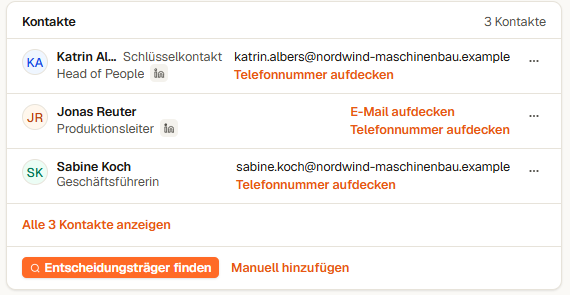
Die Karte Kontakte in der Unternehmensübersicht: Name, Titel, LinkedIn und die Aufdecken-Aktionen (Demo-Unternehmen)
Wo Sie sie sehen
Die Karte Kontakte in der Unternehmensübersicht ist eine Vorschau des Reiters Kontakte: dieselben Personen, in derselben Reihenfolge, mit denselben Aktionen. Sie zeigt die ersten drei, Alle anzeigen öffnet die volle Liste. An beiden Stellen finden Sie die zwei Aktionen, die Sie brauchen:- Entscheidungsträger finden (orange) startet die Suche.
- Manuell hinzufügen öffnet das gewohnte Formular, für Personen, die Sie schon kennen.

Der Reiter Kontakte: eine Zeile pro Person, LinkedIn als Symbol, E-Mail aufdecken und Telefonnummer aufdecken in der Zeile (Demo-Unternehmen)
Wann die Suche läuft
- Von selbst, einmal, wenn ein Unternehmen noch niemanden hat. Öffnet jemand zum ersten Mal eine Unternehmensseite ohne Kontakte, sucht Yena die Ansprechpartner im Hintergrund. Innerhalb einer Minute sind die Personen da. Das passiert höchstens einmal pro Unternehmen und 30 Tage.
- Wenn Sie die erste Stelle für ein Unternehmen anlegen. Dieselbe Suche, dasselbe Limit.
- Wenn Sie auf Entscheidungsträger finden klicken. Auf der Karte Kontakte oder im Reiter Kontakte. Neue Personen kommen zu den vorhandenen hinzu; nichts, was Sie eingetragen oder aufgedeckt haben, wird überschrieben.
Kostenlimits
Jede Suche hat ein Limit im Code: etwa 10 Cent pro Suche, höchstens drei Suchen pro Unternehmen und Tag und ein Tageslimit pro Arbeitsbereich. Ist ein Limit erreicht, sagt die Karte das, und darüber hinaus wird nichts berechnet. Ihr Admin kann die Limits in den Einstellungen senken, nie über das eingebaute Limit anheben. Das Aufdecken einer E-Mail oder Telefonnummer verbraucht Daten-Credits wie jedes andere Aufdecken.Was das nicht tut
- Es sendet nichts. An einen Kontakt zu schreiben ist ein eigener, bewusster Schritt aus dem Kontakt oder einer Kampagne.
- Es bestätigt nicht, dass eine Person noch in der Rolle ist. Der Titel sagt Ihnen, worauf der Treffer beruht.
- Es deckt keine Kontaktdaten von selbst auf. Jede E-Mail oder Telefonnummer ist Ihr Klick.