Rolle beschreiben, Profil freigeben, die gerankte Liste lesen, Personen mit Ja, Vielleicht oder Nein bewerten und verfeinern.
Der Sourcer ist das Herz von Yena. Sie beschreiben die Rolle, er entwirft ein strukturiertes Kandidatenprofil zur Freigabe und liefert danach eine geprüfte, gerankte Shortlist. Anschließend kalibrieren Sie: Sie markieren, welche Profile passen und welche nicht, klicken auf Suche verfeinern, und der nächste Durchlauf wird schärfer.
1
Rolle beschreiben
Schreiben Sie das Briefing in Neue Suche starten, so wie Sie es einer Kollegin erklären würden: Rolle, Seniorität, Region, Muss-Kriterien. Konkrete Kriterien schlagen lange Wunschlisten. Sie können auch eine komplette Stellenanzeige einfügen oder einen Link ablegen.
Ein präzises Briefing gibt dem Sourcer mehr Substanz als eine kopierte Stellenanzeige
2
Profil prüfen und freigeben
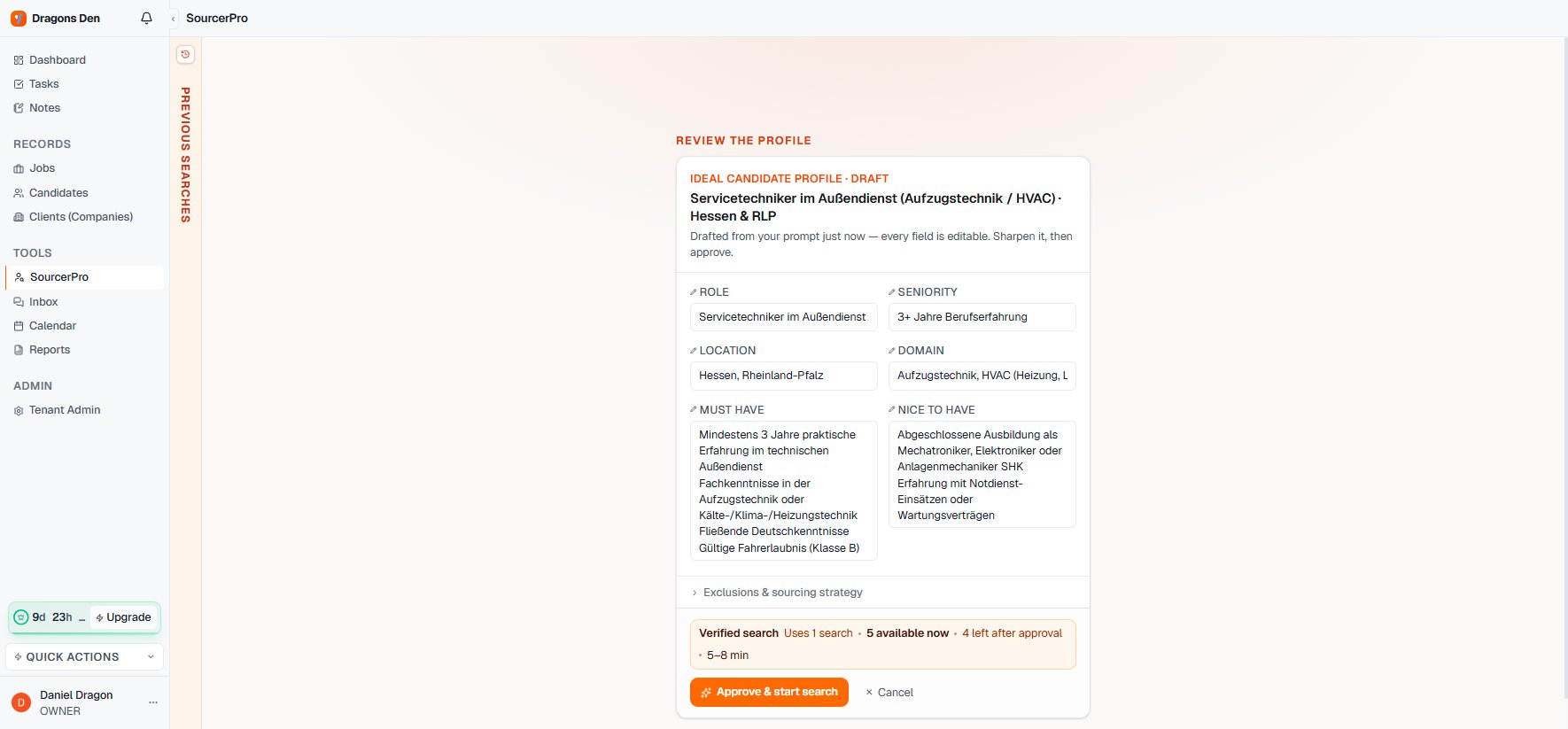
Der Sourcer macht aus Ihrem Briefing einen Entwurf des idealen Kandidatenprofils: Rolle, Seniorität, Region, Fachgebiet, Muss- und Kann-Kriterien. Jedes Feld ist editierbar. Hier werden Ihre Kriterien zu Toren: Prüfen Sie, dass die K.-o.-Kriterien unter Muss stehen, nicht unter Kann, und geben Sie dann frei.
Der Profilentwurf: schärfen, dann freigeben und die Suche starten
Eine verifizierte Suche dauert in der Regel 5 bis 8 Minuten. Sie sehen Kandidaten erscheinen, sobald sie das Screening bestehen.
3
Shortlist lesen
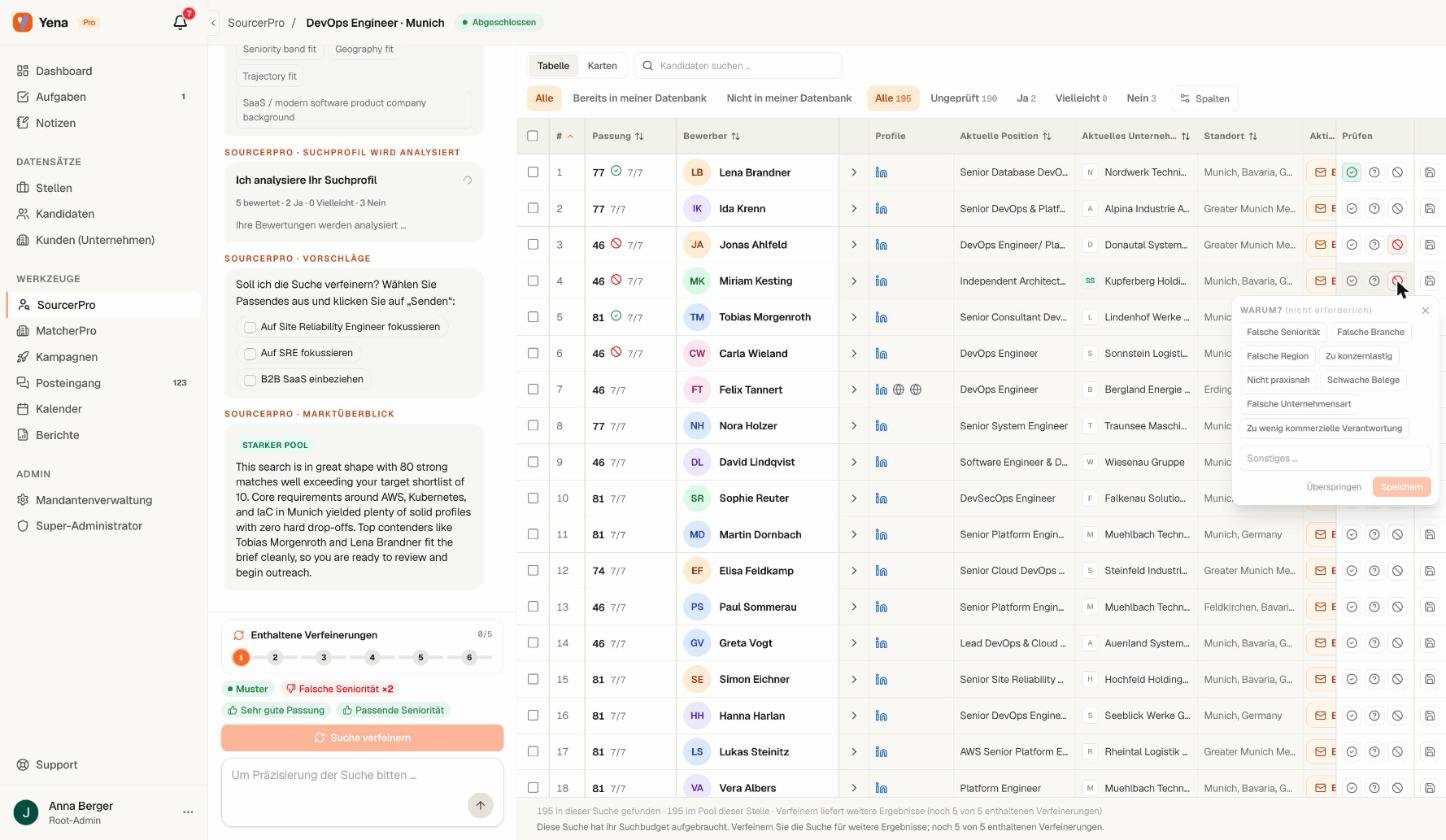
Der Sourcer liefert Kandidaten, die gegen Ihr Profil gerankt sind, keine Keyword-Treffer. Jede Zeile hat einen Rang (#) und eine Zahl für die Passung von 0 bis 100, dazu einen Bruch wie 4/6: wie viele Ihrer Pflichtkriterien bestätigt sind. Sehen Sie sich zuerst die obersten Profile an und fragen Sie: Ist das die Art Person, die ich tatsächlich vorstellen würde? Öffnen Sie eine Zeile, um den Beleg zu jeder Anforderung zu sehen. Siehe Ergebnisse lesen.
Eine gerankte Liste gegen Ihr Briefing, mit Rang und Passung in jeder Zeile
4
Kalibrieren
Markieren Sie passende Profile mit Ja, unpassende mit Nein und offene mit Vielleicht. Ein kleines Feld Warum? lässt Sie einen Grund ergänzen. Klicken Sie dann über dem Chat-Feld auf Suche verfeinern, oder tippen Sie, was sich ändern soll, und klicken Sie auf Senden. Dieses Feedback ist der Sinn der Schleife: Der Sourcer übernimmt Ihre Einschätzung des Marktes, nicht eine generische.
Ja, Vielleicht und Nein in einer Zeile, mit geöffnetem Begründungsfeld
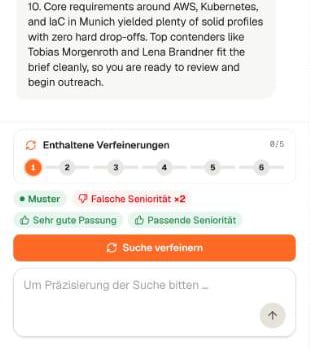
Über der Schaltfläche Suche verfeinern zeigt eine Zeile mit Chips, worauf die Verfeinerung beruht: Ihre Gründe und der Text, den Sie getippt haben.
Die Grundlage der Verfeinerung, über der Schaltfläche Suche verfeinern
Jede Suche enthält fünf Verfeinerungen. Siehe Eine Suche verfeinern.Ein paar Kalibrierungsrunden an einem echten Mandat sind der ehrliche Test, ob Yena zu Ihrem Desk passt.
Sie kommen bei einer Suche nicht weiter? Sprechen Sie mit uns und bringen Sie die konkrete Rolle mit. Wir debuggen lieber ein echtes Mandat als ein hypothetisches.
⌘I
{"docsConfig":{"theme":"maple","$schema":"https://mintlify.com/docs.json","name":"Yena Help Center","description":"How to source, shortlist, and place with Yena.","colors":{"primary":"#FF4C00","light":"#FF6A2B","dark":"#E04300"},"logo":{"light":"https://mintcdn.com/yena/syYzOb4jHO7iuYSP/images/logo.png?fit=max\u0026auto=format\u0026n=syYzOb4jHO7iuYSP\u0026q=85\u0026s=80958bb66a092de311e3caaadc0354a4","dark":"https://mintcdn.com/yena/syYzOb4jHO7iuYSP/images/yena-icon-white.svg?fit=max\u0026auto=format\u0026n=syYzOb4jHO7iuYSP\u0026q=85\u0026s=8bc4814e47db83c354db7c7f0af1e420"},"favicon":"https://mintcdn.com/yena/syYzOb4jHO7iuYSP/favicon.ico?fit=max\u0026auto=format\u0026n=syYzOb4jHO7iuYSP\u0026q=85\u0026s=24b306bf9b37bcbdb150fc1d47d97d22","appearance":{"default":"light"},"navbar":{"links":[{"href":"mailto:support@yena.ai","label":"Contact"}],"primary":{"type":"button","label":"Open Yena","href":"https://my.yena.ai"}},"footer":{"socials":{"website":"https://www.yena.ai","linkedin":"https://www.linkedin.com/company/yena-ai"}},"seo":{"indexing":"navigable"},"integrations":{"posthog":{"apiKey":"phc_thrMVo9rYrhvYUXRnBZDxtSWz66aTSmnKR9BKzEUizt2"}},"styling":{"latex":false},"navigation":{"languages":[{"language":"de","href":"de"},{"language":"en","href":"en"}]}},"deployment":{"deploymentMetadataValue":{"subdomain":"yena","hasAudioNarration":false,"actualSubdomain":"yena","customDomains":["support.yena.ai"],"gitSource":{"type":"github","owner":"janiswotra","repo":"yena-docs","deployBranch":"main","contentDirectory":"","isPrivate":true,"mountPath":"","label":""},"entitlements":{"AI_CHAT":{"status":"DISABLED"}},"buildId":"6af827ff28ec45459278b2e9","clientVersion":"0.0.4336","searchFilterCounts":[{"language":"de","tag":"Arbeitsbereich","count":14},{"language":"en","tag":"Workspace","count":14},{"language":"de","tag":"Pipeline \u0026 CRM","count":13},{"language":"en","tag":"Pipeline \u0026 CRM","count":13},{"language":"de","tag":"Der Sourcer","count":12},{"language":"en","tag":"The Sourcer","count":12},{"language":"de","tag":"Kampagnen","count":11},{"language":"en","tag":"Campaigns","count":11},{"language":"de","tag":"Erste Schritte","count":10},{"language":"en","tag":"Getting Started","count":10},{"language":"de","tag":"Karriereseite","count":9},{"language":"de","tag":"Leitfäden","count":9},{"language":"en","tag":"Career Page","count":9},{"language":"en","tag":"Guides","count":9},{"language":"de","tag":"Kundenportal","count":7},{"language":"en","tag":"Client Portal","count":7},{"language":"de","tag":"Datenschutz \u0026 DSGVO","count":3},{"language":"en","tag":"Privacy \u0026 GDPR","count":3},{"language":"de","tag":"Integrationen","count":2},{"language":"en","tag":"Integrations","count":2}]},"assistantConfig":{"enableAskAiButton":false,"enableStarterQuestions":false,"enableContextualStarterQuestions":false,"enableAskAiSearchBar":true},"basePath":"","hasChatPermissions":false,"hasWebMcpPermissions":false,"toggles":[{"name":"kill-isr","enabled":true,"variant":{"name":"disabled","enabled":false,"feature_enabled":true},"impressionData":false},{"name":"custom-rbac-roles","enabled":true,"variant":{"name":"disabled","enabled":false,"feature_enabled":true},"impressionData":false},{"name":"agent-mintlify-slack","enabled":true,"variant":{"name":"disabled","enabled":false,"feature_enabled":true},"impressionData":false},{"name":"agent-integrations-settings","enabled":true,"variant":{"name":"disabled","enabled":false,"feature_enabled":true},"impressionData":false},{"name":"rbac-expansion","enabled":true,"variant":{"name":"disabled","enabled":false,"feature_enabled":true},"impressionData":false},{"name":"automations-pr-grouping","enabled":true,"variant":{"name":"disabled","enabled":false,"feature_enabled":true},"impressionData":false},{"name":"custom-prefix","enabled":true,"variant":{"name":"disabled","enabled":false,"feature_enabled":true},"impressionData":false},{"name":"analytics-v7","enabled":true,"variant":{"name":"disabled","enabled":false,"feature_enabled":true},"impressionData":false},{"name":"user-flows-analytics","enabled":true,"variant":{"name":"disabled","enabled":false,"feature_enabled":true},"impressionData":false},{"name":"no-publish-flow","enabled":true,"variant":{"name":"disabled","enabled":false,"feature_enabled":true},"impressionData":false},{"name":"snapshot-serving-live","enabled":true,"variant":{"name":"disabled","enabled":false,"feature_enabled":true},"impressionData":false},{"name":"stripTemperatureMiddleware","enabled":true,"variant":{"name":"disabled","enabled":false,"feature_enabled":true},"impressionData":false},{"name":"support-platform-pylon-zendesk","enabled":true,"variant":{"name":"disabled","enabled":false,"feature_enabled":true},"impressionData":false},{"name":"snapshot-serving","enabled":true,"variant":{"name":"disabled","enabled":false,"feature_enabled":true},"impressionData":false},{"name":"instant-rollback","enabled":true,"variant":{"name":"disabled","enabled":false,"feature_enabled":true},"impressionData":false},{"name":"granular-notifications-server","enabled":true,"variant":{"name":"disabled","enabled":false,"feature_enabled":true},"impressionData":false},{"name":"granular-notifications","enabled":true,"variant":{"name":"disabled","enabled":false,"feature_enabled":true},"impressionData":false},{"name":"automations-fable","enabled":true,"variant":{"name":"disabled","enabled":false,"feature_enabled":true},"impressionData":false},{"name":"fixed-ai-action-pricing","enabled":true,"variant":{"name":"disabled","enabled":false,"feature_enabled":true},"impressionData":false},{"name":"site-roles","enabled":true,"variant":{"name":"disabled","enabled":false,"feature_enabled":true},"impressionData":false},{"name":"automation-resolve-merge-conflict","enabled":true,"variant":{"name":"disabled","enabled":false,"feature_enabled":true},"impressionData":false},{"name":"scoped-publishing","enabled":true,"variant":{"name":"disabled","enabled":false,"feature_enabled":true},"impressionData":false},{"name":"mintql","enabled":true,"variant":{"name":"disabled","enabled":false,"feature_enabled":true},"impressionData":false},{"name":"page-level-analytics","enabled":true,"variant":{"name":"disabled","enabled":false,"feature_enabled":true},"impressionData":false},{"name":"editor-version-history-v2","enabled":true,"variant":{"name":"disabled","enabled":false,"feature_enabled":true},"impressionData":false},{"name":"billing-page-v2","enabled":true,"variant":{"name":"disabled","enabled":false,"feature_enabled":true},"impressionData":false},{"name":"full-page-search","enabled":true,"variant":{"name":"disabled","enabled":false,"feature_enabled":true},"impressionData":false},{"name":"workspace-projects","enabled":true,"variant":{"name":"disabled","enabled":false,"feature_enabled":true},"impressionData":false},{"name":"fork-pr-previews","enabled":true,"variant":{"name":"disabled","enabled":false,"feature_enabled":true},"impressionData":false},{"name":"revalidation-jwt","enabled":true,"variant":{"name":"disabled","enabled":false,"feature_enabled":true},"impressionData":false},{"name":"hobby-abuse-scan","enabled":true,"variant":{"name":"disabled","enabled":false,"feature_enabled":true},"impressionData":false},{"name":"dashboard-inbox","enabled":true,"variant":{"name":"disabled","enabled":false,"feature_enabled":true},"impressionData":false},{"name":"turbopuffer-dual-write","enabled":true,"variant":{"name":"disabled","enabled":false,"feature_enabled":true},"impressionData":false},{"name":"approve-review-flow","enabled":true,"variant":{"name":"disabled","enabled":false,"feature_enabled":true},"impressionData":false},{"name":"editor-metadata","enabled":true,"variant":{"name":"disabled","enabled":false,"feature_enabled":true},"impressionData":false},{"name":"sso-setup-deadline-banner","enabled":true,"variant":{"name":"disabled","enabled":false,"feature_enabled":true},"impressionData":false},{"name":"turbopuffer-serve","enabled":true,"variant":{"name":"disabled","enabled":false,"feature_enabled":true},"impressionData":false},{"name":"live-agents","enabled":true,"variant":{"name":"disabled","enabled":false,"feature_enabled":true},"impressionData":false},{"name":"starter-pricing","enabled":true,"variant":{"name":"treatment","enabled":true,"payload":{"type":"string","value":"treatment"},"feature_enabled":true},"impressionData":false},{"name":"llms-txt-v2","enabled":true,"variant":{"name":"disabled","enabled":false,"feature_enabled":true},"impressionData":false},{"name":"wildcard-email-auth","enabled":true,"variant":{"name":"disabled","enabled":false,"feature_enabled":true},"impressionData":false}],"starterQuestions":[],"googleFontsInlined":false},"customCss":[]}
{"page":{"pagePath":"de/getting-started/first-sourcer-run","slug":"/de/getting-started/first-sourcer-run","pageMetadata":{"title":"Ihr erster Sourcer-Lauf","sidebarTitle":"Erster Sourcer-Lauf","description":"Rolle beschreiben, Profil freigeben, die gerankte Liste lesen, Personen mit Ja, Vielleicht oder Nein bewerten und verfeinern.","href":"/de/getting-started/first-sourcer-run"},"description":{"compiledSource":"\"use strict\";\nconst {jsx: _jsx} = arguments[0];\nconst {useMDXComponents: _provideComponents} = arguments[0];\nfunction _createMdxContent(props) {\n const _components = {\n p: \"p\",\n ..._provideComponents(),\n ...props.components\n };\n return _jsx(_components.p, {\n children: \"Rolle beschreiben, Profil freigeben, die gerankte Liste lesen, Personen mit Ja, Vielleicht oder Nein bewerten und verfeinern.\"\n });\n}\nfunction MDXContent(props = {}) {\n const {wrapper: MDXLayout} = {\n ..._provideComponents(),\n ...props.components\n };\n return MDXLayout ? _jsx(MDXLayout, {\n ...props,\n children: _jsx(_createMdxContent, {\n ...props\n })\n }) : _createMdxContent(props);\n}\nreturn {\n default: MDXContent\n};\n","frontmatter":{},"scope":{}},"pageType":"default","mdx":{"mdxSource":{"compiledSource":"\"use strict\";const{Fragment:_Fragment,jsx:_jsx,jsxs:_jsxs}=arguments[0];const{useMDXComponents:_provideComponents}=arguments[0];function _createMdxContent(props){const _components={a:`a`,p:`p`,strong:`strong`,..._provideComponents(),...props.components},{Frame,Note,OptimizedImage,Step,Steps}=_components;if(!Frame)_missingMdxReference(`Frame`,true);if(!Note)_missingMdxReference(`Note`,true);if(!OptimizedImage)_missingMdxReference(`OptimizedImage`,true);if(!Step)_missingMdxReference(`Step`,true);if(!Steps)_missingMdxReference(`Steps`,true);return _jsxs(_Fragment,{children:[_jsxs(_components.p,{children:[`Der Sourcer ist das Herz von Yena. Sie beschreiben die Rolle, er entwirft ein strukturiertes Kandidatenprofil zur Freigabe und liefert danach eine geprüfte, gerankte Shortlist. Anschließend kalibrieren Sie: Sie markieren, welche Profile passen und welche nicht, klicken auf `,_jsx(_components.strong,{children:`Suche verfeinern`}),`, und der nächste Durchlauf wird schärfer.`]}),`\n`,_jsxs(Steps,{children:[_jsxs(Step,{title:`Rolle beschreiben`,children:[_jsxs(_components.p,{children:[`Schreiben Sie das Briefing in `,_jsx(_components.strong,{children:`Neue Suche starten`}),`, so wie Sie es einer Kollegin erklären würden: Rolle, Seniorität, Region, Muss-Kriterien. Konkrete Kriterien schlagen lange Wunschlisten. Sie können auch eine komplette Stellenanzeige einfügen oder einen Link ablegen.`]}),_jsx(Frame,{caption:`Ein präzises Briefing gibt dem Sourcer mehr Substanz als eine kopierte Stellenanzeige`,children:_jsx(OptimizedImage,{src:`https://mintcdn.com/yena/Gx3hmiD0Zu6QwkHZ/images/screenshots/de/sourcer-prompt.png?fit=max\u0026auto=format\u0026n=Gx3hmiD0Zu6QwkHZ\u0026q=85\u0026s=e8460dce0d4d2976295b740df6993791`,alt:`Briefing im Sourcer schreiben`,\"data-og-width\":`1446`,width:`1446`,\"data-og-height\":`840`,height:`840`,\"data-path\":`images/screenshots/de/sourcer-prompt.png`,\"data-optimize\":`true`,\"data-opv\":`3`,srcset:`https://mintcdn.com/yena/Gx3hmiD0Zu6QwkHZ/images/screenshots/de/sourcer-prompt.png?w=280\u0026fit=max\u0026auto=format\u0026n=Gx3hmiD0Zu6QwkHZ\u0026q=85\u0026s=eb190c7cb0458f8d589bc019307a0b00 280w, https://mintcdn.com/yena/Gx3hmiD0Zu6QwkHZ/images/screenshots/de/sourcer-prompt.png?w=560\u0026fit=max\u0026auto=format\u0026n=Gx3hmiD0Zu6QwkHZ\u0026q=85\u0026s=b982565be32b1a4e391eab007ad382e4 560w, https://mintcdn.com/yena/Gx3hmiD0Zu6QwkHZ/images/screenshots/de/sourcer-prompt.png?w=840\u0026fit=max\u0026auto=format\u0026n=Gx3hmiD0Zu6QwkHZ\u0026q=85\u0026s=7e63fa829a085d3b9d98eefd26b5d16f 840w, https://mintcdn.com/yena/Gx3hmiD0Zu6QwkHZ/images/screenshots/de/sourcer-prompt.png?w=1100\u0026fit=max\u0026auto=format\u0026n=Gx3hmiD0Zu6QwkHZ\u0026q=85\u0026s=23f1eb8f76ebc60b22cc25f52f33493d 1100w, https://mintcdn.com/yena/Gx3hmiD0Zu6QwkHZ/images/screenshots/de/sourcer-prompt.png?w=1650\u0026fit=max\u0026auto=format\u0026n=Gx3hmiD0Zu6QwkHZ\u0026q=85\u0026s=f5d97a8c5d81519bf00a4fa0417ce101 1650w, https://mintcdn.com/yena/Gx3hmiD0Zu6QwkHZ/images/screenshots/de/sourcer-prompt.png?w=2500\u0026fit=max\u0026auto=format\u0026n=Gx3hmiD0Zu6QwkHZ\u0026q=85\u0026s=cc0490ffabd66a0b092de32bfa2f7c4c 2500w`})})]}),_jsxs(Step,{title:`Profil prüfen und freigeben`,children:[_jsxs(_components.p,{children:[`Der Sourcer macht aus Ihrem Briefing einen Entwurf des `,_jsx(_components.strong,{children:`idealen Kandidatenprofils`}),`: Rolle, Seniorität, Region, Fachgebiet, Muss- und Kann-Kriterien. Jedes Feld ist editierbar. Hier werden Ihre Kriterien zu Toren: Prüfen Sie, dass die K.-o.-Kriterien unter Muss stehen, nicht unter Kann, und geben Sie dann frei.`]}),_jsx(Frame,{caption:`Der Profilentwurf: schärfen, dann freigeben und die Suche starten`,children:_jsx(OptimizedImage,{src:`https://mintcdn.com/yena/syYzOb4jHO7iuYSP/images/screenshots/brief-constraints.png?fit=max\u0026auto=format\u0026n=syYzOb4jHO7iuYSP\u0026q=85\u0026s=bbb84a24c773af31f5bec7619eb759b9`,alt:`Prüfung des idealen Kandidatenprofils`,\"data-og-width\":`1770`,width:`1770`,\"data-og-height\":`823`,height:`823`,\"data-path\":`images/screenshots/brief-constraints.png`,\"data-optimize\":`true`,\"data-opv\":`3`,srcset:`https://mintcdn.com/yena/syYzOb4jHO7iuYSP/images/screenshots/brief-constraints.png?w=280\u0026fit=max\u0026auto=format\u0026n=syYzOb4jHO7iuYSP\u0026q=85\u0026s=0ff0addf240f5c68b3560ae04f551e9c 280w, https://mintcdn.com/yena/syYzOb4jHO7iuYSP/images/screenshots/brief-constraints.png?w=560\u0026fit=max\u0026auto=format\u0026n=syYzOb4jHO7iuYSP\u0026q=85\u0026s=a1f3f4679445aa8979e93a69fc8917b8 560w, https://mintcdn.com/yena/syYzOb4jHO7iuYSP/images/screenshots/brief-constraints.png?w=840\u0026fit=max\u0026auto=format\u0026n=syYzOb4jHO7iuYSP\u0026q=85\u0026s=0b743df565a0b47143f45dd7de6ab2ff 840w, https://mintcdn.com/yena/syYzOb4jHO7iuYSP/images/screenshots/brief-constraints.png?w=1100\u0026fit=max\u0026auto=format\u0026n=syYzOb4jHO7iuYSP\u0026q=85\u0026s=4905eab2a2a9280348b8ab68709e7eb7 1100w, https://mintcdn.com/yena/syYzOb4jHO7iuYSP/images/screenshots/brief-constraints.png?w=1650\u0026fit=max\u0026auto=format\u0026n=syYzOb4jHO7iuYSP\u0026q=85\u0026s=97a836dec402bed85533b3a31c307049 1650w, https://mintcdn.com/yena/syYzOb4jHO7iuYSP/images/screenshots/brief-constraints.png?w=2500\u0026fit=max\u0026auto=format\u0026n=syYzOb4jHO7iuYSP\u0026q=85\u0026s=c44e58c231ce5e62cb717fc5473ba02d 2500w`})}),_jsx(_components.p,{children:`Eine verifizierte Suche dauert in der Regel 5 bis 8 Minuten. Sie sehen Kandidaten erscheinen, sobald sie das Screening bestehen.`})]}),_jsxs(Step,{title:`Shortlist lesen`,children:[_jsxs(_components.p,{children:[`Der Sourcer liefert Kandidaten, die gegen Ihr Profil gerankt sind, keine Keyword-Treffer. Jede Zeile hat einen Rang (`,_jsx(_components.strong,{children:`#`}),`) und eine Zahl für die `,_jsx(_components.strong,{children:`Passung`}),` von 0 bis 100, dazu einen Bruch wie 4/6: wie viele Ihrer Pflichtkriterien bestätigt sind. Sehen Sie sich zuerst die obersten Profile an und fragen Sie: Ist das die Art Person, die ich tatsächlich vorstellen würde? Öffnen Sie eine Zeile, um den Beleg zu jeder Anforderung zu sehen. Siehe `,_jsx(_components.a,{href:`/de/sourcer/reading-your-results`,children:`Ergebnisse lesen`}),`.`]}),_jsx(Frame,{caption:`Eine gerankte Liste gegen Ihr Briefing, mit Rang und Passung in jeder Zeile`,children:_jsx(OptimizedImage,{src:`https://mintcdn.com/yena/Gx3hmiD0Zu6QwkHZ/images/screenshots/de/sourcer-shortlist.png?fit=max\u0026auto=format\u0026n=Gx3hmiD0Zu6QwkHZ\u0026q=85\u0026s=2bec8b17a1b62babd0a097c4944b0180`,alt:`Gerankte Kandidaten-Shortlist`,\"data-og-width\":`1446`,width:`1446`,\"data-og-height\":`840`,height:`840`,\"data-path\":`images/screenshots/de/sourcer-shortlist.png`,\"data-optimize\":`true`,\"data-opv\":`3`,srcset:`https://mintcdn.com/yena/Gx3hmiD0Zu6QwkHZ/images/screenshots/de/sourcer-shortlist.png?w=280\u0026fit=max\u0026auto=format\u0026n=Gx3hmiD0Zu6QwkHZ\u0026q=85\u0026s=cd6a0c51b1d05c58abd5939e41ab99ed 280w, https://mintcdn.com/yena/Gx3hmiD0Zu6QwkHZ/images/screenshots/de/sourcer-shortlist.png?w=560\u0026fit=max\u0026auto=format\u0026n=Gx3hmiD0Zu6QwkHZ\u0026q=85\u0026s=84b9bf8e67b7bcd2165a73a39a8affb9 560w, https://mintcdn.com/yena/Gx3hmiD0Zu6QwkHZ/images/screenshots/de/sourcer-shortlist.png?w=840\u0026fit=max\u0026auto=format\u0026n=Gx3hmiD0Zu6QwkHZ\u0026q=85\u0026s=dc05eb29968aca815dc3c982985eba31 840w, https://mintcdn.com/yena/Gx3hmiD0Zu6QwkHZ/images/screenshots/de/sourcer-shortlist.png?w=1100\u0026fit=max\u0026auto=format\u0026n=Gx3hmiD0Zu6QwkHZ\u0026q=85\u0026s=5c074dfc7ce18ac99054f625c720d881 1100w, https://mintcdn.com/yena/Gx3hmiD0Zu6QwkHZ/images/screenshots/de/sourcer-shortlist.png?w=1650\u0026fit=max\u0026auto=format\u0026n=Gx3hmiD0Zu6QwkHZ\u0026q=85\u0026s=69126f76d4904e19a289ebe8e84339f2 1650w, https://mintcdn.com/yena/Gx3hmiD0Zu6QwkHZ/images/screenshots/de/sourcer-shortlist.png?w=2500\u0026fit=max\u0026auto=format\u0026n=Gx3hmiD0Zu6QwkHZ\u0026q=85\u0026s=290508fd450014cc802c8425b54597d7 2500w`})})]}),_jsxs(Step,{title:`Kalibrieren`,children:[_jsxs(_components.p,{children:[`Markieren Sie passende Profile mit `,_jsx(_components.strong,{children:`Ja`}),`, unpassende mit `,_jsx(_components.strong,{children:`Nein`}),` und offene mit `,_jsx(_components.strong,{children:`Vielleicht`}),`. Ein kleines Feld `,_jsx(_components.strong,{children:`Warum?`}),` lässt Sie einen Grund ergänzen. Klicken Sie dann über dem Chat-Feld auf `,_jsx(_components.strong,{children:`Suche verfeinern`}),`, oder tippen Sie, was sich ändern soll, und klicken Sie auf `,_jsx(_components.strong,{children:`Senden`}),`. Dieses Feedback ist der Sinn der Schleife: Der Sourcer übernimmt Ihre Einschätzung des Marktes, nicht eine generische.`]}),_jsx(Frame,{caption:`Ja, Vielleicht und Nein in einer Zeile, mit geöffnetem Begründungsfeld`,children:_jsx(OptimizedImage,{src:`https://mintcdn.com/yena/Gx3hmiD0Zu6QwkHZ/images/screenshots/de/sourcer-calibrate.png?fit=max\u0026auto=format\u0026n=Gx3hmiD0Zu6QwkHZ\u0026q=85\u0026s=8decb91a7f54b1ac15fe87f20d8375f7`,alt:`Ergebnisse kalibrieren mit Ja, Vielleicht und Nein`,\"data-og-width\":`1446`,width:`1446`,\"data-og-height\":`840`,height:`840`,\"data-path\":`images/screenshots/de/sourcer-calibrate.png`,\"data-optimize\":`true`,\"data-opv\":`3`,srcset:`https://mintcdn.com/yena/Gx3hmiD0Zu6QwkHZ/images/screenshots/de/sourcer-calibrate.png?w=280\u0026fit=max\u0026auto=format\u0026n=Gx3hmiD0Zu6QwkHZ\u0026q=85\u0026s=70e08c2cb63531fa27bb3c26ddd55607 280w, https://mintcdn.com/yena/Gx3hmiD0Zu6QwkHZ/images/screenshots/de/sourcer-calibrate.png?w=560\u0026fit=max\u0026auto=format\u0026n=Gx3hmiD0Zu6QwkHZ\u0026q=85\u0026s=2910c6f0f7237562f37f8c64d2d209a3 560w, https://mintcdn.com/yena/Gx3hmiD0Zu6QwkHZ/images/screenshots/de/sourcer-calibrate.png?w=840\u0026fit=max\u0026auto=format\u0026n=Gx3hmiD0Zu6QwkHZ\u0026q=85\u0026s=e57befa6d8a80530411cdac94c4c9c22 840w, https://mintcdn.com/yena/Gx3hmiD0Zu6QwkHZ/images/screenshots/de/sourcer-calibrate.png?w=1100\u0026fit=max\u0026auto=format\u0026n=Gx3hmiD0Zu6QwkHZ\u0026q=85\u0026s=406df6868e69ac16cae8c5513f282315 1100w, https://mintcdn.com/yena/Gx3hmiD0Zu6QwkHZ/images/screenshots/de/sourcer-calibrate.png?w=1650\u0026fit=max\u0026auto=format\u0026n=Gx3hmiD0Zu6QwkHZ\u0026q=85\u0026s=659ad324dc633da01d8d29b617e4ba7b 1650w, https://mintcdn.com/yena/Gx3hmiD0Zu6QwkHZ/images/screenshots/de/sourcer-calibrate.png?w=2500\u0026fit=max\u0026auto=format\u0026n=Gx3hmiD0Zu6QwkHZ\u0026q=85\u0026s=4974b050d5b76706c087219ce8ce0ec9 2500w`})}),_jsxs(_components.p,{children:[`Über der Schaltfläche `,_jsx(_components.strong,{children:`Suche verfeinern`}),` zeigt eine Zeile mit Chips, worauf die Verfeinerung beruht: Ihre Gründe und der Text, den Sie getippt haben.`]}),_jsx(Frame,{caption:`Die Grundlage der Verfeinerung, über der Schaltfläche Suche verfeinern`,children:_jsx(OptimizedImage,{src:`https://mintcdn.com/yena/Gx3hmiD0Zu6QwkHZ/images/screenshots/de/sourcer-refine-basis.png?fit=max\u0026auto=format\u0026n=Gx3hmiD0Zu6QwkHZ\u0026q=85\u0026s=ff2777b152f56d7da917bcfe0c7d2e18`,alt:`Chip-Zeile und Schaltfläche Suche verfeinern über dem Chat-Feld`,\"data-og-width\":`310`,width:`310`,\"data-og-height\":`350`,height:`350`,\"data-path\":`images/screenshots/de/sourcer-refine-basis.png`,\"data-optimize\":`true`,\"data-opv\":`3`,srcset:`https://mintcdn.com/yena/Gx3hmiD0Zu6QwkHZ/images/screenshots/de/sourcer-refine-basis.png?w=280\u0026fit=max\u0026auto=format\u0026n=Gx3hmiD0Zu6QwkHZ\u0026q=85\u0026s=de9c8db5cf05c576d36359d505ed5409 280w, https://mintcdn.com/yena/Gx3hmiD0Zu6QwkHZ/images/screenshots/de/sourcer-refine-basis.png?w=560\u0026fit=max\u0026auto=format\u0026n=Gx3hmiD0Zu6QwkHZ\u0026q=85\u0026s=23b156efc93120d3cd1458407630b3ef 560w, https://mintcdn.com/yena/Gx3hmiD0Zu6QwkHZ/images/screenshots/de/sourcer-refine-basis.png?w=840\u0026fit=max\u0026auto=format\u0026n=Gx3hmiD0Zu6QwkHZ\u0026q=85\u0026s=82bfe9cbbe7ccf45c291d9b05edc6206 840w, https://mintcdn.com/yena/Gx3hmiD0Zu6QwkHZ/images/screenshots/de/sourcer-refine-basis.png?w=1100\u0026fit=max\u0026auto=format\u0026n=Gx3hmiD0Zu6QwkHZ\u0026q=85\u0026s=27d6ee1af2a62bd11d98b49b1da5398b 1100w, https://mintcdn.com/yena/Gx3hmiD0Zu6QwkHZ/images/screenshots/de/sourcer-refine-basis.png?w=1650\u0026fit=max\u0026auto=format\u0026n=Gx3hmiD0Zu6QwkHZ\u0026q=85\u0026s=d719173b8ab7395e72eb80d4ec4a09d6 1650w, https://mintcdn.com/yena/Gx3hmiD0Zu6QwkHZ/images/screenshots/de/sourcer-refine-basis.png?w=2500\u0026fit=max\u0026auto=format\u0026n=Gx3hmiD0Zu6QwkHZ\u0026q=85\u0026s=5506f4574fe904c945a8912f81e0b47c 2500w`})}),_jsxs(_components.p,{children:[`Jede Suche enthält fünf Verfeinerungen. Siehe `,_jsx(_components.a,{href:`/de/sourcer/refining-a-search`,children:`Eine Suche verfeinern`}),`.`]}),_jsx(_components.p,{children:`Ein paar Kalibrierungsrunden an einem echten Mandat sind der ehrliche Test, ob Yena zu Ihrem Desk passt.`})]})]}),`\n`,_jsx(Note,{children:_jsxs(_components.p,{children:[`Sie kommen bei einer Suche nicht weiter? `,_jsx(_components.a,{href:`mailto:support@yena.ai`,children:`Sprechen Sie mit uns`}),` und bringen Sie die konkrete Rolle mit. Wir debuggen lieber ein echtes Mandat als ein hypothetisches.`]})})]})}function MDXContent(props={}){const{wrapper:MDXLayout}={..._provideComponents(),...props.components};return MDXLayout?_jsx(MDXLayout,{...props,children:_jsx(_createMdxContent,{...props})}):_createMdxContent(props)}return{default:MDXContent};function _missingMdxReference(id,component){throw new Error(`Expected `+(component?`component`:`object`)+\" `\"+id+\"` to be defined: you likely forgot to import, pass, or provide it.\")}","frontmatter":{},"scope":{"config":{},"pageMetadata":{"title":"Ihr erster Sourcer-Lauf","sidebarTitle":"Erster Sourcer-Lauf","description":"Rolle beschreiben, Profil freigeben, die gerankte Liste lesen, Personen mit Ja, Vielleicht oder Nein bewerten und verfeinern.","href":"/de/getting-started/first-sourcer-run"}}},"mdxSourceWithNoJs":null},"mdxExtracts":{"tableOfContents":[],"codeExamples":{}},"jsLinks":[],"subdomain":"yena","siteName":"Yena Help Center","title":"Ihr erster Sourcer-Lauf - Yena Help Center","contextualStarterQuestions":[],"navMaps":{"firstHrefInVersion":{},"firstHrefInLanguage":{"de":{"href":"/de/getting-started/first-sourcer-run","matchLevel":0},"en":{"href":"/en/getting-started/first-sourcer-run","matchLevel":1}}},"lastModified":"2026-11-13T08:52:23.634Z","originalFileLocation":"de/getting-started/first-sourcer-run.mdx","locale":"de"},"headHtml":"\u003cscript data-mint-head>(function(){var d=document.documentElement,p=null;if(!p){try{p=localStorage.getItem(\"isDarkMode\")}catch(e){}if(p==='true')p='dark';else if(p==='false')p='light';if(p!=='light'\u0026\u0026p!=='dark'\u0026\u0026p!=='system')p=\"light\"}var r=p==='system'?(matchMedia(\"(prefers-color-scheme: dark)\").matches?'dark':'light'):p;d.classList.remove(r==='dark'?'light':'dark');d.classList.add(r);d.setAttribute(\"data-theme-preference\",p)})();\u003c/script>\u003cmeta data-mint-head name=\"description\" content=\"Rolle beschreiben, Profil freigeben, die gerankte Liste lesen, Personen mit Ja, Vielleicht oder Nein bewerten und verfeinern.\">\u003cmeta data-mint-head name=\"application-name\" content=\"Yena Help Center\">\u003cmeta data-mint-head name=\"generator\" content=\"Mintlify\">\u003clink data-mint-head rel=\"icon\" type=\"image/png\" sizes=\"192x192\" href=\"/mintlify-assets/_mintlify/favicons/yena/iFdCni0QwwSgr61G/_generated/favicon/android-chrome-192x192.png\" media=\"(prefers-color-scheme: light)\">\u003clink data-mint-head rel=\"apple-touch-icon\" type=\"image/png\" sizes=\"180x180\" href=\"/mintlify-assets/_mintlify/favicons/yena/iFdCni0QwwSgr61G/_generated/favicon/apple-touch-icon.png\">\u003clink data-mint-head rel=\"icon\" type=\"image/png\" sizes=\"16x16\" href=\"/mintlify-assets/_mintlify/favicons/yena/iFdCni0QwwSgr61G/_generated/favicon/favicon-16x16.png\" media=\"(prefers-color-scheme: light)\">\u003clink data-mint-head rel=\"icon\" type=\"image/png\" sizes=\"32x32\" href=\"/mintlify-assets/_mintlify/favicons/yena/iFdCni0QwwSgr61G/_generated/favicon/favicon-32x32.png\" media=\"(prefers-color-scheme: light)\">\u003clink data-mint-head rel=\"shortcut icon\" type=\"image/x-icon\" href=\"/mintlify-assets/_mintlify/favicons/yena/iFdCni0QwwSgr61G/_generated/favicon/favicon.ico\" media=\"(prefers-color-scheme: light)\">\u003clink data-mint-head rel=\"icon\" type=\"image/png\" sizes=\"192x192\" href=\"/mintlify-assets/_mintlify/favicons/yena/iFdCni0QwwSgr61G/_generated/favicon-dark/android-chrome-192x192.png\" media=\"(prefers-color-scheme: dark)\">\u003clink data-mint-head rel=\"icon\" type=\"image/png\" sizes=\"16x16\" href=\"/mintlify-assets/_mintlify/favicons/yena/iFdCni0QwwSgr61G/_generated/favicon-dark/favicon-16x16.png\" media=\"(prefers-color-scheme: dark)\">\u003clink data-mint-head rel=\"icon\" type=\"image/png\" sizes=\"32x32\" href=\"/mintlify-assets/_mintlify/favicons/yena/iFdCni0QwwSgr61G/_generated/favicon-dark/favicon-32x32.png\" media=\"(prefers-color-scheme: dark)\">\u003clink data-mint-head rel=\"shortcut icon\" type=\"image/x-icon\" href=\"/mintlify-assets/_mintlify/favicons/yena/iFdCni0QwwSgr61G/_generated/favicon-dark/favicon.ico\" media=\"(prefers-color-scheme: dark)\">\u003cmeta data-mint-head property=\"og:title\" content=\"Ihr erster Sourcer-Lauf - Yena Help Center\">\u003cmeta data-mint-head property=\"og:description\" content=\"Rolle beschreiben, Profil freigeben, die gerankte Liste lesen, Personen mit Ja, Vielleicht oder Nein bewerten und verfeinern.\">\u003cmeta data-mint-head property=\"og:site_name\" content=\"Yena Help Center\">\u003cmeta data-mint-head property=\"og:url\" content=\"https://support.yena.ai/de/getting-started/first-sourcer-run\">\u003cmeta data-mint-head property=\"og:type\" content=\"website\">\u003cmeta data-mint-head property=\"og:image\" content=\"https://yena.mintlify.site/_mintlify/api/og/v2?division=Erste+Schritte\u0026amp;title=Ihr+erster+Sourcer-Lauf\u0026amp;description=Rolle+beschreiben%2C+Profil+freigeben%2C+die+gerankte+Liste+lesen%2C+Personen+mit+Ja%2C+Vielleicht+oder+Nein+bewerten+und+verfeinern.\u0026amp;theme=edac5a8f59f3f29ac4a17402\u0026amp;signature=016da295dc864f5e462cad4fbc40960f561278ee7c82467da3d5aa3b480bdfc6\">\u003cmeta data-mint-head property=\"og:image:width\" content=\"1200\">\u003cmeta data-mint-head property=\"og:image:height\" content=\"630\">\u003cmeta data-mint-head name=\"twitter:card\" content=\"summary_large_image\">\u003cmeta data-mint-head name=\"twitter:title\" content=\"Ihr erster Sourcer-Lauf - Yena Help Center\">\u003cmeta data-mint-head name=\"twitter:description\" content=\"Rolle beschreiben, Profil freigeben, die gerankte Liste lesen, Personen mit Ja, Vielleicht oder Nein bewerten und verfeinern.\">\u003cmeta data-mint-head name=\"twitter:image\" content=\"https://yena.mintlify.site/_mintlify/api/og/v2?division=Erste+Schritte\u0026amp;title=Ihr+erster+Sourcer-Lauf\u0026amp;description=Rolle+beschreiben%2C+Profil+freigeben%2C+die+gerankte+Liste+lesen%2C+Personen+mit+Ja%2C+Vielleicht+oder+Nein+bewerten+und+verfeinern.\u0026amp;theme=edac5a8f59f3f29ac4a17402\u0026amp;signature=016da295dc864f5e462cad4fbc40960f561278ee7c82467da3d5aa3b480bdfc6\">\u003cmeta data-mint-head name=\"twitter:image:width\" content=\"1200\">\u003cmeta data-mint-head name=\"twitter:image:height\" content=\"630\">\u003cmeta data-mint-head name=\"msapplication-config\" content=\"/mintlify-assets/_mintlify/favicons/yena/iFdCni0QwwSgr61G/_generated/favicon/browserconfig.xml\">\u003cmeta data-mint-head name=\"apple-mobile-web-app-title\" content=\"Yena Help Center\">\u003cmeta data-mint-head name=\"msapplication-TileColor\" content=\"#FF4C00\">\u003clink data-mint-head rel=\"canonical\" href=\"https://support.yena.ai/de/getting-started/first-sourcer-run\">\u003clink data-mint-head rel=\"alternate\" type=\"application/xml\" href=\"/sitemap.xml\">\u003clink data-mint-head rel=\"alternate\" type=\"text/markdown\" href=\"/de/getting-started/first-sourcer-run.md\">\u003clink data-mint-head rel=\"alternate\" hreflang=\"de\" href=\"https://support.yena.ai/de/getting-started/first-sourcer-run\">\u003clink data-mint-head rel=\"alternate\" hreflang=\"en\" href=\"https://support.yena.ai/en/getting-started/first-sourcer-run\">\u003clink data-mint-head rel=\"alternate\" hreflang=\"x-default\" href=\"https://support.yena.ai/de/getting-started/first-sourcer-run\">\u003cscript data-mint-head type=\"application/ld+json\">{\"@context\":\"https://schema.org\",\"@graph\":[{\"@type\":\"Organization\",\"@id\":\"https://support.yena.ai/#organization\",\"name\":\"Yena Help Center\",\"url\":\"https://support.yena.ai\",\"logo\":{\"@type\":\"ImageObject\",\"url\":\"https://mintcdn.com/yena/syYzOb4jHO7iuYSP/images/logo.png?fit=max\u0026auto=format\u0026n=syYzOb4jHO7iuYSP\u0026q=85\u0026s=80958bb66a092de311e3caaadc0354a4\"}},{\"@type\":\"WebSite\",\"@id\":\"https://support.yena.ai#website\",\"name\":\"Yena Help Center\",\"url\":\"https://support.yena.ai\",\"publisher\":{\"@id\":\"https://support.yena.ai/#organization\"}},{\"@type\":\"WebPage\",\"@id\":\"https://support.yena.ai/de/getting-started/first-sourcer-run#webpage\",\"url\":\"https://support.yena.ai/de/getting-started/first-sourcer-run\",\"name\":\"Ihr erster Sourcer-Lauf\",\"description\":\"Rolle beschreiben, Profil freigeben, die gerankte Liste lesen, Personen mit Ja, Vielleicht oder Nein bewerten und verfeinern.\",\"dateModified\":\"2026-11-13T08:52:23.634Z\",\"isPartOf\":{\"@id\":\"https://support.yena.ai#website\"},\"breadcrumb\":{\"@id\":\"https://support.yena.ai/de/getting-started/first-sourcer-run#breadcrumb\"}},{\"@type\":\"BreadcrumbList\",\"@id\":\"https://support.yena.ai/de/getting-started/first-sourcer-run#breadcrumb\",\"itemListElement\":[{\"@type\":\"ListItem\",\"position\":1,\"name\":\"Erste Schritte\",\"item\":\"https://support.yena.ai/de\"},{\"@type\":\"ListItem\",\"position\":2,\"name\":\"Ihr erster Sourcer-Lauf\",\"item\":\"https://support.yena.ai/de/getting-started/first-sourcer-run\"}]},{\"@type\":[\"Article\",\"TechArticle\"],\"@id\":\"https://support.yena.ai/de/getting-started/first-sourcer-run#article\",\"headline\":\"Ihr erster Sourcer-Lauf\",\"name\":\"Ihr erster Sourcer-Lauf\",\"description\":\"Rolle beschreiben, Profil freigeben, die gerankte Liste lesen, Personen mit Ja, Vielleicht oder Nein bewerten und verfeinern.\",\"url\":\"https://support.yena.ai/de/getting-started/first-sourcer-run\",\"mainEntityOfPage\":{\"@id\":\"https://support.yena.ai/de/getting-started/first-sourcer-run#webpage\"},\"dateModified\":\"2026-11-13T08:52:23.634Z\",\"publisher\":{\"@id\":\"https://support.yena.ai/#organization\"},\"isPartOf\":{\"@id\":\"https://support.yena.ai#website\"}}]}\u003c/script>\u003cscript data-mint-head type=\"application/ld+json\">{\"@context\":\"https://schema.org\",\"@type\":\"WebSite\",\"name\":\"Yena Help Center\",\"publisher\":{\"@type\":\"Organization\",\"name\":\"Yena Help Center\"},\"provider\":{\"@type\":\"Organization\",\"name\":\"Mintlify\",\"url\":\"https://mintlify.com\"}}\u003c/script>","agentPointerHref":"/de/getting-started/first-sourcer-run.md","siteName":"Yena Help Center","nav":{"global":null,"languages":[{"language":"de","groups":[{"group":"Erste Schritte","pages":[{"title":"Yena Hilfe-Center","mode":"wide","href":"/de"},{"title":"Was ist Yena?","href":"/de/getting-started/what-is-yena"},{"title":"Konto erstellen und Test starten","sidebarTitle":"Test starten","href":"/de/getting-started/start-your-trial"},{"title":"Anmelden mit einem Anmeldelink","sidebarTitle":"Anmelden per Link","href":"/de/getting-started/sign-in-with-a-login-link"},{"title":"Navigation in Yena","sidebarTitle":"Navigation","description":"Das Dashboard, die Seitenleiste und wo alles liegt.","href":"/de/getting-started/navigating-yena"},{"title":"Ihr erster Sourcer-Lauf","sidebarTitle":"Erster Sourcer-Lauf","href":"/de/getting-started/first-sourcer-run"},{"title":"Ihre bestehenden Daten in Yena einbringen","sidebarTitle":"Ihre Daten einbringen","description":"Kandidaten aus Lebensläufen oder CSV-Exporten importieren, und Unternehmen aus CSV.","href":"/de/getting-started/bringing-your-data"},{"title":"Häufige Fragen","sidebarTitle":"FAQ","href":"/de/getting-started/faq"},{"title":"Glossar","href":"/de/getting-started/glossary"},{"title":"Hilfe bekommen","href":"/de/getting-started/getting-help"}]},{"group":"Leitfäden","pages":[{"title":"Vom Kundenbriefing zur präsentierten Shortlist","sidebarTitle":"Briefing → Shortlist beim Kunden","href":"/de/guides/brief-to-shortlist"},{"title":"Silbermedaillen-Kandidaten reaktivieren","sidebarTitle":"Silbermedaillen-Kandidaten","href":"/de/guides/reactivating-silver-medalists"},{"title":"Von der Bewerbung zum Interview","sidebarTitle":"Bewerbung → Interview","href":"/de/guides/application-to-interview"},{"title":"Den Marktüberblick für die Neukundengewinnung nutzen","sidebarTitle":"Marktüberblick → Neukunde","href":"/de/guides/market-read-bd"},{"title":"Die offenen Stellenanzeigen eines Kunden mit einem Klick sehen","sidebarTitle":"Stellenanzeigen","href":"/de/guides/job-ads"},{"title":"Die Ansprechpartner beim Kunden finden","sidebarTitle":"Ansprechpartner","href":"/de/guides/hiring-contacts"},{"title":"Ihre Daten zu Yena bringen","sidebarTitle":"Datenmigrations-Leitfaden","href":"/de/guides/data-migration"},{"title":"Umzug aus Tabellenkalkulationen","sidebarTitle":"Umzug aus Excel/Sheets","href":"/de/guides/migrating-from-spreadsheets"},{"title":"Ihre erste Woche mit Yena","sidebarTitle":"Plan für die erste Woche","href":"/de/guides/first-week-with-yena"}]},{"group":"Der Sourcer","pages":[{"title":"Ein Briefing, mit dem der Sourcer arbeiten kann","sidebarTitle":"Briefing schreiben","href":"/de/sourcer/writing-a-sourcing-prompt"},{"title":"Ein genannter Ort ist eine feste Regel","sidebarTitle":"Ort und Umkreis","href":"/de/sourcer/location-and-radius"},{"title":"Ergebnisse kalibrieren: dem Sourcer Ihren Maßstab beibringen","sidebarTitle":"Kalibrieren","href":"/de/sourcer/calibrating-results"},{"title":"Eine Suche verfeinern","sidebarTitle":"Suche verfeinern","href":"/de/sourcer/refining-a-search"},{"title":"Kontaktdaten für gesourcte Kandidaten finden","sidebarTitle":"Kontaktdaten finden","href":"/de/sourcer/finding-contact-details"},{"title":"Von der Shortlist zum ATS: gesourcte Kandidaten importieren","sidebarTitle":"Import in Ihr ATS","href":"/de/sourcer/from-sourcer-to-ats"},{"title":"Die LinkedIn-Extension","sidebarTitle":"LinkedIn-Extension","href":"/de/sourcer/linkedin-extension"},{"title":"Verantwortungsvoll sourcen","href":"/de/sourcer/sourcing-responsibly"},{"title":"Den Marktüberblick verstehen","sidebarTitle":"Der Marktüberblick","href":"/de/sourcer/understanding-the-market-read"},{"title":"Verifizierte Suchen und Daten-Credits","sidebarTitle":"Suchen \u0026 Credits","href":"/de/sourcer/verified-searches-and-credits"},{"title":"Vorherige Suchen","href":"/de/sourcer/previous-searches"},{"title":"Ergebnisse lesen","sidebarTitle":"Ergebnisse lesen","href":"/de/sourcer/reading-your-results"}]},{"group":"Kampagnen","pages":[{"title":"Was ist eine Kampagne?","sidebarTitle":"Was ist eine Kampagne?","href":"/de/campaigns/what-is-a-campaign"},{"title":"Wen eine LinkedIn-Kampagne erreicht","sidebarTitle":"LinkedIn: wen Sie erreichen","href":"/de/campaigns/how-a-linkedin-campaign-reaches-people"},{"title":"Menschen außerhalb Ihres Netzwerks erreichen: der InMail-Schritt","sidebarTitle":"InMail-Schritt","href":"/de/campaigns/inmail-step"},{"title":"Erst E-Mail, LinkedIn für den Rest","sidebarTitle":"Erst E-Mail, LinkedIn für den Rest","href":"/de/campaigns/email-first-linkedin-for-the-rest"},{"title":"Eine Kampagne von A bis Z","sidebarTitle":"Kampagne durchführen","href":"/de/campaigns/run-a-campaign"},{"title":"Eine Kampagne aus einem Job starten","sidebarTitle":"Kampagne aus einem Job","href":"/de/campaigns/campaign-from-a-job"},{"title":"Ihre Sequenz aufbauen","sidebarTitle":"Sequenz aufbauen","href":"/de/campaigns/build-your-sequence"},{"title":"Förmliche Anrede auf Deutsch","sidebarTitle":"Förmliche Anrede","href":"/de/campaigns/formal-salutation"},{"title":"Empfänger prüfen, dann starten oder pausieren","sidebarTitle":"Starten \u0026 pausieren","href":"/de/campaigns/start-and-pause"},{"title":"Fortschritt und Antworten verfolgen","sidebarTitle":"Fortschritt \u0026 Antworten","href":"/de/campaigns/track-progress-and-replies"},{"title":"Versandlimits und Kontosicherheit","sidebarTitle":"Limits \u0026 Sicherheit","href":"/de/campaigns/sending-limits-and-safety"}]},{"group":"Pipeline \u0026 CRM","pages":[{"title":"Ein Mandat anlegen und verwalten","sidebarTitle":"Mandat anlegen","href":"/de/pipeline/creating-a-mandate"},{"title":"Pipeline-Phasen und Kandidaten verschieben","sidebarTitle":"Phasen \u0026 Kandidaten","href":"/de/pipeline/stages-and-candidates"},{"title":"Kandidatendatensätze","href":"/de/pipeline/candidate-records"},{"title":"Gehaltspaket am Kandidaten","sidebarTitle":"Gehaltspaket","href":"/de/pipeline/salary-package"},{"title":"Kunden und Kontakte organisieren","sidebarTitle":"Kundenkonten","href":"/de/pipeline/client-accounts"},{"title":"Gemeinsame Aktivität bei Kunden und Kontakten","sidebarTitle":"Gemeinsame Aktivität","href":"/de/pipeline/shared-activity"},{"title":"Firmenlogos","sidebarTitle":"Firmenlogos","href":"/de/pipeline/company-logos"},{"title":"Smart Match: Ihre Datenbank gegen ein neues Mandat","sidebarTitle":"Smart Match","href":"/de/pipeline/smart-match"},{"title":"Individuelle Phasen und Pipeline-Vorlagen","sidebarTitle":"Individuelle Phasen \u0026 Vorlagen","href":"/de/pipeline/custom-stages-and-templates"},{"title":"Convert to Customer: wenn ein Kandidat zum Kunden wird","sidebarTitle":"Convert to Customer","href":"/de/pipeline/convert-to-customer"},{"title":"Ähnliche Kandidaten","href":"/de/pipeline/similar-candidates"},{"title":"Notizen, Referenzen und Dateien","sidebarTitle":"Notizen, Referenzen \u0026 Dateien","href":"/de/pipeline/notes-references-files"},{"title":"Einen Lebenslauf importieren","sidebarTitle":"Import CV","href":"/de/pipeline/import-cv"}]},{"group":"Kundenportal","pages":[{"title":"Eine Shortlist über das Kundenportal teilen","sidebarTitle":"Shortlist teilen","href":"/de/portal/sharing-a-shortlist"},{"title":"Portale, die Ihrer Live-Pipeline folgen","sidebarTitle":"Live-Pipeline teilen","href":"/de/portal/live-pipeline-sharing"},{"title":"Kandidaten präsentieren: Kriterien, Werdegang und Kundenentscheidungen","sidebarTitle":"Präsentation \u0026 Kriterien","href":"/de/portal/presenting-and-criteria"},{"title":"Karriereseiten, Bewerbungslinks und Embeds","sidebarTitle":"Öffentliche Links \u0026 Karriereseite","href":"/de/portal/public-links"},{"title":"Wie sich Kandidaten bewerben","sidebarTitle":"Kandidaten-Bewerbungen","href":"/de/portal/how-candidates-apply"},{"title":"Portal-Einstellungen und Branding","sidebarTitle":"Einstellungen \u0026 Branding","href":"/de/portal/portal-settings-and-branding"},{"title":"Portal-Projekte: ein Portal pro Stelle","sidebarTitle":"Portal-Projekte","href":"/de/portal/portal-projects"}]},{"group":"Karriereseite","pages":[{"title":"Ihre Karriereseite in 10 Minuten","sidebarTitle":"Karriereseite einrichten","href":"/de/careers/set-up-your-career-page"},{"title":"Eine Stelle auf der Karriereseite veröffentlichen","sidebarTitle":"Stelle veröffentlichen","href":"/de/careers/publish-a-job"},{"title":"Eine Stelle anonymisieren","sidebarTitle":"Stelle anonymisieren","href":"/de/careers/anonymise-a-job"},{"title":"Bewerbungen anhand Ihrer Stellenkriterien prüfen","sidebarTitle":"Bewerbungen prüfen","href":"/de/careers/screen-applicants"},{"title":"Screening- \u0026 Knockout-Fragen","sidebarTitle":"Screening-Fragen","href":"/de/careers/screening-questions"},{"title":"CV-first bewerben und „Was wir verstanden haben“","sidebarTitle":"CV-first bewerben","href":"/de/careers/cv-first-apply"},{"title":"Bewerber in der Eingangs-Queue prüfen","sidebarTitle":"Eingehende Bewerber","href":"/de/careers/inbound-applicants"},{"title":"Der Kandidaten-Status-Link","sidebarTitle":"Kandidaten-Status-Link","href":"/de/careers/candidate-status-link"},{"title":"Offene Rollen auf der eigenen Website zeigen","sidebarTitle":"Auf Ihrer Website einbetten","href":"/de/careers/embed-on-your-site"}]},{"group":"Integrationen","pages":[{"title":"E-Mail-Konto verbinden","sidebarTitle":"E-Mail verbinden","href":"/de/integrations/connect-email"},{"title":"LinkedIn verbinden","sidebarTitle":"LinkedIn verbinden","href":"/de/integrations/connect-linkedin"}]},{"group":"Arbeitsbereich","pages":[{"title":"Ansichten, Filter und Listen","sidebarTitle":"Ansichten \u0026 Listen","href":"/de/workspace/views-filters-lists"},{"title":"Kandidaten suchen und filtern","sidebarTitle":"Suche \u0026 KI-Filter","href":"/de/workspace/ai-filter"},{"title":"Reports","href":"/de/workspace/reports"},{"title":"Kalender, Aufgaben und Notizen","sidebarTitle":"Kalender, Aufgaben \u0026 Notizen","href":"/de/workspace/calendar-tasks-notes"},{"title":"Wiedervorlagen aus Gesprächen und die Ansicht Heute","sidebarTitle":"Wiedervorlagen \u0026 Heute","href":"/de/workspace/follow-ups-and-today"},{"title":"Gäste zu einem Termin hinzufügen","sidebarTitle":"Termin-Gäste","href":"/de/workspace/calendar-guests"},{"title":"Kollegenkalender und geteilte Interviews","sidebarTitle":"Kollegenkalender","href":"/de/workspace/calendar-colleagues"},{"title":"Team- und Workspace-Einstellungen","sidebarTitle":"Team \u0026 Workspace","href":"/de/workspace/team-and-workspace-settings"},{"title":"Ihr Profilbild","sidebarTitle":"Ihr Profilbild","href":"/de/workspace/profile-picture-and-avatar"},{"title":"Individuelle Felder","href":"/de/workspace/custom-fields"},{"title":"Audit-Log und Datenqualität","sidebarTitle":"Audit-Log \u0026 Datenqualität","href":"/de/workspace/audit-log-and-data-quality"},{"title":"Import-Verlauf","href":"/de/workspace/import-history"},{"title":"Abrechnung, Nutzerplätze und Rechnungen","sidebarTitle":"Abrechnung \u0026 Nutzerplätze","href":"/de/workspace/billing-and-seats"},{"title":"Wenn eine Zahlung fehlschlägt","sidebarTitle":"Wenn eine Zahlung fehlschlägt","href":"/de/workspace/when-a-payment-fails"}]},{"group":"Datenschutz \u0026 DSGVO","pages":[{"title":"DSGVO und Kandidatendaten in Yena","sidebarTitle":"DSGVO \u0026 Kandidatendaten","href":"/de/privacy/gdpr-and-candidate-data"},{"title":"Konto und Daten verwalten","sidebarTitle":"Konto \u0026 Daten","href":"/de/privacy/your-account-and-data"},{"title":"Sicherheitsüberblick","href":"/de/privacy/security-overview"}]}]},{"language":"en","pages":[{"title":"en","href":"/en/getting-started/first-sourcer-run"}]}]},"basePath":"","title":"Ihr erster Sourcer-Lauf - Yena Help Center","deploymentId":"dpl_9bQLTw9nc2h9csDGYcKwWenPcQWn","buildId":"dpl_9bQLTw9nc2h9csDGYcKwWenPcQWn","dynamics":["07c022d89b","a74be98ba7"],"chunks":["Frame-D6LgX1ys.js","DynamicMarkdown-CZT_WAnN.js","zoom-image-lightbox-CIIGaZaE.js","lightbox-handle-r17bVUz3.js"]}