

Microsoft 365 für Kalender und Inbox-E-Mail verbinden
Vor dem Start
- Verwenden Sie das Google- oder Microsoft-Konto, von dem Yena senden soll.
- Erlauben Sie, dass sich das Anmeldefenster des Anbieters öffnet.
- Wenn Ihr Unternehmen App-Zugriffe verwaltet, muss ein Google- oder Microsoft-Administrator Yena möglicherweise freigeben.
Google verbinden
- Öffnen Sie Settings → Connected Accounts.
- Suchen Sie Google und wählen Sie Connect.
- Melden Sie sich bei Google an und erlauben Sie den angeforderten Zugriff auf E-Mail und Kalender.
- Kehren Sie zu Yena zurück. In der Google-Zeile sollten der grüne Status Connected sowie Calendar und Inbox email erscheinen.
Microsoft verbinden
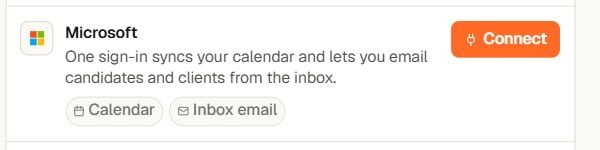
- Suchen Sie auf derselben Seite Microsoft und wählen Sie Connect.
- Melden Sie sich mit dem gewünschten Microsoft-365-Konto an.
- Erlauben Sie den angeforderten Zugriff, kehren Sie zu Yena zurück und prüfen Sie den Status Connected.
Verbindung prüfen
Jede verbundene Zeile zeigt, wann Yena sie zuletzt geprüft hat. Wählen Sie nach dem Verbinden oder bei fehlenden Nachrichten beziehungsweise Kalendereinträgen Check now.E-Mail-Signatur hinzufügen
Für Google können Sie mit Import from Gmail Ihre bestehende Signatur übernehmen oder sie direkt in Yena eintragen. Wählen Sie anschließend Save signature.Wo E-Mail erscheint
- Inbox — E-Mails an Kandidaten und Kunden senden und empfangen.
- Calendar — Termine mit dem verbundenen Konto synchronisieren.
- Campaigns — das verbundene E-Mail-Konto als Absender eines E-Mail-Schritts auswählen.
Fehlerbehebung
- Verbindung wirkt veraltet: wählen Sie Check now.
- Der Anbieter verlangt eine neue Anmeldung: verbinden Sie dasselbe Geschäftskonto erneut.
- Kein E-Mail-Absender in einer Kampagne: prüfen Sie die Verbindung, öffnen Sie die Sequenz erneut und wählen Sie das Konto als Absender.