

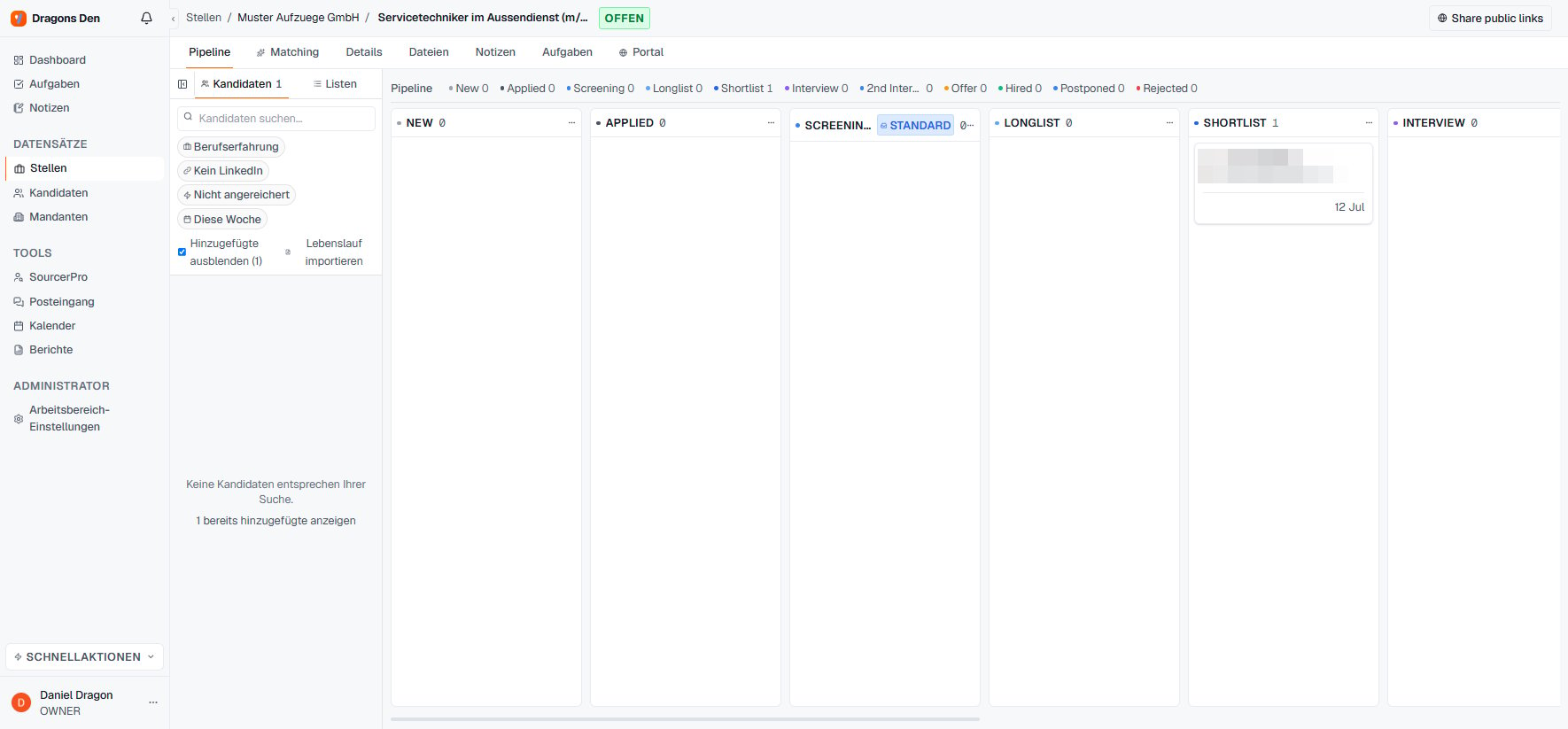
Ein Kandidat zugewiesen zur Phase Shortlist
Kandidaten hineinbringen
Die linke Spalte ist Ihr Pool: jeder Kandidat in Ihrer Datenbank, mit Filtern (Erfahrung, LinkedIn, Anreicherungsstatus, Aktualität) und einer Suchbox. Ziehen Sie einen Kandidaten auf eine Spalte, oder klicken Sie auf das + auf seiner Karte und wählen Sie die Phase. Import CV sitzt direkt daneben für Kandidaten, die als Datei ankommen.Mehrere Personen auf einmal
Laura hat in der Kandidatenliste zwölf Finanzdirektorinnen und -direktoren angehakt und will sie alle in eine neue Stelle legen. Sie öffnet nicht zwölf Datensätze.
Stelle suchen, dann auswählen
1
Sie wählt die Personen aus und klickt auf Zu Stelle hinzufügen
Die Leiste, die unten in der Liste erscheint, bietet Zu Stelle hinzufügen. Ein Dialog mit dem Titel „12 Kandidaten zur Stelle hinzufügen“ listet Ihre Stellen auf.
2
Sie tippt ein paar Buchstaben der Stelle oder des Kunden
Das Feld Stellen suchen … filtert die Liste nach Stellentitel und Kundenname. Auch Entwürfe stehen in der Liste. Passt nichts, steht im Dialog „Keine passenden Stellen“.
3
Sie wählt die Stelle, und eine Zeile sagt, was passiert ist
Zum Beispiel: „9 Kandidaten zu Head of Finance hinzugefügt · 3 bereits in dieser Stelle“. Personen, die schon in der Stelle sind, werden gezählt und nicht ein zweites Mal hinzugefügt, und ein Fehlschlag steht in derselben Zeile.
Mit der Pipeline arbeiten
- Ziehen Sie Karten zwischen den Phasen, während die Suche voranschreitet; die Zähler oben zeigen jederzeit den Stand des Rennens.
- Klicken Sie auf eine Karte für die vollständige Kandidatenvorschau, ohne die Pipeline zu verlassen.
- Die Phasen gehören Ihnen: umbenennen Sie jede Spalte oder fügen Sie Phasen hinzu über das Spaltenmenü, pro Stelle.
- Ziehen Sie eine Spalte an ihrer Kopfzeile an eine andere Stelle. Siehe Individuelle Phasen und Pipeline-Vorlagen.
Die Pipeline ist intern. Die Präsentation von Kandidaten beim Kunden läuft über das Kundenportal, wo Sie genau festlegen, wen der Kunde sieht.