

Warum das wichtig ist
Bevor 200 Kandidatinnen und Kandidaten eine Nachricht bekommen, wollen Sie sehen, wer zuerst dran ist und wann. Die Übersicht der Kampagne ist der eine Ort dafür: Sie zeigt den Stand der Kampagne, wer als Nächstes eine Nachricht bekommt und zu welcher Uhrzeit. Sie prüfen, dann entscheiden Sie. Während die Kampagne läuft, beantwortet dieselbe Seite Ihre drei Fragen: Läuft es, wartet es, wer ist als Nächstes dran? Und wenn etwas nicht stimmt, stoppen Sie mit einem Klick.Was die Übersicht zeigt
Jede Kampagne hat vier Tabs: Übersicht, Personen, Sequenz und Einstellungen. Eine Kampagne mit Personen öffnet auf der Übersicht, eine ohne Personen auf Personen. Alles Folgende steht auf dem Tab Übersicht, von oben nach unten.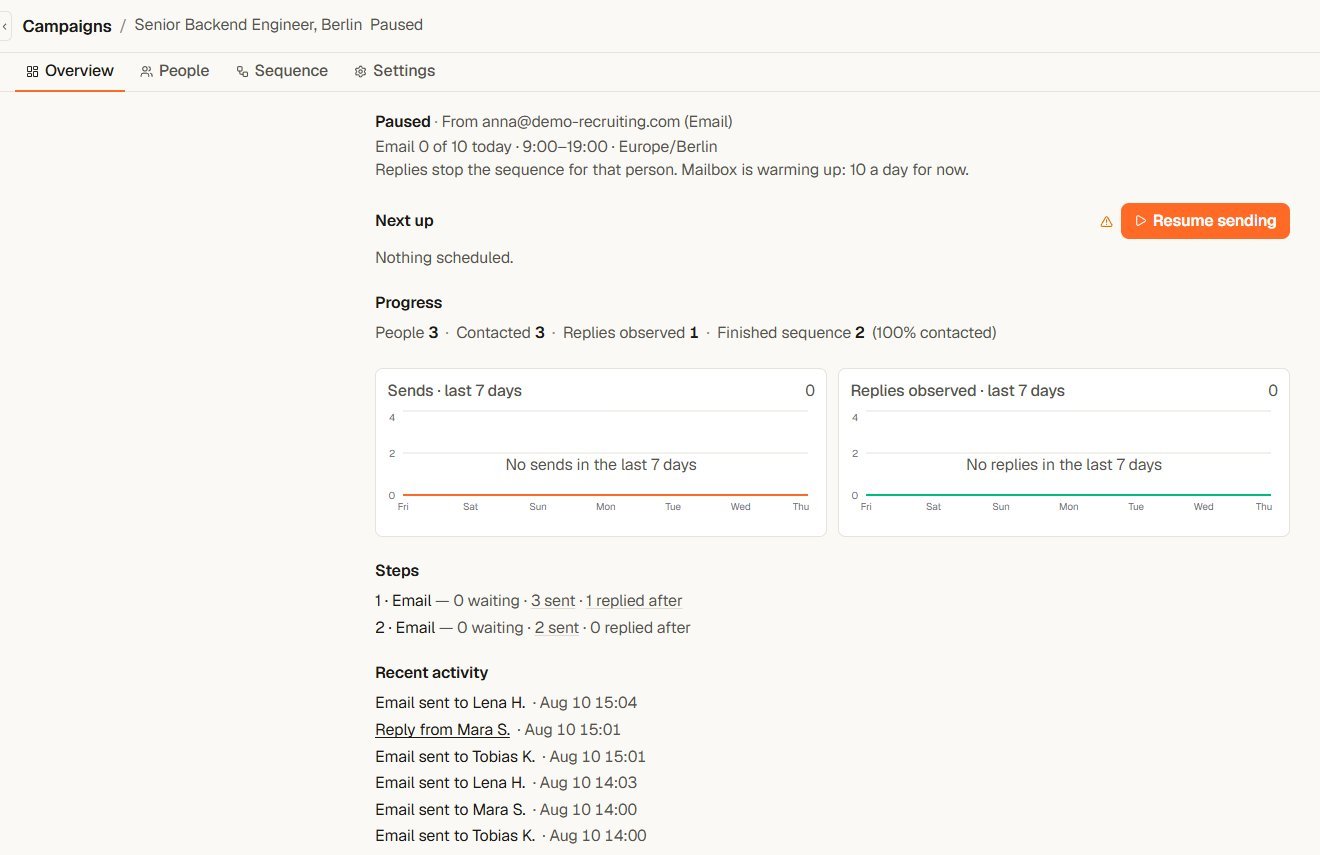
Die Übersicht einer pausierten Kampagne: Statuszeile, Als Nächstes mit dem Knopf zum Fortsetzen, Fortschritt, Schritte und letzte Aktivität
- „Eine Antwort beendet die Sequenz für diese Person.” Immer sichtbar.
- „Unbeantwortete Einladungen werden nach 21 Tagen zurückgezogen.” Nur wenn die Sequenz eine LinkedIn-Kontaktanfrage enthält. Die Zahl stammt aus den Einstellungen Ihrer Kampagne.
- „Postfach wird aufgewärmt: vorerst 10 pro Tag.” Nur solange ein neu verbundenes Postfach schrittweise hochfährt. Siehe Versandlimits und Kontosicherheit.
Versand starten
1
Übersicht öffnen
Gehen Sie zu Kampagnen und öffnen Sie die Kampagne. Hat sie Personen, öffnet sie auf der Übersicht.
2
Prüfen, wer zuerst rausgeht
Lesen Sie Als Nächstes. Jede Zeile nennt Schritt, Absender und Uhrzeit. Soll jemand keine Nachricht bekommen, nutzen Sie den Knopf zum Entfernen in der Zeile. Die Person ist dann draußen, bevor etwas gesendet wird.
3
Fehlendes beheben
Ist der Knopf ausgegraut, fahren Sie mit der Maus darüber, um den Grund zu sehen. Die Zeile darunter nennt die Lösung und verlinkt die Stelle, zum Beispiel den fehlenden Absender in Schritt 1.
4
Versand starten wählen
Eine Bestätigung nennt, wie viele Personen starten. Bestätigen Sie, und Yena arbeitet die Sequenz innerhalb Ihres Versandfensters ab.
Pausieren und fortsetzen
Es gibt zwei Stellen zum Stoppen, beide wirken sofort:- Auf der Übersicht: Versand pausieren.
- Auf der Kampagnen-Seite: den Schalter Versand in der Zeile der Kampagne ausschalten. Dieser Schalter kann nur pausieren: ein Klick, kein Dialog, und eine Meldung bestätigt „Automatischer Versand ist deaktiviert”. Die Zeile zeigt danach Pausiert und einen Link Start, der die Übersicht öffnet.
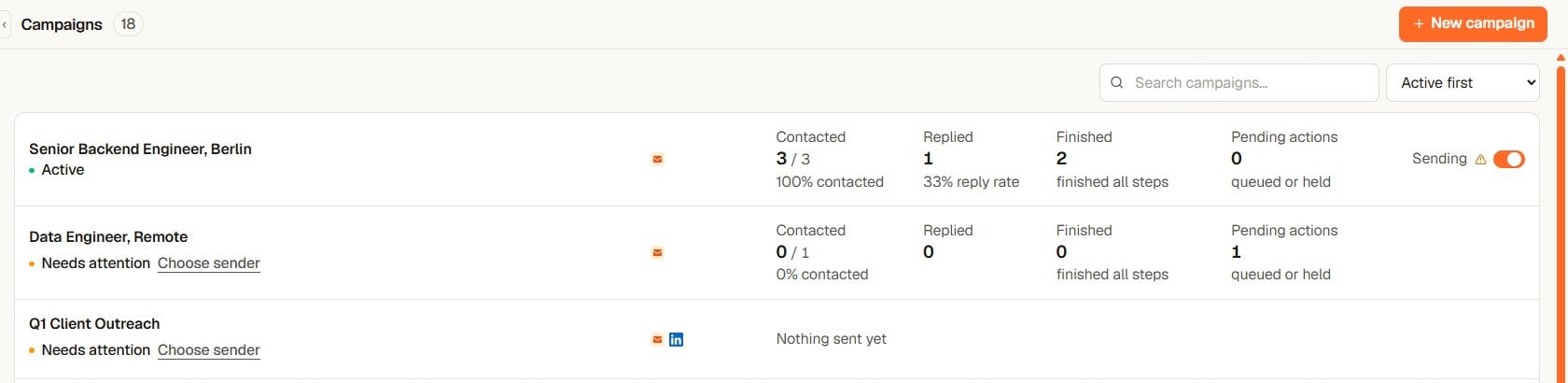
Auf der Kampagnen-Seite pausiert der Schalter Versand eine laufende Kampagne mit einem Klick
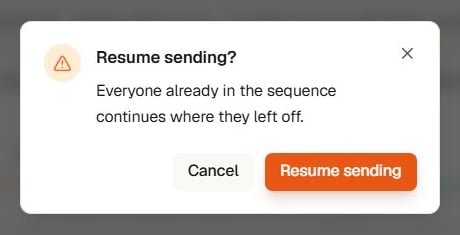
Fortsetzen startet niemanden neu: Personen in der Sequenz machen dort weiter, wo sie aufgehört haben
Abgeschlossene und archivierte Kampagnen
Im Tab Einstellungen schaltet der Status Abgeschlossen oder Archiviert zusammen mit Änderungen speichern den Versand ebenfalls aus. Zurück auf Aktiv startet den Versand nicht neu: Die Kampagne zeigt Pausiert, und Sie setzen den Versand auf der Übersicht fort. Eine Kampagne mit dem Status Abgeschlossen zeigt unter dem ausgegrauten Knopf Versand fortsetzen den Hinweis „Setzen Sie die Kampagne auf aktiv.” Ändern Sie zuerst den Status, dann setzen Sie den Versand fort.Fehlerbehebung
- Versand starten ist ausgegraut: Fahren Sie mit der Maus darüber. Die Zeile darunter nennt, was fehlt, und verlinkt die Stelle zum Beheben.
- Nichts geplant: Für die nächsten Sendungen ist niemand eingeplant. Prüfen Sie, ob die Kampagne Personen und die Sequenz Schritte hat.
- Personen stehen unter Zurückgehalten: Jeder Eintrag nennt den Grund in einer Zeile. Beheben Sie den Grund, oder nehmen Sie die Person aus der Kampagne.
- Die Statuszeile zeigt Benötigt Aufmerksamkeit: In der Einrichtung fehlt etwas. Die Zeile unter dem ausgegrauten Knopf nennt es und verlinkt die Stelle zum Beheben.
- Aus Versehen pausiert: Öffnen Sie die Übersicht und wählen Sie Versand fortsetzen. Alle machen dort weiter, wo sie aufgehört haben.