Laura ist Executive-Search-Beraterin in München. Um 9:15 Uhr ruft ein Kunde aus Zürich an: Er möchte alle Heads of Finance sehen, die sie in Zürich schon kennt und die mehr als 180.000 erwarten. Laura hat über 2.000 Personen in ihrer Datenbank. Sie will nicht fünf Filterzeilen von Hand bauen, während der Kunde am Telefon wartet.
1
Laura öffnet Kandidaten und klickt auf Filter
Das Panel Erweiterte Filter öffnet sich. Oben steht ein Feld mit dem Hinweis „Filter beschreiben, z. B. „CFOs in Zürich, im letzten Jahr hinzugefügt““.
2
Sie schreibt, was der Kunde gesagt hat
„Heads of Finance in Zürich mit einer Gehaltsvorstellung über 180000“. Sie drückt die Eingabetaste oder klickt auf Filter erstellen.
3
Die Bedingungen erscheinen, und die Liste wird kleiner
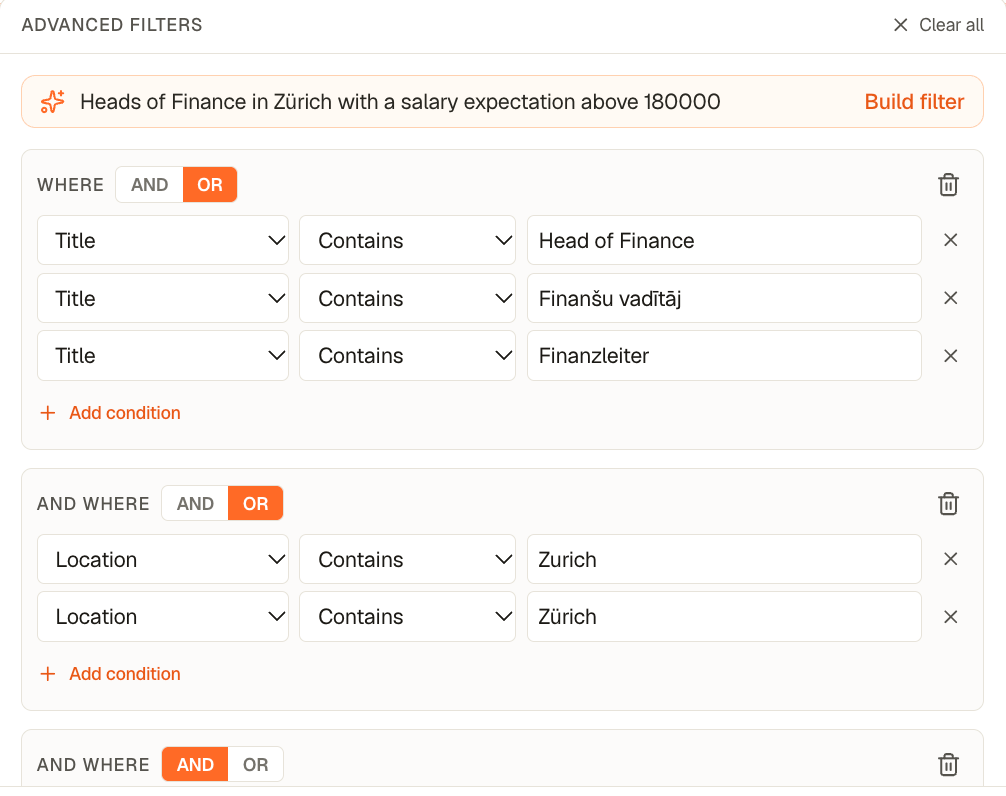
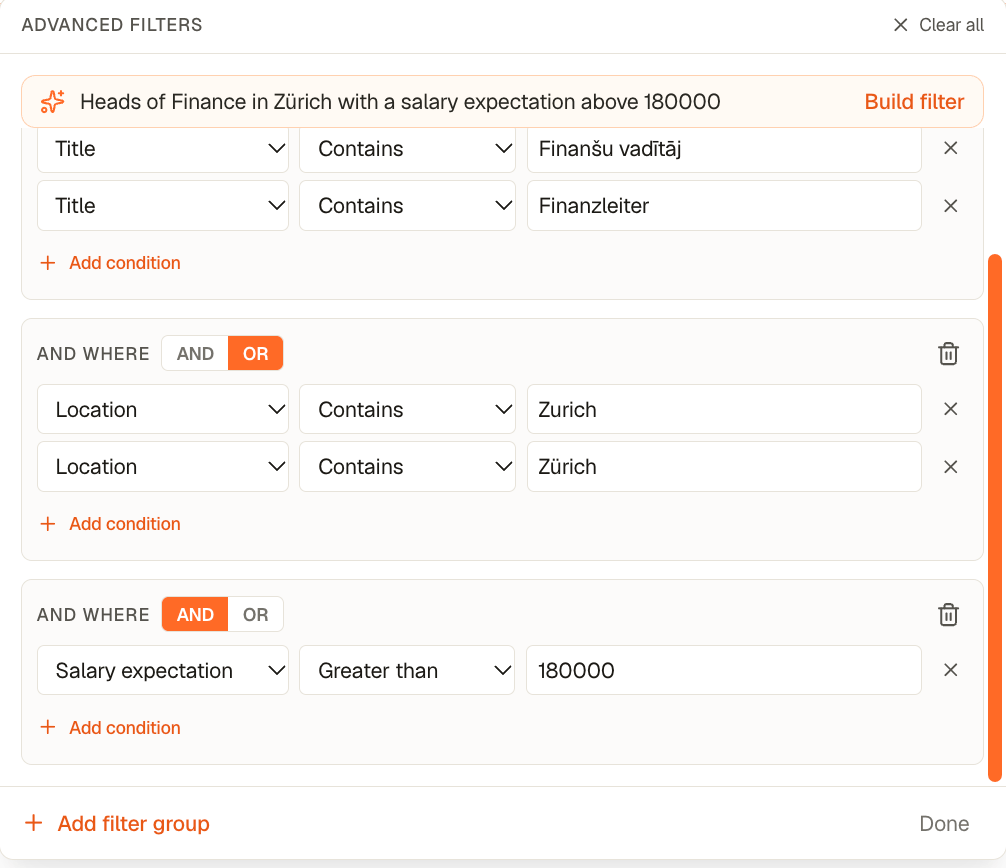
Yena ersetzt die aktuellen Filter durch die Gruppen, die es gebaut hat. Laura liest sie: eine Gruppe Titel mit der Bezeichnung auf Englisch und in weiteren Sprachen, eine Gruppe Standort mit Zurich und Zürich und Gehaltsvorstellung größer als 180000. Alles bleibt bearbeitbar. Sie kann einen Wert ändern, eine Zeile entfernen oder eine Bedingung hinzufügen.
Die Bedingungen, die die KI aus einem Satz gebaut hat. Titel und Ort stehen je in einer eigenen Gruppe von Alternativen.
Das Gehalt gehört zum selben Filter. Hier: Gehaltsvorstellung größer als 180000.
4
Sie speichert den Filter als Ansicht
Der Kunde fragt jeden Monat nach dieser Liste. Laura klickt auf Ansicht speichern und hat sie ab dann einen Klick entfernt. Siehe Ansichten, Filter und Listen.
Was Laura davon hat: eine Antwort für den Kunden im selben Gespräch und einen Filter, den sie nicht zusammensetzen musste. Sie musste nie lernen, welches Feld wie heißt.
Aktuelles Gehalt und Gehaltsvorstellung, als Jahreszahlen. „200k“ wird zu 200000. Siehe Gehaltspaket.
Erstellt, Aktualisiert und Profil aktualisiert, als Datum oder „im letzten Jahr“.
Jedes eigene Feld Ihres Workspace, siehe unten.
Yena prüft, was zurückkommt. Eine Bedingung, die die Liste nicht ausführen kann, wird verworfen und nie geraten. Ein Filter hat höchstens drei Gruppen mit je acht Bedingungen.
Orte gehen in Standort, nie in die Postadressfelder Stadt oder Land. Yena ergänzt die Schreibweise, die Menschen in ihrer eigenen Sprache verwenden: „Germany“ findet auch „Deutschland“, „Riga“ findet auch „Rīga“. Beide Schreibweisen stehen in einer Gruppe von Alternativen, damit der Ort weiter mit Ihren anderen Bedingungen zusammenwirkt.
Jobtitel gehen in Titel als Gruppe von Alternativen: Englisch, die Sprache Ihrer Beschreibung und die Sprache des Ortes, verglichen als Wortstämme. „Engineer“ findet auch „Ingenieur“ und „inženier“. Namen von Personen und Unternehmen bleiben, wie Sie sie geschrieben haben.
Hat ein Teil Ihres Satzes keinen Filter, baut Yena, was geht, und schreibt eine kurze Notiz unter das Feld. Heute lassen sich Tags, Pipeline-Phase, Seniorität und Skills nicht filtern. Passt gar nichts, sehen Sie „Kein Filter passt zu dieser Beschreibung. Versuchen Sie andere Worte.“, und die Notiz nennt den Grund. Lässt sich der Filter gerade nicht bauen, steht das im Feld, und Sie können den Filter von Hand bauen.
Jedes aktive eigene Feld Ihres Workspace ist ein Filter unter seinem eigenen Namen, von Hand und im KI-Filter. Das gilt auch für alles, was ein Import aus Ihrem alten System mitgebracht hat, etwa Familienstand, Kündigungsfrist, Rating oder ein Kennzeichen „per Du“.
Feldtyp
So wird gefiltert
Zahl
Als Zahl: gleich, größer, kleiner.
Ja / Nein
Als Ja oder Nein.
Datum
Als Datum.
Dropdown
Nach seinen Optionen.
Text und der Rest
Als Text.
Ein Mehrfachauswahl-Feld wird als Text gefiltert.
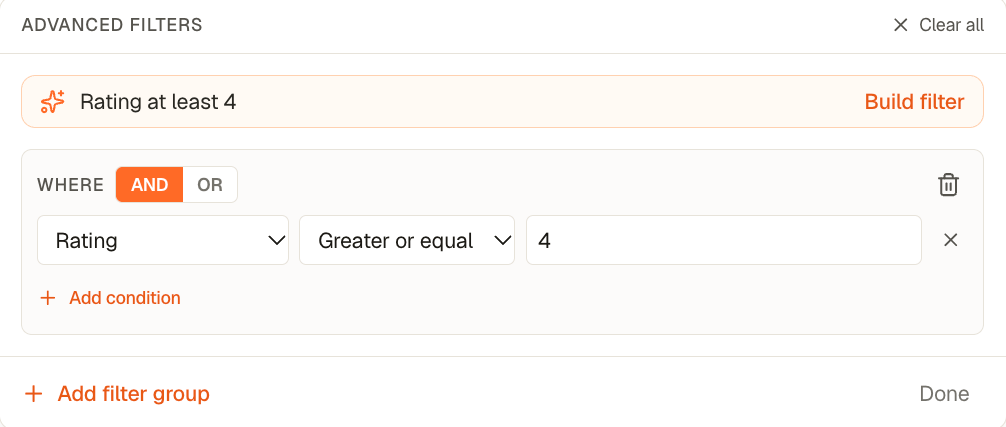
Ein eigenes Feld namens Rating, gebaut aus dem Satz „Rating mindestens 4“
Legen Sie das Feld vorher unter Mandantenverwaltung → Benutzerdefinierte Felder an. Siehe Eigene Felder.
Klicken Sie im selben Panel auf Filtergruppe hinzufügen oder Bedingung hinzufügen und wählen Sie das Feld selbst. Das KI-Feld und die manuellen Zeilen sind derselbe Filter.
Nein. Er setzt nur Filterbedingungen auf die Liste. Alle entfernen nimmt sie wieder heraus.
Warum fehlt ein Teil meines Satzes?
Für diesen Teil gab es keinen Filter, oder sein Wert passte nicht zum Feld. Lässt Yena etwas weg, steht eine Notiz unter dem Feld.
Vergleicht ein Gehaltsfilter CHF und EUR?
Er vergleicht einfache Zahlen und rechnet keine Währungen um. Siehe Gehaltspaket.
⌘I
{"docsConfig":{"theme":"maple","$schema":"https://mintlify.com/docs.json","name":"Yena Help Center","description":"How to source, shortlist, and place with Yena.","colors":{"primary":"#FF4C00","light":"#FF6A2B","dark":"#E04300"},"logo":{"light":"https://mintcdn.com/yena/syYzOb4jHO7iuYSP/images/logo.png?fit=max\u0026auto=format\u0026n=syYzOb4jHO7iuYSP\u0026q=85\u0026s=80958bb66a092de311e3caaadc0354a4","dark":"https://mintcdn.com/yena/syYzOb4jHO7iuYSP/images/yena-icon-white.svg?fit=max\u0026auto=format\u0026n=syYzOb4jHO7iuYSP\u0026q=85\u0026s=8bc4814e47db83c354db7c7f0af1e420"},"favicon":"https://mintcdn.com/yena/syYzOb4jHO7iuYSP/favicon.ico?fit=max\u0026auto=format\u0026n=syYzOb4jHO7iuYSP\u0026q=85\u0026s=24b306bf9b37bcbdb150fc1d47d97d22","appearance":{"default":"light"},"navbar":{"links":[{"href":"mailto:support@yena.ai","label":"Contact"}],"primary":{"type":"button","label":"Open Yena","href":"https://my.yena.ai"}},"footer":{"socials":{"website":"https://www.yena.ai","linkedin":"https://www.linkedin.com/company/yena-ai"}},"seo":{"indexing":"navigable"},"integrations":{"posthog":{"apiKey":"phc_thrMVo9rYrhvYUXRnBZDxtSWz66aTSmnKR9BKzEUizt2"}},"styling":{"latex":false},"navigation":{"languages":[{"language":"de","href":"de"},{"language":"en","href":"en"}]}},"deployment":{"deploymentMetadataValue":{"subdomain":"yena","hasAudioNarration":false,"actualSubdomain":"yena","customDomains":["support.yena.ai"],"gitSource":{"type":"github","owner":"janiswotra","repo":"yena-docs","deployBranch":"main","contentDirectory":"","isPrivate":true,"mountPath":"","label":""},"chroma":{"collectionId":"f5cf1967-d737-415c-be6b-1eea89491538","liveDeploymentHistoryId":"6aec5eb88c2847cc731f1eb8","schemaVersion":"v3","latestBuiltDeploymentHistoryId":"6aec5eb88c2847cc731f1eb8"},"entitlements":{"AI_CHAT":{"status":"DISABLED"}},"buildId":"6aec5eb88c2847cc731f1eb8","clientVersion":"0.0.4074","searchFilterCounts":[{"language":"de","tag":"Pipeline \u0026 CRM","count":13},{"language":"de","tag":"Arbeitsbereich","count":13},{"language":"en","tag":"Pipeline \u0026 CRM","count":13},{"language":"en","tag":"Workspace","count":13},{"language":"de","tag":"Der Sourcer","count":12},{"language":"en","tag":"The Sourcer","count":12},{"language":"de","tag":"Kampagnen","count":10},{"language":"de","tag":"Erste Schritte","count":10},{"language":"en","tag":"Campaigns","count":10},{"language":"en","tag":"Getting Started","count":10},{"language":"de","tag":"Karriereseite","count":9},{"language":"de","tag":"Leitfäden","count":9},{"language":"en","tag":"Career Page","count":9},{"language":"en","tag":"Guides","count":9},{"language":"de","tag":"Kundenportal","count":7},{"language":"en","tag":"Client Portal","count":7},{"language":"de","tag":"Datenschutz \u0026 DSGVO","count":3},{"language":"en","tag":"Privacy \u0026 GDPR","count":3},{"language":"de","tag":"Integrationen","count":2},{"language":"en","tag":"Integrations","count":2}]},"assistantConfig":{"enableAskAiButton":false,"enableStarterQuestions":false,"enableContextualStarterQuestions":false,"enableAskAiSearchBar":true},"basePath":"","hasChatPermissions":false,"hasWebMcpPermissions":false,"toggles":[{"name":"kill-isr","enabled":true,"variant":{"name":"disabled","enabled":false,"feature_enabled":true},"impressionData":false},{"name":"agent-mintlify-slack","enabled":true,"variant":{"name":"disabled","enabled":false,"feature_enabled":true},"impressionData":false},{"name":"agent-integrations-settings","enabled":true,"variant":{"name":"disabled","enabled":false,"feature_enabled":true},"impressionData":false},{"name":"rbac-expansion","enabled":true,"variant":{"name":"disabled","enabled":false,"feature_enabled":true},"impressionData":false},{"name":"automations-pr-grouping","enabled":true,"variant":{"name":"disabled","enabled":false,"feature_enabled":true},"impressionData":false},{"name":"custom-prefix","enabled":true,"variant":{"name":"disabled","enabled":false,"feature_enabled":true},"impressionData":false},{"name":"analytics-v7","enabled":true,"variant":{"name":"disabled","enabled":false,"feature_enabled":true},"impressionData":false},{"name":"user-flows-analytics","enabled":true,"variant":{"name":"disabled","enabled":false,"feature_enabled":true},"impressionData":false},{"name":"no-publish-flow","enabled":true,"variant":{"name":"disabled","enabled":false,"feature_enabled":true},"impressionData":false},{"name":"workos-onboarding","enabled":true,"variant":{"name":"disabled","enabled":false,"feature_enabled":true},"impressionData":false},{"name":"llms-txt-v2","enabled":true,"variant":{"name":"disabled","enabled":false,"feature_enabled":true},"impressionData":false},{"name":"snapshot-serving-live","enabled":true,"variant":{"name":"disabled","enabled":false,"feature_enabled":true},"impressionData":false},{"name":"stripTemperatureMiddleware","enabled":true,"variant":{"name":"disabled","enabled":false,"feature_enabled":true},"impressionData":false},{"name":"support-platform-pylon-zendesk","enabled":true,"variant":{"name":"disabled","enabled":false,"feature_enabled":true},"impressionData":false},{"name":"snapshot-serving","enabled":true,"variant":{"name":"disabled","enabled":false,"feature_enabled":true},"impressionData":false},{"name":"instant-rollback","enabled":true,"variant":{"name":"disabled","enabled":false,"feature_enabled":true},"impressionData":false},{"name":"granular-notifications-server","enabled":true,"variant":{"name":"disabled","enabled":false,"feature_enabled":true},"impressionData":false},{"name":"granular-notifications","enabled":true,"variant":{"name":"disabled","enabled":false,"feature_enabled":true},"impressionData":false},{"name":"automations-fable","enabled":true,"variant":{"name":"disabled","enabled":false,"feature_enabled":true},"impressionData":false},{"name":"fixed-ai-action-pricing","enabled":true,"variant":{"name":"disabled","enabled":false,"feature_enabled":true},"impressionData":false},{"name":"automation-resolve-merge-conflict","enabled":true,"variant":{"name":"disabled","enabled":false,"feature_enabled":true},"impressionData":false},{"name":"scoped-publishing","enabled":true,"variant":{"name":"disabled","enabled":false,"feature_enabled":true},"impressionData":false},{"name":"mintql","enabled":true,"variant":{"name":"disabled","enabled":false,"feature_enabled":true},"impressionData":false},{"name":"page-level-analytics","enabled":true,"variant":{"name":"disabled","enabled":false,"feature_enabled":true},"impressionData":false},{"name":"editor-version-history-v2","enabled":true,"variant":{"name":"disabled","enabled":false,"feature_enabled":true},"impressionData":false},{"name":"billing-page-v2","enabled":true,"variant":{"name":"disabled","enabled":false,"feature_enabled":true},"impressionData":false},{"name":"full-page-search","enabled":true,"variant":{"name":"disabled","enabled":false,"feature_enabled":true},"impressionData":false},{"name":"workspace-projects","enabled":true,"variant":{"name":"disabled","enabled":false,"feature_enabled":true},"impressionData":false},{"name":"assistant-v5","enabled":true,"variant":{"name":"disabled","enabled":false,"feature_enabled":true},"impressionData":false},{"name":"fork-pr-previews","enabled":true,"variant":{"name":"disabled","enabled":false,"feature_enabled":true},"impressionData":false},{"name":"revalidation-jwt","enabled":true,"variant":{"name":"disabled","enabled":false,"feature_enabled":true},"impressionData":false},{"name":"vite-origin","enabled":true,"variant":{"name":"disabled","enabled":false,"feature_enabled":true},"impressionData":false},{"name":"workos-sso-scim","enabled":true,"variant":{"name":"disabled","enabled":false,"feature_enabled":true},"impressionData":false},{"name":"hobby-abuse-scan","enabled":true,"variant":{"name":"disabled","enabled":false,"feature_enabled":true},"impressionData":false},{"name":"dashboard-inbox","enabled":true,"variant":{"name":"disabled","enabled":false,"feature_enabled":true},"impressionData":false},{"name":"workos-signup","enabled":true,"variant":{"name":"disabled","enabled":false,"feature_enabled":true},"impressionData":false},{"name":"turbopuffer-dual-write","enabled":true,"variant":{"name":"disabled","enabled":false,"feature_enabled":true},"impressionData":false},{"name":"workos-enabled","enabled":true,"variant":{"name":"disabled","enabled":false,"feature_enabled":true},"impressionData":false},{"name":"approve-review-flow","enabled":true,"variant":{"name":"disabled","enabled":false,"feature_enabled":true},"impressionData":false},{"name":"sso-setup-deadline-banner","enabled":true,"variant":{"name":"disabled","enabled":false,"feature_enabled":true},"impressionData":false},{"name":"turbopuffer-serve","enabled":true,"variant":{"name":"disabled","enabled":false,"feature_enabled":true},"impressionData":false},{"name":"live-agents","enabled":true,"variant":{"name":"disabled","enabled":false,"feature_enabled":true},"impressionData":false},{"name":"comment-mode","enabled":true,"variant":{"name":"disabled","enabled":false,"feature_enabled":true},"impressionData":false}],"googleFontsInlined":false},"customCss":[],"page":{"pagePath":"de/workspace/ai-filter","slug":"/de/workspace/ai-filter","pageMetadata":{"title":"Kandidaten mit dem KI-Filter filtern","sidebarTitle":"KI-Filter","description":"Beschreiben Sie die gesuchten Personen in eigenen Worten, und Yena baut die Filterbedingungen für Sie. Eigene Felder funktionieren auch.","href":"/de/workspace/ai-filter"},"description":{"compiledSource":"\"use strict\";\nconst {jsx: _jsx} = arguments[0];\nconst {useMDXComponents: _provideComponents} = arguments[0];\nfunction _createMdxContent(props) {\n const _components = {\n p: \"p\",\n ..._provideComponents(),\n ...props.components\n };\n return _jsx(_components.p, {\n children: \"Beschreiben Sie die gesuchten Personen in eigenen Worten, und Yena baut die Filterbedingungen für Sie. Eigene Felder funktionieren auch.\"\n });\n}\nfunction MDXContent(props = {}) {\n const {wrapper: MDXLayout} = {\n ..._provideComponents(),\n ...props.components\n };\n return MDXLayout ? _jsx(MDXLayout, {\n ...props,\n children: _jsx(_createMdxContent, {\n ...props\n })\n }) : _createMdxContent(props);\n}\nreturn {\n default: MDXContent\n};\n","frontmatter":{},"scope":{}},"pageType":"default","mdx":{"mdxSource":{"compiledSource":"\"use strict\";const{Fragment:_Fragment,jsx:_jsx,jsxs:_jsxs}=arguments[0];const{useMDXComponents:_provideComponents}=arguments[0];function _createMdxContent(props){const _components={a:`a`,li:`li`,p:`p`,strong:`strong`,tbody:`tbody`,td:`td`,th:`th`,thead:`thead`,tr:`tr`,ul:`ul`,..._provideComponents(),...props.components},{Accordion,AccordionGroup,Frame,Heading,OptimizedImage,Step,Steps,Table}=_components;if(!Accordion)_missingMdxReference(`Accordion`,true);if(!AccordionGroup)_missingMdxReference(`AccordionGroup`,true);if(!Frame)_missingMdxReference(`Frame`,true);if(!Heading)_missingMdxReference(`Heading`,true);if(!OptimizedImage)_missingMdxReference(`OptimizedImage`,true);if(!Step)_missingMdxReference(`Step`,true);if(!Steps)_missingMdxReference(`Steps`,true);if(!Table)_missingMdxReference(`Table`,true);return _jsxs(_Fragment,{children:[_jsx(_components.p,{children:`Der KI-Filter macht aus einem Satz dieselben Filterbedingungen, die Sie von Hand bauen würden. Sie können sie lesen, ändern und als Ansicht speichern.`}),`\n`,_jsx(Heading,{level:`2`,id:`ein-tag-mit-dem-ki-filter`,children:`Ein Tag mit dem KI-Filter`}),`\n`,_jsx(_components.p,{children:`Laura ist Executive-Search-Beraterin in München. Um 9:15 Uhr ruft ein Kunde aus Zürich an: Er möchte alle Heads of Finance sehen, die sie in Zürich schon kennt und die mehr als 180.000 erwarten. Laura hat über 2.000 Personen in ihrer Datenbank. Sie will nicht fünf Filterzeilen von Hand bauen, während der Kunde am Telefon wartet.`}),`\n`,_jsxs(Steps,{children:[_jsx(Step,{title:`Laura öffnet Kandidaten und klickt auf Filter`,children:_jsxs(_components.p,{children:[`Das Panel `,_jsx(_components.strong,{children:`Erweiterte Filter`}),` öffnet sich. Oben steht ein Feld mit dem Hinweis „Filter beschreiben, z. B. „CFOs in Zürich, im letzten Jahr hinzugefügt““.`]})}),_jsx(Step,{title:`Sie schreibt, was der Kunde gesagt hat`,children:_jsxs(_components.p,{children:[`„Heads of Finance in Zürich mit einer Gehaltsvorstellung über 180000“. Sie drückt die Eingabetaste oder klickt auf `,_jsx(_components.strong,{children:`Filter erstellen`}),`.`]})}),_jsxs(Step,{title:`Die Bedingungen erscheinen, und die Liste wird kleiner`,children:[_jsxs(_components.p,{children:[`Yena ersetzt die aktuellen Filter durch die Gruppen, die es gebaut hat. Laura liest sie: eine Gruppe `,_jsx(_components.strong,{children:`Titel`}),` mit der Bezeichnung auf Englisch und in weiteren Sprachen, eine Gruppe `,_jsx(_components.strong,{children:`Standort`}),` mit Zurich und Zürich und `,_jsx(_components.strong,{children:`Gehaltsvorstellung`}),` größer als 180000. Alles bleibt bearbeitbar. Sie kann einen Wert ändern, eine Zeile entfernen oder eine Bedingung hinzufügen.`]}),_jsx(Frame,{caption:`Die Bedingungen, die die KI aus einem Satz gebaut hat. Titel und Ort stehen je in einer eigenen Gruppe von Alternativen.`,children:_jsx(OptimizedImage,{src:`https://mintcdn.com/yena/mLnz-xNZLjZi6ih1/images/screenshots/workspace/ai-filter-built.png?fit=max\u0026auto=format\u0026n=mLnz-xNZLjZi6ih1\u0026q=85\u0026s=13778204261212cbca3751c06b5f1bc7`,alt:`Erweiterte Filter mit dem Beschreibungsfeld, einer Titel-Gruppe und einer Standort-Gruppe`,\"data-og-width\":`1006`,width:`1006`,\"data-og-height\":`796`,height:`796`,\"data-path\":`images/screenshots/workspace/ai-filter-built.png`,\"data-optimize\":`true`,\"data-opv\":`3`,srcset:`https://mintcdn.com/yena/mLnz-xNZLjZi6ih1/images/screenshots/workspace/ai-filter-built.png?w=280\u0026fit=max\u0026auto=format\u0026n=mLnz-xNZLjZi6ih1\u0026q=85\u0026s=7948dc6a697642752c5c1349ad075333 280w, https://mintcdn.com/yena/mLnz-xNZLjZi6ih1/images/screenshots/workspace/ai-filter-built.png?w=560\u0026fit=max\u0026auto=format\u0026n=mLnz-xNZLjZi6ih1\u0026q=85\u0026s=fbdc3522996ed793e30d0617ed3a5109 560w, https://mintcdn.com/yena/mLnz-xNZLjZi6ih1/images/screenshots/workspace/ai-filter-built.png?w=840\u0026fit=max\u0026auto=format\u0026n=mLnz-xNZLjZi6ih1\u0026q=85\u0026s=c3d8e36627bb61fa1f846cdfa94b019a 840w, https://mintcdn.com/yena/mLnz-xNZLjZi6ih1/images/screenshots/workspace/ai-filter-built.png?w=1100\u0026fit=max\u0026auto=format\u0026n=mLnz-xNZLjZi6ih1\u0026q=85\u0026s=b01a8183dba7fed205284b95cf269379 1100w, https://mintcdn.com/yena/mLnz-xNZLjZi6ih1/images/screenshots/workspace/ai-filter-built.png?w=1650\u0026fit=max\u0026auto=format\u0026n=mLnz-xNZLjZi6ih1\u0026q=85\u0026s=1fdee14baf45396299d9e69144b70c1d 1650w, https://mintcdn.com/yena/mLnz-xNZLjZi6ih1/images/screenshots/workspace/ai-filter-built.png?w=2500\u0026fit=max\u0026auto=format\u0026n=mLnz-xNZLjZi6ih1\u0026q=85\u0026s=1a16ba3bfd3929168fa9eb88fbf7413e 2500w`})}),_jsx(Frame,{caption:`Das Gehalt gehört zum selben Filter. Hier: Gehaltsvorstellung größer als 180000.`,children:_jsx(OptimizedImage,{src:`https://mintcdn.com/yena/mLnz-xNZLjZi6ih1/images/screenshots/workspace/ai-filter-pay.png?fit=max\u0026auto=format\u0026n=mLnz-xNZLjZi6ih1\u0026q=85\u0026s=7c877c542c7287cd213b89be5f44bf0d`,alt:`Erweiterte Filter mit der Bedingung Gehaltsvorstellung größer als 180000`,\"data-og-width\":`1006`,width:`1006`,\"data-og-height\":`868`,height:`868`,\"data-path\":`images/screenshots/workspace/ai-filter-pay.png`,\"data-optimize\":`true`,\"data-opv\":`3`,srcset:`https://mintcdn.com/yena/mLnz-xNZLjZi6ih1/images/screenshots/workspace/ai-filter-pay.png?w=280\u0026fit=max\u0026auto=format\u0026n=mLnz-xNZLjZi6ih1\u0026q=85\u0026s=a8aa7b8d1c795c88e123f4baa2b018c1 280w, https://mintcdn.com/yena/mLnz-xNZLjZi6ih1/images/screenshots/workspace/ai-filter-pay.png?w=560\u0026fit=max\u0026auto=format\u0026n=mLnz-xNZLjZi6ih1\u0026q=85\u0026s=6cf8cb04dc1e9fcc57f47c7e2e6f4626 560w, https://mintcdn.com/yena/mLnz-xNZLjZi6ih1/images/screenshots/workspace/ai-filter-pay.png?w=840\u0026fit=max\u0026auto=format\u0026n=mLnz-xNZLjZi6ih1\u0026q=85\u0026s=15f45e6920b6366a374be11802ca24e5 840w, https://mintcdn.com/yena/mLnz-xNZLjZi6ih1/images/screenshots/workspace/ai-filter-pay.png?w=1100\u0026fit=max\u0026auto=format\u0026n=mLnz-xNZLjZi6ih1\u0026q=85\u0026s=be993145eb8b182339540093a661c06b 1100w, https://mintcdn.com/yena/mLnz-xNZLjZi6ih1/images/screenshots/workspace/ai-filter-pay.png?w=1650\u0026fit=max\u0026auto=format\u0026n=mLnz-xNZLjZi6ih1\u0026q=85\u0026s=acc03911a0bdcfe325f08d0ad946fc4d 1650w, https://mintcdn.com/yena/mLnz-xNZLjZi6ih1/images/screenshots/workspace/ai-filter-pay.png?w=2500\u0026fit=max\u0026auto=format\u0026n=mLnz-xNZLjZi6ih1\u0026q=85\u0026s=f6d7236b62925baea75a4767783447b1 2500w`})})]}),_jsx(Step,{title:`Sie speichert den Filter als Ansicht`,children:_jsxs(_components.p,{children:[`Der Kunde fragt jeden Monat nach dieser Liste. Laura klickt auf `,_jsx(_components.strong,{children:`Ansicht speichern`}),` und hat sie ab dann einen Klick entfernt. Siehe `,_jsx(_components.a,{href:`/de/workspace/views-filters-lists`,children:`Ansichten, Filter und Listen`}),`.`]})})]}),`\n`,_jsx(_components.p,{children:`Was Laura davon hat: eine Antwort für den Kunden im selben Gespräch und einen Filter, den sie nicht zusammensetzen musste. Sie musste nie lernen, welches Feld wie heißt.`}),`\n`,_jsx(Heading,{level:`2`,id:`was-die-ki-filtern-kann`,children:`Was die KI filtern kann`}),`\n`,_jsx(_components.p,{children:`Die KI baut Bedingungen nur aus Filtern, die die Kandidatenliste anbietet:`}),`\n`,_jsxs(_components.ul,{children:[`\n`,_jsx(_components.li,{children:_jsx(_components.strong,{children:`Name, E-Mail, Telefon, Titel, Unternehmen, Standort, Verantwortlich, Quelle, LinkedIn, Stadt, Land, Nationalität`})}),`\n`,_jsxs(_components.li,{children:[_jsx(_components.strong,{children:`Aktuelles Gehalt`}),` und `,_jsx(_components.strong,{children:`Gehaltsvorstellung`}),`, als Jahreszahlen. „200k“ wird zu 200000. Siehe `,_jsx(_components.a,{href:`/de/pipeline/salary-package`,children:`Gehaltspaket`}),`.`]}),`\n`,_jsxs(_components.li,{children:[_jsx(_components.strong,{children:`Erstellt`}),`, `,_jsx(_components.strong,{children:`Aktualisiert`}),` und `,_jsx(_components.strong,{children:`Profil aktualisiert`}),`, als Datum oder „im letzten Jahr“.`]}),`\n`,_jsxs(_components.li,{children:[_jsx(_components.strong,{children:`Jedes eigene Feld Ihres Workspace`}),`, siehe unten.`]}),`\n`]}),`\n`,_jsx(_components.p,{children:`Yena prüft, was zurückkommt. Eine Bedingung, die die Liste nicht ausführen kann, wird verworfen und nie geraten. Ein Filter hat höchstens drei Gruppen mit je acht Bedingungen.`}),`\n`,_jsx(Heading,{level:`3`,id:`orte-und-jobtitel`,children:`Orte und Jobtitel`}),`\n`,_jsxs(_components.ul,{children:[`\n`,_jsxs(_components.li,{children:[_jsx(_components.strong,{children:`Orte`}),` gehen in `,_jsx(_components.strong,{children:`Standort`}),`, nie in die Postadressfelder Stadt oder Land. Yena ergänzt die Schreibweise, die Menschen in ihrer eigenen Sprache verwenden: „Germany“ findet auch „Deutschland“, „Riga“ findet auch „Rīga“. Beide Schreibweisen stehen in einer Gruppe von Alternativen, damit der Ort weiter mit Ihren anderen Bedingungen zusammenwirkt.`]}),`\n`,_jsxs(_components.li,{children:[_jsx(_components.strong,{children:`Jobtitel`}),` gehen in `,_jsx(_components.strong,{children:`Titel`}),` als Gruppe von Alternativen: Englisch, die Sprache Ihrer Beschreibung und die Sprache des Ortes, verglichen als Wortstämme. „Engineer“ findet auch „Ingenieur“ und „inženier“. Namen von Personen und Unternehmen bleiben, wie Sie sie geschrieben haben.`]}),`\n`]}),`\n`,_jsx(Heading,{level:`3`,id:`was-die-ki-nicht-kann-sagt-sie-ihnen`,children:`Was die KI nicht kann, sagt sie Ihnen`}),`\n`,_jsx(_components.p,{children:`Hat ein Teil Ihres Satzes keinen Filter, baut Yena, was geht, und schreibt eine kurze Notiz unter das Feld. Heute lassen sich Tags, Pipeline-Phase, Seniorität und Skills nicht filtern. Passt gar nichts, sehen Sie „Kein Filter passt zu dieser Beschreibung. Versuchen Sie andere Worte.“, und die Notiz nennt den Grund. Lässt sich der Filter gerade nicht bauen, steht das im Feld, und Sie können den Filter von Hand bauen.`}),`\n`,_jsx(Heading,{level:`2`,id:`nach-jedem-eigenen-feld-filtern`,children:`Nach jedem eigenen Feld filtern`}),`\n`,_jsx(_components.p,{children:`Jedes aktive eigene Feld Ihres Workspace ist ein Filter unter seinem eigenen Namen, von Hand und im KI-Filter. Das gilt auch für alles, was ein Import aus Ihrem alten System mitgebracht hat, etwa Familienstand, Kündigungsfrist, Rating oder ein Kennzeichen „per Du“.`}),`\n`,_jsxs(Table,{children:[_jsx(_components.thead,{children:_jsxs(_components.tr,{children:[_jsx(_components.th,{children:`Feldtyp`}),_jsx(_components.th,{children:`So wird gefiltert`})]})}),_jsxs(_components.tbody,{children:[_jsxs(_components.tr,{children:[_jsx(_components.td,{children:`Zahl`}),_jsx(_components.td,{children:`Als Zahl: gleich, größer, kleiner.`})]}),_jsxs(_components.tr,{children:[_jsx(_components.td,{children:`Ja / Nein`}),_jsx(_components.td,{children:`Als Ja oder Nein.`})]}),_jsxs(_components.tr,{children:[_jsx(_components.td,{children:`Datum`}),_jsx(_components.td,{children:`Als Datum.`})]}),_jsxs(_components.tr,{children:[_jsx(_components.td,{children:`Dropdown`}),_jsx(_components.td,{children:`Nach seinen Optionen.`})]}),_jsxs(_components.tr,{children:[_jsx(_components.td,{children:`Text und der Rest`}),_jsx(_components.td,{children:`Als Text.`})]})]})]}),`\n`,_jsx(_components.p,{children:`Ein Mehrfachauswahl-Feld wird als Text gefiltert.`}),`\n`,_jsx(Frame,{caption:`Ein eigenes Feld namens Rating, gebaut aus dem Satz „Rating mindestens 4“`,children:_jsx(OptimizedImage,{src:`https://mintcdn.com/yena/mLnz-xNZLjZi6ih1/images/screenshots/workspace/ai-filter-custom-field.png?fit=max\u0026auto=format\u0026n=mLnz-xNZLjZi6ih1\u0026q=85\u0026s=0d8067df7509c318affa1ba68e950a39`,alt:`Erweiterte Filter mit der Bedingung Rating größer oder gleich 4`,\"data-og-width\":`1006`,width:`1006`,\"data-og-height\":`427`,height:`427`,\"data-path\":`images/screenshots/workspace/ai-filter-custom-field.png`,\"data-optimize\":`true`,\"data-opv\":`3`,srcset:`https://mintcdn.com/yena/mLnz-xNZLjZi6ih1/images/screenshots/workspace/ai-filter-custom-field.png?w=280\u0026fit=max\u0026auto=format\u0026n=mLnz-xNZLjZi6ih1\u0026q=85\u0026s=a13e938fd620eed0c07643386793524f 280w, https://mintcdn.com/yena/mLnz-xNZLjZi6ih1/images/screenshots/workspace/ai-filter-custom-field.png?w=560\u0026fit=max\u0026auto=format\u0026n=mLnz-xNZLjZi6ih1\u0026q=85\u0026s=5eca20ed9ec2cf1b7f1de345d819eb38 560w, https://mintcdn.com/yena/mLnz-xNZLjZi6ih1/images/screenshots/workspace/ai-filter-custom-field.png?w=840\u0026fit=max\u0026auto=format\u0026n=mLnz-xNZLjZi6ih1\u0026q=85\u0026s=efa0ba9d29ce8d6fcd4e5e1c43e57911 840w, https://mintcdn.com/yena/mLnz-xNZLjZi6ih1/images/screenshots/workspace/ai-filter-custom-field.png?w=1100\u0026fit=max\u0026auto=format\u0026n=mLnz-xNZLjZi6ih1\u0026q=85\u0026s=e1e5f9be4eaac2fe4664d0dd20ebb8ec 1100w, https://mintcdn.com/yena/mLnz-xNZLjZi6ih1/images/screenshots/workspace/ai-filter-custom-field.png?w=1650\u0026fit=max\u0026auto=format\u0026n=mLnz-xNZLjZi6ih1\u0026q=85\u0026s=41318fee69f72630a33bf2c99d6c2cd7 1650w, https://mintcdn.com/yena/mLnz-xNZLjZi6ih1/images/screenshots/workspace/ai-filter-custom-field.png?w=2500\u0026fit=max\u0026auto=format\u0026n=mLnz-xNZLjZi6ih1\u0026q=85\u0026s=8aed69fcaa41bb3d3c7f44183dda8c51 2500w`})}),`\n`,_jsxs(_components.p,{children:[`Legen Sie das Feld vorher unter `,_jsx(_components.strong,{children:`Mandantenverwaltung → Benutzerdefinierte Felder`}),` an. Siehe `,_jsx(_components.a,{href:`/de/workspace/custom-fields`,children:`Eigene Felder`}),`.`]}),`\n`,_jsx(Heading,{level:`2`,id:`von-hand-wenn-sie-möchten`,children:`Von Hand, wenn Sie möchten`}),`\n`,_jsxs(_components.p,{children:[`Klicken Sie im selben Panel auf `,_jsx(_components.strong,{children:`Filtergruppe hinzufügen`}),` oder `,_jsx(_components.strong,{children:`Bedingung hinzufügen`}),` und wählen Sie das Feld selbst. Das KI-Feld und die manuellen Zeilen sind derselbe Filter.`]}),`\n`,_jsx(Heading,{level:`2`,id:`faq`,children:`FAQ`}),`\n`,_jsxs(AccordionGroup,{children:[_jsx(Accordion,{title:`Verändert der KI-Filter meine Daten?`,id:`veraendert-der-ki-filter-meine-daten`,children:_jsxs(_components.p,{children:[`Nein. Er setzt nur Filterbedingungen auf die Liste. `,_jsx(_components.strong,{children:`Alle entfernen`}),` nimmt sie wieder heraus.`]})}),_jsx(Accordion,{title:`Warum fehlt ein Teil meines Satzes?`,id:`warum-fehlt-ein-teil-meines-satzes`,children:_jsx(_components.p,{children:`Für diesen Teil gab es keinen Filter, oder sein Wert passte nicht zum Feld. Lässt Yena etwas weg, steht eine Notiz unter dem Feld.`})}),_jsx(Accordion,{title:`Vergleicht ein Gehaltsfilter CHF und EUR?`,id:`vergleicht-ein-gehaltsfilter-chf-und-eur`,children:_jsxs(_components.p,{children:[`Er vergleicht einfache Zahlen und rechnet keine Währungen um. Siehe `,_jsx(_components.a,{href:`/de/pipeline/salary-package`,children:`Gehaltspaket`}),`.`]})})]})]})}function MDXContent(props={}){const{wrapper:MDXLayout}={..._provideComponents(),...props.components};return MDXLayout?_jsx(MDXLayout,{...props,children:_jsx(_createMdxContent,{...props})}):_createMdxContent(props)}return{default:MDXContent};function _missingMdxReference(id,component){throw new Error(`Expected `+(component?`component`:`object`)+\" `\"+id+\"` to be defined: you likely forgot to import, pass, or provide it.\")}","frontmatter":{},"scope":{"config":{},"pageMetadata":{"title":"Kandidaten mit dem KI-Filter filtern","sidebarTitle":"KI-Filter","description":"Beschreiben Sie die gesuchten Personen in eigenen Worten, und Yena baut die Filterbedingungen für Sie. Eigene Felder funktionieren auch.","href":"/de/workspace/ai-filter"}}},"mdxSourceWithNoJs":null},"mdxExtracts":{"tableOfContents":[{"title":"Ein Tag mit dem KI-Filter","slug":"ein-tag-mit-dem-ki-filter","depth":2,"children":[]},{"title":"Was die KI filtern kann","slug":"was-die-ki-filtern-kann","depth":2,"children":[{"title":"Orte und Jobtitel","slug":"orte-und-jobtitel","depth":3,"children":[]},{"title":"Was die KI nicht kann, sagt sie Ihnen","slug":"was-die-ki-nicht-kann-sagt-sie-ihnen","depth":3,"children":[]}]},{"title":"Nach jedem eigenen Feld filtern","slug":"nach-jedem-eigenen-feld-filtern","depth":2,"children":[]},{"title":"Von Hand, wenn Sie möchten","slug":"von-hand-wenn-sie-möchten","depth":2,"children":[]},{"title":"FAQ","slug":"faq","depth":2,"children":[]}],"codeExamples":{}},"jsLinks":[],"subdomain":"yena","siteName":"Yena Help Center","title":"Kandidaten mit dem KI-Filter filtern - Yena Help Center","navMaps":{"firstHrefInVersion":{},"firstHrefInLanguage":{"de":{"href":"/de/workspace/ai-filter","matchLevel":0},"en":{"href":"/en/workspace/ai-filter","matchLevel":1}}},"lastModified":"2026-11-05T10:16:46.506Z","originalFileLocation":"de/workspace/ai-filter.mdx","locale":"de"},"headHtml":"\u003cscript data-mint-head>(function(){var d=document.documentElement,p=null;if(!p){try{p=localStorage.getItem(\"isDarkMode\")}catch(e){}if(p==='true')p='dark';else if(p==='false')p='light';if(p!=='light'\u0026\u0026p!=='dark'\u0026\u0026p!=='system')p=\"light\"}var r=p==='system'?(matchMedia(\"(prefers-color-scheme: dark)\").matches?'dark':'light'):p;d.classList.remove(r==='dark'?'light':'dark');d.classList.add(r);d.setAttribute(\"data-theme-preference\",p)})();\u003c/script>\u003cmeta data-mint-head name=\"description\" content=\"Beschreiben Sie die gesuchten Personen in eigenen Worten, und Yena baut die Filterbedingungen für Sie. Eigene Felder funktionieren auch.\">\u003cmeta data-mint-head name=\"application-name\" content=\"Yena Help Center\">\u003cmeta data-mint-head name=\"generator\" content=\"Mintlify\">\u003clink data-mint-head rel=\"icon\" type=\"image/png\" sizes=\"192x192\" href=\"/mintlify-assets/_mintlify/favicons/yena/iFdCni0QwwSgr61G/_generated/favicon/android-chrome-192x192.png\" media=\"(prefers-color-scheme: light)\">\u003clink data-mint-head rel=\"apple-touch-icon\" type=\"image/png\" sizes=\"180x180\" href=\"/mintlify-assets/_mintlify/favicons/yena/iFdCni0QwwSgr61G/_generated/favicon/apple-touch-icon.png\">\u003clink data-mint-head rel=\"icon\" type=\"image/png\" sizes=\"16x16\" href=\"/mintlify-assets/_mintlify/favicons/yena/iFdCni0QwwSgr61G/_generated/favicon/favicon-16x16.png\" media=\"(prefers-color-scheme: light)\">\u003clink data-mint-head rel=\"icon\" type=\"image/png\" sizes=\"32x32\" href=\"/mintlify-assets/_mintlify/favicons/yena/iFdCni0QwwSgr61G/_generated/favicon/favicon-32x32.png\" media=\"(prefers-color-scheme: light)\">\u003clink data-mint-head rel=\"shortcut icon\" type=\"image/x-icon\" href=\"/mintlify-assets/_mintlify/favicons/yena/iFdCni0QwwSgr61G/_generated/favicon/favicon.ico\" media=\"(prefers-color-scheme: light)\">\u003clink data-mint-head rel=\"icon\" type=\"image/png\" sizes=\"192x192\" href=\"/mintlify-assets/_mintlify/favicons/yena/iFdCni0QwwSgr61G/_generated/favicon-dark/android-chrome-192x192.png\" media=\"(prefers-color-scheme: dark)\">\u003clink data-mint-head rel=\"icon\" type=\"image/png\" sizes=\"16x16\" href=\"/mintlify-assets/_mintlify/favicons/yena/iFdCni0QwwSgr61G/_generated/favicon-dark/favicon-16x16.png\" media=\"(prefers-color-scheme: dark)\">\u003clink data-mint-head rel=\"icon\" type=\"image/png\" sizes=\"32x32\" href=\"/mintlify-assets/_mintlify/favicons/yena/iFdCni0QwwSgr61G/_generated/favicon-dark/favicon-32x32.png\" media=\"(prefers-color-scheme: dark)\">\u003clink data-mint-head rel=\"shortcut icon\" type=\"image/x-icon\" href=\"/mintlify-assets/_mintlify/favicons/yena/iFdCni0QwwSgr61G/_generated/favicon-dark/favicon.ico\" media=\"(prefers-color-scheme: dark)\">\u003cmeta data-mint-head property=\"og:title\" content=\"Kandidaten mit dem KI-Filter filtern - Yena Help Center\">\u003cmeta data-mint-head property=\"og:description\" content=\"Beschreiben Sie die gesuchten Personen in eigenen Worten, und Yena baut die Filterbedingungen für Sie. Eigene Felder funktionieren auch.\">\u003cmeta data-mint-head property=\"og:site_name\" content=\"Yena Help Center\">\u003cmeta data-mint-head property=\"og:url\" content=\"https://support.yena.ai/de/workspace/ai-filter\">\u003cmeta data-mint-head property=\"og:type\" content=\"website\">\u003cmeta data-mint-head property=\"og:image\" content=\"https://yena.mintlify.site/_mintlify/api/og/v2?division=Arbeitsbereich\u0026amp;title=Kandidaten+mit+dem+KI-Filter+filtern\u0026amp;description=Beschreiben+Sie+die+gesuchten+Personen+in+eigenen+Worten%2C+und+Yena+baut+die+Filterbedingungen+f%C3%BCr+Sie.+Eigene+Felder+funktionieren+auch.\u0026amp;theme=9da1604e4107c1b21145ce7c\u0026amp;signature=89238150dc3835c47c65f6c89aef4ad0594914b26d6e829d37b4131e7c08d03b\">\u003cmeta data-mint-head property=\"og:image:width\" content=\"1200\">\u003cmeta data-mint-head property=\"og:image:height\" content=\"630\">\u003cmeta data-mint-head name=\"twitter:card\" content=\"summary_large_image\">\u003cmeta data-mint-head name=\"twitter:title\" content=\"Kandidaten mit dem KI-Filter filtern - Yena Help Center\">\u003cmeta data-mint-head name=\"twitter:description\" content=\"Beschreiben Sie die gesuchten Personen in eigenen Worten, und Yena baut die Filterbedingungen für Sie. Eigene Felder funktionieren auch.\">\u003cmeta data-mint-head name=\"twitter:image\" content=\"https://yena.mintlify.site/_mintlify/api/og/v2?division=Arbeitsbereich\u0026amp;title=Kandidaten+mit+dem+KI-Filter+filtern\u0026amp;description=Beschreiben+Sie+die+gesuchten+Personen+in+eigenen+Worten%2C+und+Yena+baut+die+Filterbedingungen+f%C3%BCr+Sie.+Eigene+Felder+funktionieren+auch.\u0026amp;theme=9da1604e4107c1b21145ce7c\u0026amp;signature=89238150dc3835c47c65f6c89aef4ad0594914b26d6e829d37b4131e7c08d03b\">\u003cmeta data-mint-head name=\"twitter:image:width\" content=\"1200\">\u003cmeta data-mint-head name=\"twitter:image:height\" content=\"630\">\u003cmeta data-mint-head name=\"msapplication-config\" content=\"/mintlify-assets/_mintlify/favicons/yena/iFdCni0QwwSgr61G/_generated/favicon/browserconfig.xml\">\u003cmeta data-mint-head name=\"apple-mobile-web-app-title\" content=\"Yena Help Center\">\u003cmeta data-mint-head name=\"msapplication-TileColor\" content=\"#FF4C00\">\u003clink data-mint-head rel=\"canonical\" href=\"https://support.yena.ai/de/workspace/ai-filter\">\u003clink data-mint-head rel=\"alternate\" type=\"application/xml\" href=\"/sitemap.xml\">\u003clink data-mint-head rel=\"alternate\" type=\"text/markdown\" href=\"/de/workspace/ai-filter.md\">\u003clink data-mint-head rel=\"alternate\" hreflang=\"de\" href=\"https://support.yena.ai/de/workspace/ai-filter\">\u003clink data-mint-head rel=\"alternate\" hreflang=\"en\" href=\"https://support.yena.ai/en/workspace/ai-filter\">\u003clink data-mint-head rel=\"alternate\" hreflang=\"x-default\" href=\"https://support.yena.ai/de/workspace/ai-filter\">\u003cscript data-mint-head type=\"application/ld+json\">{\"@context\":\"https://schema.org\",\"@graph\":[{\"@type\":\"Organization\",\"@id\":\"https://support.yena.ai/#organization\",\"name\":\"Yena Help Center\",\"url\":\"https://support.yena.ai\",\"logo\":{\"@type\":\"ImageObject\",\"url\":\"https://mintcdn.com/yena/syYzOb4jHO7iuYSP/images/logo.png?fit=max\u0026auto=format\u0026n=syYzOb4jHO7iuYSP\u0026q=85\u0026s=80958bb66a092de311e3caaadc0354a4\"}},{\"@type\":\"WebSite\",\"@id\":\"https://support.yena.ai#website\",\"name\":\"Yena Help Center\",\"url\":\"https://support.yena.ai\",\"publisher\":{\"@id\":\"https://support.yena.ai/#organization\"}},{\"@type\":\"WebPage\",\"@id\":\"https://support.yena.ai/de/workspace/ai-filter#webpage\",\"url\":\"https://support.yena.ai/de/workspace/ai-filter\",\"name\":\"Kandidaten mit dem KI-Filter filtern\",\"description\":\"Beschreiben Sie die gesuchten Personen in eigenen Worten, und Yena baut die Filterbedingungen für Sie. Eigene Felder funktionieren auch.\",\"dateModified\":\"2026-11-05T10:16:46.506Z\",\"isPartOf\":{\"@id\":\"https://support.yena.ai#website\"},\"breadcrumb\":{\"@id\":\"https://support.yena.ai/de/workspace/ai-filter#breadcrumb\"}},{\"@type\":\"BreadcrumbList\",\"@id\":\"https://support.yena.ai/de/workspace/ai-filter#breadcrumb\",\"itemListElement\":[{\"@type\":\"ListItem\",\"position\":1,\"name\":\"Arbeitsbereich\",\"item\":\"https://support.yena.ai/de/workspace/views-filters-lists\"},{\"@type\":\"ListItem\",\"position\":2,\"name\":\"Kandidaten mit dem KI-Filter filtern\",\"item\":\"https://support.yena.ai/de/workspace/ai-filter\"}]},{\"@type\":[\"Article\",\"TechArticle\"],\"@id\":\"https://support.yena.ai/de/workspace/ai-filter#article\",\"headline\":\"Kandidaten mit dem KI-Filter filtern\",\"name\":\"Kandidaten mit dem KI-Filter filtern\",\"description\":\"Beschreiben Sie die gesuchten Personen in eigenen Worten, und Yena baut die Filterbedingungen für Sie. Eigene Felder funktionieren auch.\",\"url\":\"https://support.yena.ai/de/workspace/ai-filter\",\"mainEntityOfPage\":{\"@id\":\"https://support.yena.ai/de/workspace/ai-filter#webpage\"},\"dateModified\":\"2026-11-05T10:16:46.506Z\",\"publisher\":{\"@id\":\"https://support.yena.ai/#organization\"},\"isPartOf\":{\"@id\":\"https://support.yena.ai#website\"}}]}\u003c/script>\u003cscript data-mint-head type=\"application/ld+json\">{\"@context\":\"https://schema.org\",\"@type\":\"WebSite\",\"name\":\"Yena Help Center\",\"creator\":{\"@type\":\"Organization\",\"name\":\"Mintlify\",\"url\":\"https://mintlify.com\"}}\u003c/script>","siteName":"Yena Help Center","nav":{"global":null,"languages":[{"language":"de","groups":[{"group":"Erste Schritte","pages":[{"title":"Yena Hilfe-Center","mode":"wide","href":"/de"},{"title":"Was ist Yena?","href":"/de/getting-started/what-is-yena"},{"title":"Konto erstellen und Test starten","sidebarTitle":"Test starten","href":"/de/getting-started/start-your-trial"},{"title":"Anmelden mit einem Anmeldelink","sidebarTitle":"Anmelden per Link","href":"/de/getting-started/sign-in-with-a-login-link"},{"title":"Navigation in Yena","sidebarTitle":"Navigation","href":"/de/getting-started/navigating-yena"},{"title":"Ihr erster Sourcer-Lauf","sidebarTitle":"Erster Sourcer-Lauf","href":"/de/getting-started/first-sourcer-run"},{"title":"Ihre bestehenden Daten in Yena einbringen","sidebarTitle":"Ihre Daten einbringen","href":"/de/getting-started/bringing-your-data"},{"title":"Häufige Fragen","sidebarTitle":"FAQ","href":"/de/getting-started/faq"},{"title":"Glossar","href":"/de/getting-started/glossary"},{"title":"Hilfe bekommen","href":"/de/getting-started/getting-help"}]},{"group":"Leitfäden","pages":[{"title":"Vom Kundenbriefing zur präsentierten Shortlist","sidebarTitle":"Briefing → Shortlist beim Kunden","href":"/de/guides/brief-to-shortlist"},{"title":"Silbermedaillen-Kandidaten reaktivieren","sidebarTitle":"Silbermedaillen-Kandidaten","href":"/de/guides/reactivating-silver-medalists"},{"title":"Von der Bewerbung zum Interview","sidebarTitle":"Bewerbung → Interview","href":"/de/guides/application-to-interview"},{"title":"Den Marktüberblick für die Neukundengewinnung nutzen","sidebarTitle":"Marktüberblick → Neukunde","href":"/de/guides/market-read-bd"},{"title":"Die offenen Stellenanzeigen eines Kunden mit einem Klick sehen","sidebarTitle":"Stellenanzeigen","href":"/de/guides/job-ads"},{"title":"Die Ansprechpartner beim Kunden finden","sidebarTitle":"Ansprechpartner","href":"/de/guides/hiring-contacts"},{"title":"Ihre Daten zu Yena bringen","sidebarTitle":"Datenmigrations-Leitfaden","href":"/de/guides/data-migration"},{"title":"Umzug aus Tabellenkalkulationen","sidebarTitle":"Umzug aus Excel/Sheets","href":"/de/guides/migrating-from-spreadsheets"},{"title":"Ihre erste Woche mit Yena","sidebarTitle":"Plan für die erste Woche","href":"/de/guides/first-week-with-yena"}]},{"group":"Der Sourcer","pages":[{"title":"Ein Briefing, mit dem der Sourcer arbeiten kann","sidebarTitle":"Briefing schreiben","href":"/de/sourcer/writing-a-sourcing-prompt"},{"title":"Ein genannter Ort ist eine feste Regel","sidebarTitle":"Ort und Umkreis","href":"/de/sourcer/location-and-radius"},{"title":"Ergebnisse kalibrieren: dem Sourcer Ihren Maßstab beibringen","sidebarTitle":"Kalibrieren","href":"/de/sourcer/calibrating-results"},{"title":"Eine Suche verfeinern","sidebarTitle":"Suche verfeinern","href":"/de/sourcer/refining-a-search"},{"title":"Kontaktdaten für gesourcte Kandidaten finden","sidebarTitle":"Kontaktdaten finden","href":"/de/sourcer/finding-contact-details"},{"title":"Von der Shortlist zum ATS: gesourcte Kandidaten importieren","sidebarTitle":"Import in Ihr ATS","href":"/de/sourcer/from-sourcer-to-ats"},{"title":"Die LinkedIn-Extension","sidebarTitle":"LinkedIn-Extension","href":"/de/sourcer/linkedin-extension"},{"title":"Verantwortungsvoll sourcen","href":"/de/sourcer/sourcing-responsibly"},{"title":"Den Marktüberblick verstehen","sidebarTitle":"Der Marktüberblick","href":"/de/sourcer/understanding-the-market-read"},{"title":"Verifizierte Suchen und Daten-Credits","sidebarTitle":"Suchen \u0026 Credits","href":"/de/sourcer/verified-searches-and-credits"},{"title":"Vorherige Suchen","href":"/de/sourcer/previous-searches"},{"title":"Ergebnisse lesen","sidebarTitle":"Ergebnisse lesen","href":"/de/sourcer/reading-your-results"}]},{"group":"Kampagnen","pages":[{"title":"Was ist eine Kampagne?","sidebarTitle":"Was ist eine Kampagne?","href":"/de/campaigns/what-is-a-campaign"},{"title":"Wen eine LinkedIn-Kampagne erreicht","sidebarTitle":"LinkedIn: wen Sie erreichen","href":"/de/campaigns/how-a-linkedin-campaign-reaches-people"},{"title":"Menschen außerhalb Ihres Netzwerks erreichen: der InMail-Schritt","sidebarTitle":"InMail-Schritt","href":"/de/campaigns/inmail-step"},{"title":"Eine Kampagne von A bis Z","sidebarTitle":"Kampagne durchführen","href":"/de/campaigns/run-a-campaign"},{"title":"Eine Kampagne aus einem Job starten","sidebarTitle":"Kampagne aus einem Job","href":"/de/campaigns/campaign-from-a-job"},{"title":"Ihre Sequenz aufbauen","sidebarTitle":"Sequenz aufbauen","href":"/de/campaigns/build-your-sequence"},{"title":"Förmliche Anrede auf Deutsch","sidebarTitle":"Förmliche Anrede","href":"/de/campaigns/formal-salutation"},{"title":"Empfänger prüfen, dann starten oder pausieren","sidebarTitle":"Starten \u0026 pausieren","href":"/de/campaigns/start-and-pause"},{"title":"Fortschritt und Antworten verfolgen","sidebarTitle":"Fortschritt \u0026 Antworten","href":"/de/campaigns/track-progress-and-replies"},{"title":"Versandlimits und Kontosicherheit","sidebarTitle":"Limits \u0026 Sicherheit","href":"/de/campaigns/sending-limits-and-safety"}]},{"group":"Pipeline \u0026 CRM","pages":[{"title":"Ein Mandat anlegen und verwalten","sidebarTitle":"Mandat anlegen","href":"/de/pipeline/creating-a-mandate"},{"title":"Pipeline-Phasen und Kandidaten verschieben","sidebarTitle":"Phasen \u0026 Kandidaten","href":"/de/pipeline/stages-and-candidates"},{"title":"Kandidatendatensätze","href":"/de/pipeline/candidate-records"},{"title":"Gehaltspaket am Kandidaten","sidebarTitle":"Gehaltspaket","href":"/de/pipeline/salary-package"},{"title":"Kunden und Kontakte organisieren","sidebarTitle":"Kundenkonten","href":"/de/pipeline/client-accounts"},{"title":"Gemeinsame Aktivität bei Kunden und Kontakten","sidebarTitle":"Gemeinsame Aktivität","href":"/de/pipeline/shared-activity"},{"title":"Firmenlogos","sidebarTitle":"Firmenlogos","href":"/de/pipeline/company-logos"},{"title":"Smart Match: Ihre Datenbank gegen ein neues Mandat","sidebarTitle":"Smart Match","href":"/de/pipeline/smart-match"},{"title":"Individuelle Phasen und Pipeline-Vorlagen","sidebarTitle":"Individuelle Phasen \u0026 Vorlagen","href":"/de/pipeline/custom-stages-and-templates"},{"title":"Convert to Customer: wenn ein Kandidat zum Kunden wird","sidebarTitle":"Convert to Customer","href":"/de/pipeline/convert-to-customer"},{"title":"Ähnliche Kandidaten","href":"/de/pipeline/similar-candidates"},{"title":"Notizen, Referenzen und Dateien","sidebarTitle":"Notizen, Referenzen \u0026 Dateien","href":"/de/pipeline/notes-references-files"},{"title":"Einen Lebenslauf importieren","sidebarTitle":"Import CV","href":"/de/pipeline/import-cv"}]},{"group":"Kundenportal","pages":[{"title":"Eine Shortlist über das Kundenportal teilen","sidebarTitle":"Shortlist teilen","href":"/de/portal/sharing-a-shortlist"},{"title":"Portale, die Ihrer Live-Pipeline folgen","sidebarTitle":"Live-Pipeline teilen","href":"/de/portal/live-pipeline-sharing"},{"title":"Kandidaten präsentieren: Kriterien, Werdegang und Kundenentscheidungen","sidebarTitle":"Präsentation \u0026 Kriterien","href":"/de/portal/presenting-and-criteria"},{"title":"Karriereseiten, Bewerbungslinks und Embeds","sidebarTitle":"Öffentliche Links \u0026 Karriereseite","href":"/de/portal/public-links"},{"title":"Wie sich Kandidaten bewerben","sidebarTitle":"Kandidaten-Bewerbungen","href":"/de/portal/how-candidates-apply"},{"title":"Portal-Einstellungen und Branding","sidebarTitle":"Einstellungen \u0026 Branding","href":"/de/portal/portal-settings-and-branding"},{"title":"Portal-Projekte: ein Portal pro Stelle","sidebarTitle":"Portal-Projekte","href":"/de/portal/portal-projects"}]},{"group":"Karriereseite","pages":[{"title":"Ihre Karriereseite in 10 Minuten","sidebarTitle":"Karriereseite einrichten","href":"/de/careers/set-up-your-career-page"},{"title":"Eine Stelle auf der Karriereseite veröffentlichen","sidebarTitle":"Stelle veröffentlichen","href":"/de/careers/publish-a-job"},{"title":"Eine Stelle anonymisieren","sidebarTitle":"Stelle anonymisieren","href":"/de/careers/anonymise-a-job"},{"title":"Bewerbungen anhand Ihrer Stellenkriterien prüfen","sidebarTitle":"Bewerbungen prüfen","href":"/de/careers/screen-applicants"},{"title":"Screening- \u0026 Knockout-Fragen","sidebarTitle":"Screening-Fragen","href":"/de/careers/screening-questions"},{"title":"CV-first bewerben und „Was wir verstanden haben“","sidebarTitle":"CV-first bewerben","href":"/de/careers/cv-first-apply"},{"title":"Bewerber in der Eingangs-Queue prüfen","sidebarTitle":"Eingehende Bewerber","href":"/de/careers/inbound-applicants"},{"title":"Der Kandidaten-Status-Link","sidebarTitle":"Kandidaten-Status-Link","href":"/de/careers/candidate-status-link"},{"title":"Offene Rollen auf der eigenen Website zeigen","sidebarTitle":"Auf Ihrer Website einbetten","href":"/de/careers/embed-on-your-site"}]},{"group":"Integrationen","pages":[{"title":"E-Mail-Konto verbinden","sidebarTitle":"E-Mail verbinden","href":"/de/integrations/connect-email"},{"title":"LinkedIn verbinden","sidebarTitle":"LinkedIn verbinden","href":"/de/integrations/connect-linkedin"}]},{"group":"Arbeitsbereich","pages":[{"title":"Ansichten, Filter und Listen","sidebarTitle":"Ansichten \u0026 Listen","description":"Die Kandidaten-, Stellen- und Unternehmens-Tabellen so formen, wie Sie tatsächlich arbeiten.","href":"/de/workspace/views-filters-lists"},{"title":"Kandidaten mit dem KI-Filter filtern","sidebarTitle":"KI-Filter","href":"/de/workspace/ai-filter"},{"title":"Reports","description":"Recruiting-KPIs, Pipeline-Funnel, Umsatz, Teamaktivität und Datenqualität an einem Ort.","href":"/de/workspace/reports"},{"title":"Kalender, Aufgaben und Notizen","sidebarTitle":"Kalender, Aufgaben \u0026 Notizen","href":"/de/workspace/calendar-tasks-notes"},{"title":"Wiedervorlagen aus Gesprächen und die Ansicht Heute","sidebarTitle":"Wiedervorlagen \u0026 Heute","href":"/de/workspace/follow-ups-and-today"},{"title":"Gäste zu einem Termin hinzufügen","sidebarTitle":"Termin-Gäste","href":"/de/workspace/calendar-guests"},{"title":"Kollegenkalender und geteilte Interviews","sidebarTitle":"Kollegenkalender","href":"/de/workspace/calendar-colleagues"},{"title":"Team- und Workspace-Einstellungen","sidebarTitle":"Team \u0026 Workspace","href":"/de/workspace/team-and-workspace-settings"},{"title":"Ihr Profilbild","sidebarTitle":"Ihr Profilbild","href":"/de/workspace/profile-picture-and-avatar"},{"title":"Individuelle Felder","href":"/de/workspace/custom-fields"},{"title":"Audit-Log und Datenqualität","sidebarTitle":"Audit-Log \u0026 Datenqualität","href":"/de/workspace/audit-log-and-data-quality"},{"title":"Import-Verlauf","href":"/de/workspace/import-history"},{"title":"Wenn eine Zahlung fehlschlägt","sidebarTitle":"Wenn eine Zahlung fehlschlägt","href":"/de/workspace/when-a-payment-fails"}]},{"group":"Datenschutz \u0026 DSGVO","pages":[{"title":"DSGVO und Kandidatendaten in Yena","sidebarTitle":"DSGVO \u0026 Kandidatendaten","href":"/de/privacy/gdpr-and-candidate-data"},{"title":"Konto und Daten verwalten","sidebarTitle":"Konto \u0026 Daten","href":"/de/privacy/your-account-and-data"},{"title":"Sicherheitsüberblick","href":"/de/privacy/security-overview"}]}]},{"language":"en","pages":[{"title":"en","href":"/en/workspace/ai-filter"}]}]},"basePath":"","title":"Kandidaten mit dem KI-Filter filtern - Yena Help Center","buildId":"dpl_BLQvU86QFwq3AhPofSTw6q8dGWKm","deploymentId":"dpl_BLQvU86QFwq3AhPofSTw6q8dGWKm","dynamics":["07c022d89b","a74be98ba7"],"chunks":["Frame-CK6QbnxT.js","DynamicMarkdown-BKiHAm_d.js","zoom-image-lightbox-CLQdF-Ar.js","lightbox-handle-r17bVUz3.js"]}