> ## Documentation Index
> Fetch the complete documentation index at: https://support.yena.ai/llms.txt
> Use this file to discover all available pages before exploring further.
# Ergebnisse lesen
> Was den Match-Score ersetzt: pro Kandidat eine Nachweisliste, welche Anforderungen belegt sind, welche offen bleiben und welcher Satz aus dem Profil dahintersteht.
Ein Match-Score ist eine Meinung, die Sie nicht überprüfen können. "87 %" lässt sich einem Kunden nicht weitergeben, lässt sich nicht bestreiten und sagt nichts darüber, welchen Teil Ihres Briefings die Person tatsächlich erfüllt. Yena zeigt keinen mehr an.
An seiner Stelle trägt jeder Kandidat eine Nachweisliste: wie viele Ihrer Anforderungen das Profil belegt, wie viele es offen lässt, und den Beleg hinter jeder Zeile. Sie lesen eine Shortlist so, wie Sie einen Stapel Lebensläufe lesen, und Sie können sie vor dem Kunden begründen.
## Die Nachweisliste
Jeder Kandidat trägt eine Zeile, auf der Karte und in der Tabellenzeile:
**4 von 6 Anforderungen belegt · 2 unbekannt**
Aufgeklappt sehen Sie eine Zeile pro Anforderung, mit dem Urteil und einem Satz, der aus dem Profil zitiert ist:
* **Belegt**: Das Profil sagt es, und der Satz, der es sagt, steht dabei.
* **Nicht belegt**: Das Profil widerspricht der Anforderung.
* **Unbekannt**: Das Profil sagt dazu nichts, weder so noch so.
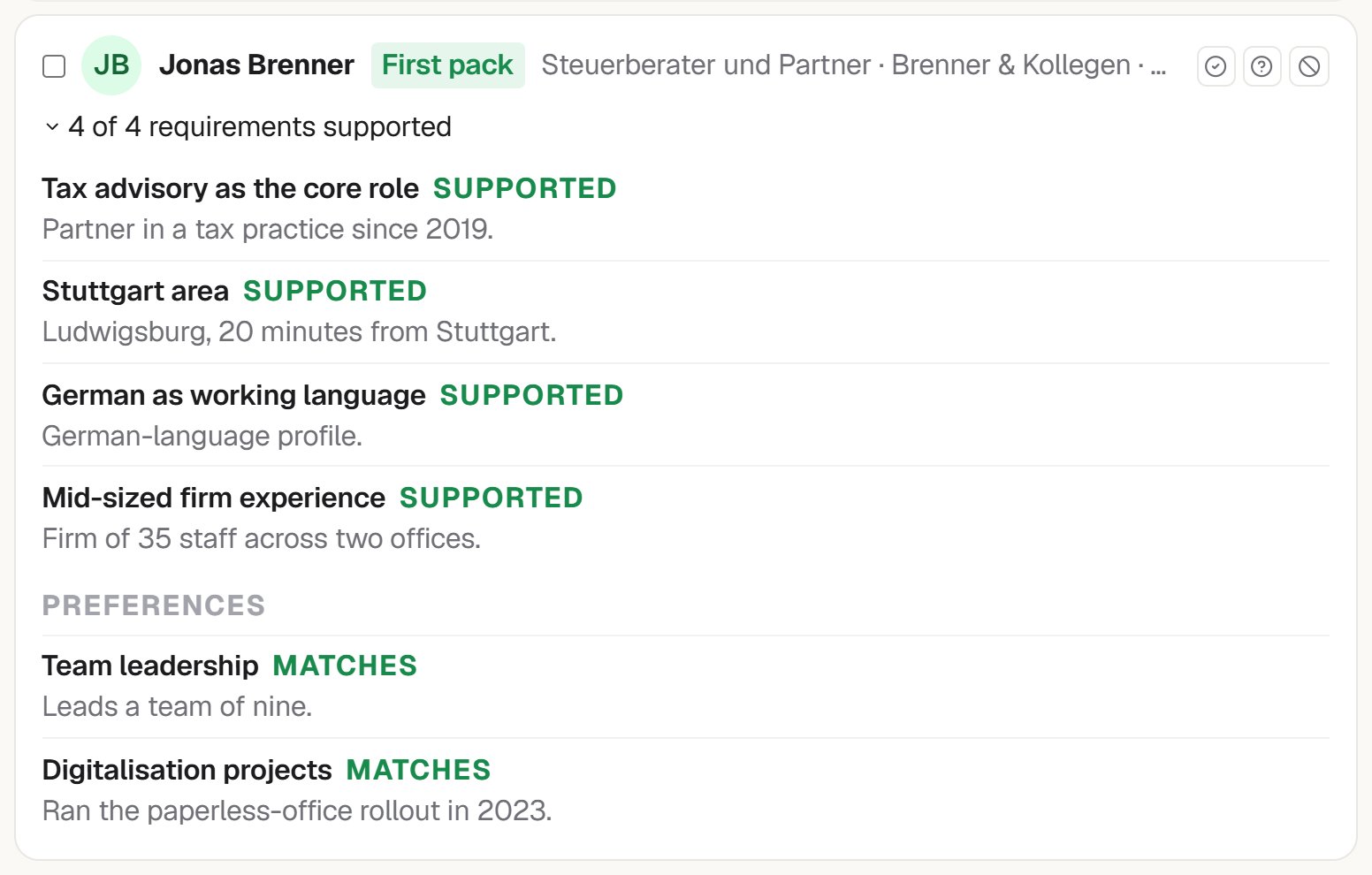 Präferenzen stehen unter einer eigenen Überschrift und zählen nie in den Nenner. Gezählt wird nur, was Sie als Anforderung benannt haben. Niemand wird also dafür abgewertet, dass ihm etwas fehlt, das Sie lediglich als wünschenswert bezeichnet haben.
**Unbekannt ist kein Nein.** Es heißt, dass das Profil dazu nichts sagt. Ein Profil, das eine Sprache nie nennt, ist kein Profil ohne diese Sprache. Unbekannte Zeilen sind die Fragen für Ihr erstes Gespräch, kein Grund, jemanden auszusortieren.
## Während die Suche läuft
Die Laufseite sagt der Reihe nach, was gerade passiert:
1. **Brief wird gelesen**
2. **Das Web wird durchsucht**
3. **Kandidaten werden mit Ihren Kriterien abgeglichen (X von Y)**
4. **Die besten Treffer werden verglichen**
5. **Fertig**
Der Balken behauptet nie 100 %, bevor die Arbeit getan ist. Der Vergleichsschritt ist der langsame, deshalb zeigt er die verstrichene Zeit und sagt Ihnen, dass er üblicherweise 1–3 Minuten dauert. Nichts steht auf "fast fertig", während noch gerechnet wird.
Die Rangliste erscheint erst, wenn das Ranking abgeschlossen ist, denn eine halb sortierte Liste stellt die Falschen nach oben. Wenn Sie früher hineinsehen möchten, gibt es einen Schalter: **bisher gefundene Kandidaten anzeigen (unsortiert)**.
## Menschen, die Sie bereits haben
Manche der besten Menschen, die eine Suche findet, gehören längst Ihnen. Yena gleicht jedes Ergebnis über das LinkedIn-Profil mit den Kontakten in Ihrem Workspace ab und markiert die, die Sie schon haben.
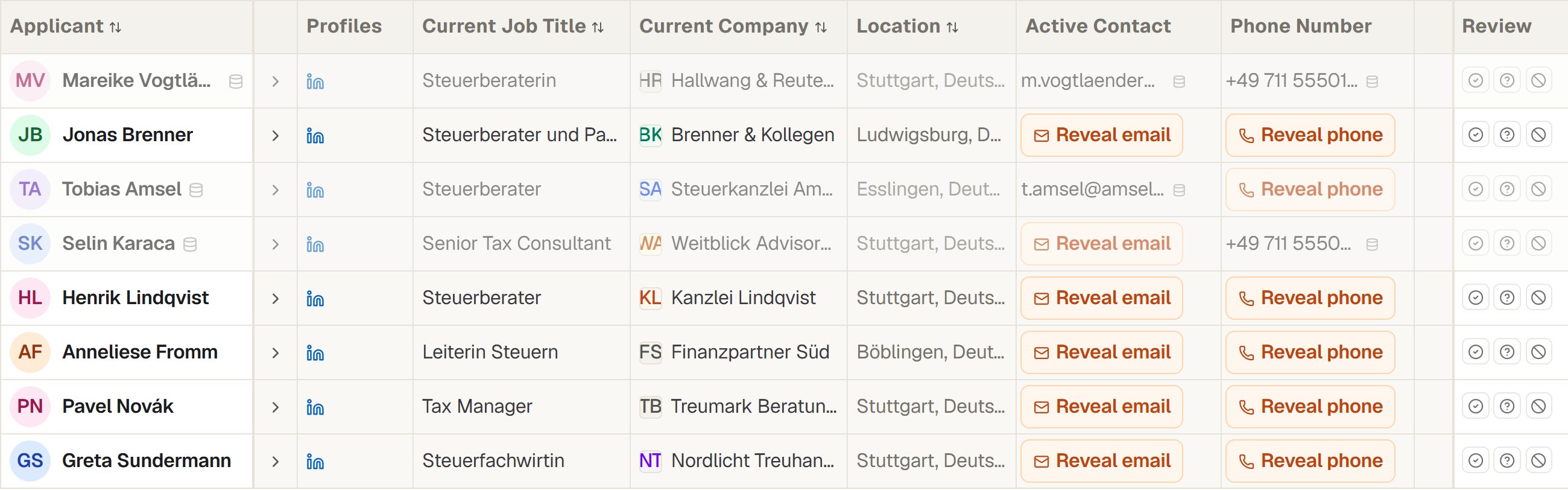
Sie erscheinen ausgegraut, mit einem kleinen Datenbank-Symbol hinter dem Namen. Fahren Sie darüber, und Sie sehen, wem der Kontakt gehört, in welcher Pipeline-Phase er steht und wann zuletzt Kontakt bestand. Ein Klick öffnet den Kontakt.
Präferenzen stehen unter einer eigenen Überschrift und zählen nie in den Nenner. Gezählt wird nur, was Sie als Anforderung benannt haben. Niemand wird also dafür abgewertet, dass ihm etwas fehlt, das Sie lediglich als wünschenswert bezeichnet haben.
**Unbekannt ist kein Nein.** Es heißt, dass das Profil dazu nichts sagt. Ein Profil, das eine Sprache nie nennt, ist kein Profil ohne diese Sprache. Unbekannte Zeilen sind die Fragen für Ihr erstes Gespräch, kein Grund, jemanden auszusortieren.
## Während die Suche läuft
Die Laufseite sagt der Reihe nach, was gerade passiert:
1. **Brief wird gelesen**
2. **Das Web wird durchsucht**
3. **Kandidaten werden mit Ihren Kriterien abgeglichen (X von Y)**
4. **Die besten Treffer werden verglichen**
5. **Fertig**
Der Balken behauptet nie 100 %, bevor die Arbeit getan ist. Der Vergleichsschritt ist der langsame, deshalb zeigt er die verstrichene Zeit und sagt Ihnen, dass er üblicherweise 1–3 Minuten dauert. Nichts steht auf "fast fertig", während noch gerechnet wird.
Die Rangliste erscheint erst, wenn das Ranking abgeschlossen ist, denn eine halb sortierte Liste stellt die Falschen nach oben. Wenn Sie früher hineinsehen möchten, gibt es einen Schalter: **bisher gefundene Kandidaten anzeigen (unsortiert)**.
## Menschen, die Sie bereits haben
Manche der besten Menschen, die eine Suche findet, gehören längst Ihnen. Yena gleicht jedes Ergebnis über das LinkedIn-Profil mit den Kontakten in Ihrem Workspace ab und markiert die, die Sie schon haben.
Sie erscheinen ausgegraut, mit einem kleinen Datenbank-Symbol hinter dem Namen. Fahren Sie darüber, und Sie sehen, wem der Kontakt gehört, in welcher Pipeline-Phase er steht und wann zuletzt Kontakt bestand. Ein Klick öffnet den Kontakt.
 Das ist der Unterschied zwischen einer kalten und einer peinlichen Ansprache. Sie erfahren vor dem Schreiben, dass eine Kollegin letzten Monat mit der Person gesprochen hat.
### Ein Schalter, drei Ansichten
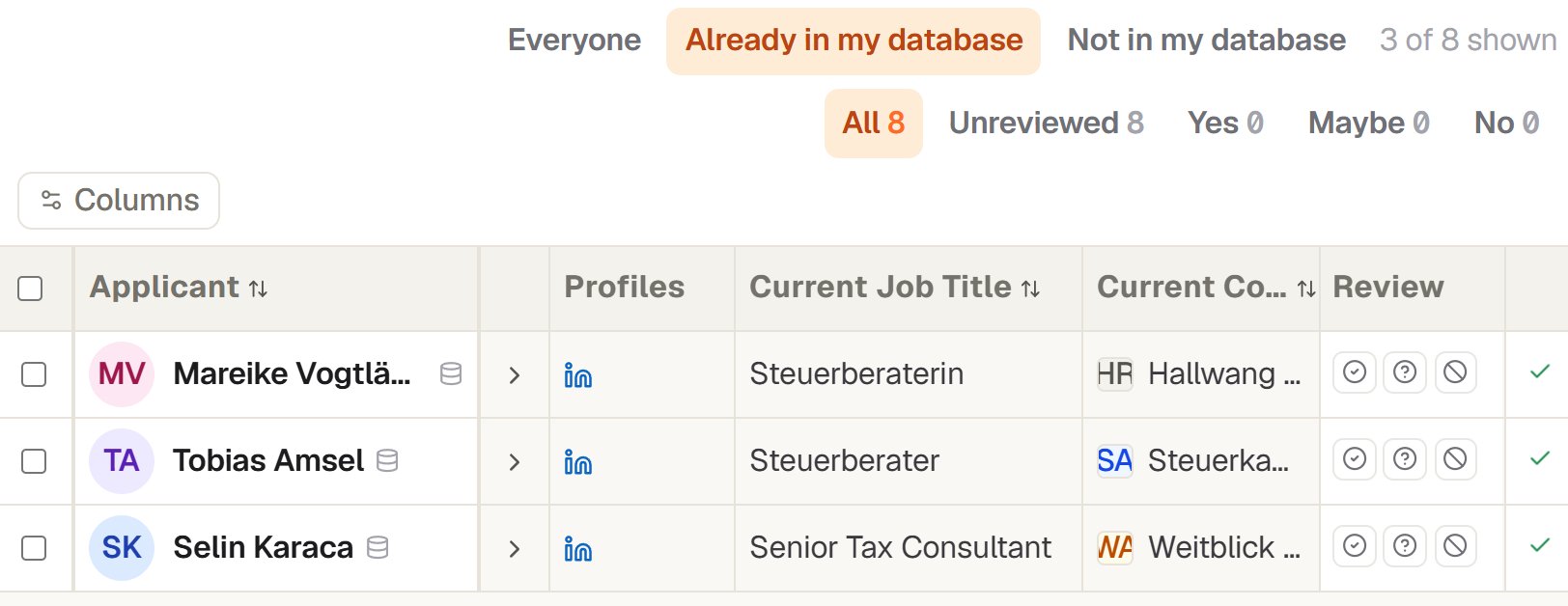
Über der Tabelle: **Alle**, **Bereits in meiner Datenbank**, **Nicht in meiner Datenbank**. Ihre Wahl wird gemerkt, sodass Ihre Arbeitsweise die nächste Suche überdauert.
Solange ein Filter aktiv ist, sagt ein Hinweis, wie viel er zurückhält, zum Beispiel "12 ausgeblendet" oder "38 von 50 angezeigt". Die Zahlen in den Tabs bleiben die Zahlen der Suche selbst, ein Filter lässt einen Lauf also nie kleiner aussehen, als er war.
Das ist der Unterschied zwischen einer kalten und einer peinlichen Ansprache. Sie erfahren vor dem Schreiben, dass eine Kollegin letzten Monat mit der Person gesprochen hat.
### Ein Schalter, drei Ansichten
Über der Tabelle: **Alle**, **Bereits in meiner Datenbank**, **Nicht in meiner Datenbank**. Ihre Wahl wird gemerkt, sodass Ihre Arbeitsweise die nächste Suche überdauert.
Solange ein Filter aktiv ist, sagt ein Hinweis, wie viel er zurückhält, zum Beispiel "12 ausgeblendet" oder "38 von 50 angezeigt". Die Zahlen in den Tabs bleiben die Zahlen der Suche selbst, ein Filter lässt einen Lauf also nie kleiner aussehen, als er war.
 Sie arbeiten an einer reinen Neukontakt-Liste? Stellen Sie den Schalter einmal auf **Nicht in meiner Datenbank**, er bleibt für Ihre nächste Suche so stehen.
### Kontaktdaten, die Sie schon besitzen
Bei allen, die bereits in Ihrer Datenbank stehen, zeigen die Spalten E-Mail und Telefon die Adresse und die Nummer, die Sie hinterlegt haben. Nichts freizuschalten, kein Credit. Sie tragen dasselbe kleine Datenbank-Symbol und den Tooltip **Aus Ihrer Datenbank**.
Die Schaltfläche zum Freischalten bleibt dort, wo sie hingehört, bei den Daten, die Ihnen fehlen. Siehe [Kontaktdaten finden](/de/sourcer/finding-contact-details).
## Firmenlogos in der Tabelle
Der aktuelle Arbeitgeber jedes Kandidaten trägt sein Logo, sodass Sie die Unternehmensspalte so überfliegen wie eine Kundenliste. Wo es kein Logo gibt, steht ein Zwei-Buchstaben-Zeichen auf einer festen Farbe dafür ein, nie beides zugleich. Es verhält sich wie die [Firmenlogos](/de/pipeline/company-logos) im Rest von Yena.
Sie arbeiten an einer reinen Neukontakt-Liste? Stellen Sie den Schalter einmal auf **Nicht in meiner Datenbank**, er bleibt für Ihre nächste Suche so stehen.
### Kontaktdaten, die Sie schon besitzen
Bei allen, die bereits in Ihrer Datenbank stehen, zeigen die Spalten E-Mail und Telefon die Adresse und die Nummer, die Sie hinterlegt haben. Nichts freizuschalten, kein Credit. Sie tragen dasselbe kleine Datenbank-Symbol und den Tooltip **Aus Ihrer Datenbank**.
Die Schaltfläche zum Freischalten bleibt dort, wo sie hingehört, bei den Daten, die Ihnen fehlen. Siehe [Kontaktdaten finden](/de/sourcer/finding-contact-details).
## Firmenlogos in der Tabelle
Der aktuelle Arbeitgeber jedes Kandidaten trägt sein Logo, sodass Sie die Unternehmensspalte so überfliegen wie eine Kundenliste. Wo es kein Logo gibt, steht ein Zwei-Buchstaben-Zeichen auf einer festen Farbe dafür ein, nie beides zugleich. Es verhält sich wie die [Firmenlogos](/de/pipeline/company-logos) im Rest von Yena.