> ## Documentation Index
> Fetch the complete documentation index at: https://support.yena.ai/llms.txt
> Use this file to discover all available pages before exploring further.
# Eine Shortlist über das Kundenportal teilen
> Legen Sie einen Portal-Workspace für den Kunden an, wählen Sie genau, welche Kandidaten er sieht, und sammeln Sie Approve/Decline-Feedback.
Das Kundenportal ersetzt das PDF-per-E-Mail-Ritual. Ihr Kunde erhält eine gebrandete Seite, auf der er die von Ihnen ausgewählten Kandidaten prüft, und sein Feedback landet direkt in Yena.
Öffnen Sie bei einer beliebigen Stelle den Tab **Portal** und legen Sie den Portal-Workspace an. Ein Portal-Link kann mehrere Job-Projekte für denselben Kunden tragen, während das Feedback projektspezifisch bleibt.
Ihre Pipeline ist intern. Klicken Sie im Bereich **Candidates** des Portals auf **+ Add** und wählen Sie aus Ihren Pipeline-Kandidaten: Nur die von Ihnen ausgewählten Personen werden präsentiert.
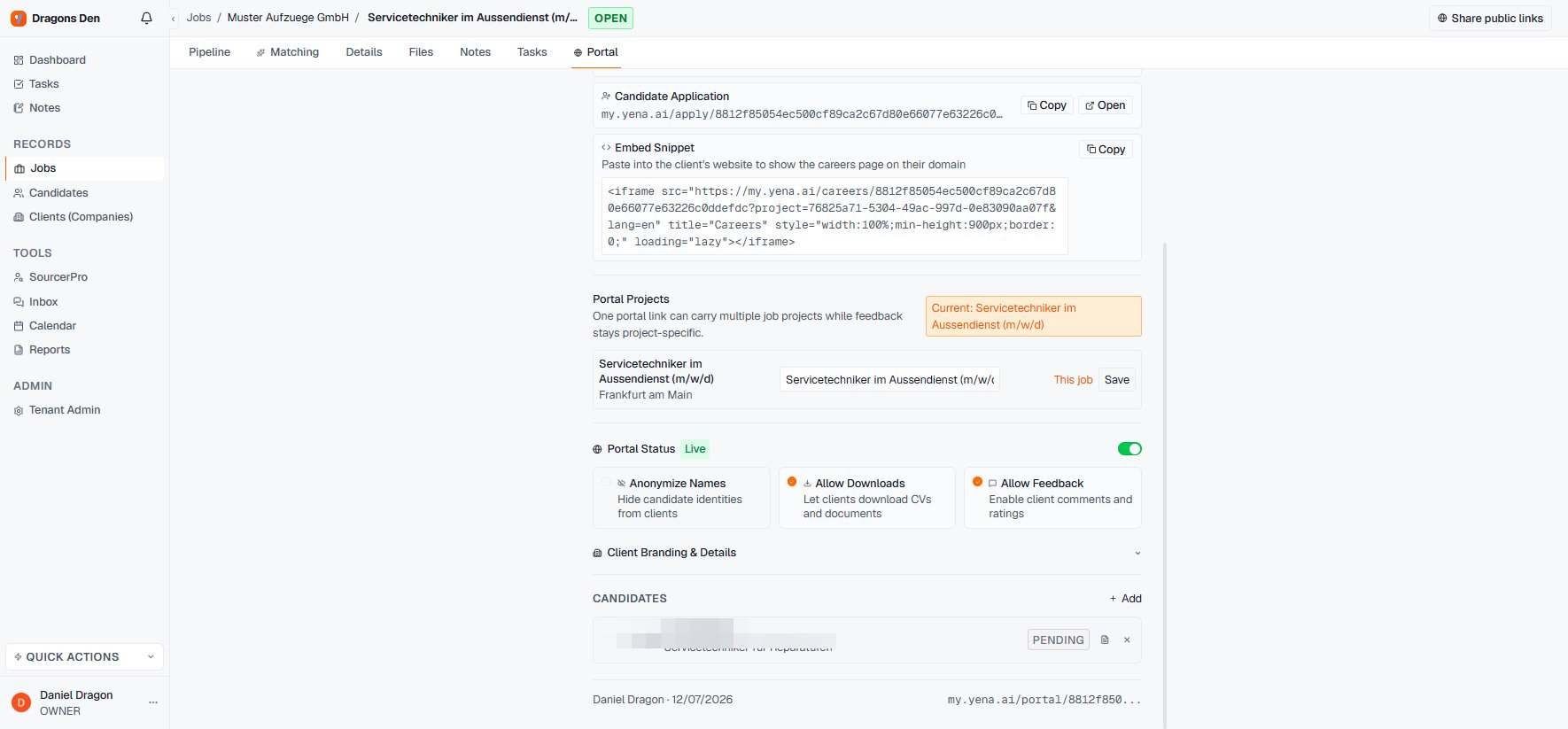 Toggles steuern die Erfahrung: **Anonymize Names** (Identitäten verbergen, nützlich vor Vertragsabschluss), **Allow Downloads** (Lebensläufe und Dokumente), **Allow Feedback** (Kommentare und Bewertungen). Kunden-Branding und Details sind konfigurierbar, und das Portal lässt sich mit einem Schalter offline nehmen.
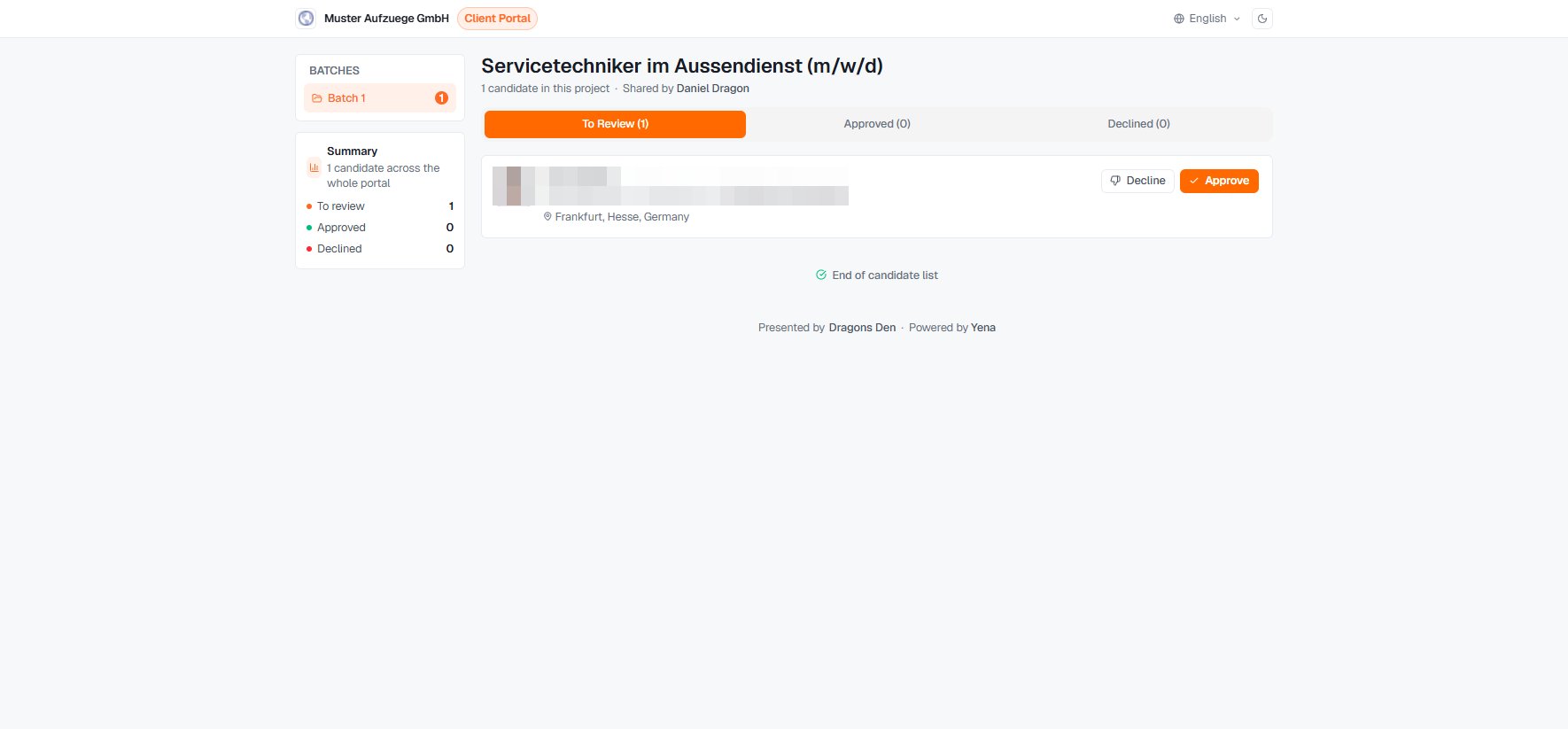
**Copy Link** und versenden. Der Kunde sieht die Shortlist mit **Approve / Decline** bei jedem Kandidaten, Batch für Batch, in seiner Sprache (das Portal hat einen eigenen Sprachumschalter).
Toggles steuern die Erfahrung: **Anonymize Names** (Identitäten verbergen, nützlich vor Vertragsabschluss), **Allow Downloads** (Lebensläufe und Dokumente), **Allow Feedback** (Kommentare und Bewertungen). Kunden-Branding und Details sind konfigurierbar, und das Portal lässt sich mit einem Schalter offline nehmen.
**Copy Link** und versenden. Der Kunde sieht die Shortlist mit **Approve / Decline** bei jedem Kandidaten, Batch für Batch, in seiner Sprache (das Portal hat einen eigenen Sprachumschalter).
 Der Stellen-Header hat außerdem **Share public links** und **Manage Access**, um zu steuern, wer das Portal erreicht. Kandidaten- und Ansichtszähler im Tab Portal zeigen, ob der Kunde tatsächlich hineingeschaut hat.