> ## Documentation Index
> Fetch the complete documentation index at: https://support.yena.ai/llms.txt
> Use this file to discover all available pages before exploring further.
# LinkedIn verbinden
> Ein LinkedIn-Konto verbinden, um Konversationen zu synchronisieren und LinkedIn-Outreach aus Yena zu senden.
Verbinden Sie LinkedIn unter **Settings → Connected Accounts**. Das Konto gehört zu Ihrem Yena-Benutzer und steht anschließend in der Inbox sowie als Kampagnen-Absender zur Verfügung.
 ## Vor dem Start
* Verwenden Sie das LinkedIn-Konto, von dem Kandidaten und Kunden hören sollen.
* Stellen Sie sicher, dass Sie sich anmelden und eine LinkedIn-Verifizierung oder Zwei-Faktor-Abfrage abschließen können.
* Wenn LinkedIn bereits eine Einschränkung oder Warnung anzeigt, lösen Sie diese vor dem Aktivieren einer Kampagne.
## LinkedIn verbinden
1. Öffnen Sie **Settings → Connected Accounts**.
2. Suchen Sie **LinkedIn** und wählen Sie **Connect**.
3. Schließen Sie die sichere Anmeldung ab. Falls LinkedIn eine Verifizierung verlangt, erledigen Sie diese im geöffneten Fenster.
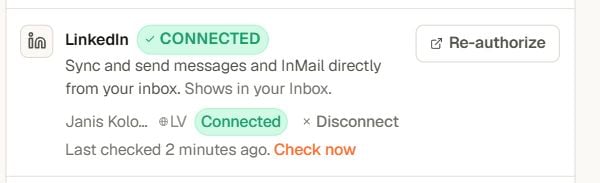
4. Kehren Sie zu Yena zurück. Die LinkedIn-Zeile sollte den grünen Status **Connected** und Ihren Kontonamen anzeigen.
5. Wählen Sie **Check now**, um die Verbindung zu prüfen.
## Wo LinkedIn erscheint
* **Inbox** — Konversationen synchronisieren und Nachrichten oder InMail aus Yena senden.
* **Campaigns** — das verbundene LinkedIn-Konto als Absender für Verbindungsanfragen und Nachrichtenschritte auswählen.
## So funktionieren Kampagnen-Follow-ups
Folgt eine LinkedIn-Nachricht auf eine Verbindungsanfrage, wartet Yena auf die Annahme. Die Wartezeit des Follow-ups beginnt, wenn Yena die Annahme erkennt — nicht beim Versand der Einladung.
Annahmen werden automatisch synchronisiert, aber nicht immer sofort. Yena prüft vor dem fälligen Follow-up erneut und versucht es automatisch wieder, falls LinkedIn die Änderung noch nicht bereitstellt.
## Konto erneut autorisieren
Wählen Sie **Re-authorize**, wenn Yena eine abgelaufene Sitzung meldet, das Konto nicht mehr synchronisiert oder LinkedIn eine neue Anmeldung verlangt. Die erneute Autorisierung aktualisiert die Verbindung, ohne Ihre Kampagnen zu verändern.
## Sicher senden
* Aktivieren Sie das Senden nur für die Kampagne, die tatsächlich starten soll.
* Wenn LinkedIn eine Warnung anzeigt, schalten Sie das Kampagnen-Senden sofort aus und beheben Sie die Warnung vor einem erneuten Versuch.
* Halten Sie Verbindungsanfragen und Follow-ups relevant, persönlich und innerhalb der in Yena angezeigten Limits.
## Fehlerbehebung
* **Verbindung wirkt veraltet:** wählen Sie **Check now**.
* **Konto fehlt in einer Kampagne:** prüfen Sie die Verbindung, öffnen Sie die Sequenz erneut und wählen Sie das Konto als Absender.
* **Nachrichten werden nicht synchronisiert:** wählen Sie **Re-authorize**, schließen Sie eine verlangte LinkedIn-Verifizierung ab und prüfen Sie erneut.
## Vor dem Start
* Verwenden Sie das LinkedIn-Konto, von dem Kandidaten und Kunden hören sollen.
* Stellen Sie sicher, dass Sie sich anmelden und eine LinkedIn-Verifizierung oder Zwei-Faktor-Abfrage abschließen können.
* Wenn LinkedIn bereits eine Einschränkung oder Warnung anzeigt, lösen Sie diese vor dem Aktivieren einer Kampagne.
## LinkedIn verbinden
1. Öffnen Sie **Settings → Connected Accounts**.
2. Suchen Sie **LinkedIn** und wählen Sie **Connect**.
3. Schließen Sie die sichere Anmeldung ab. Falls LinkedIn eine Verifizierung verlangt, erledigen Sie diese im geöffneten Fenster.
4. Kehren Sie zu Yena zurück. Die LinkedIn-Zeile sollte den grünen Status **Connected** und Ihren Kontonamen anzeigen.
5. Wählen Sie **Check now**, um die Verbindung zu prüfen.
## Wo LinkedIn erscheint
* **Inbox** — Konversationen synchronisieren und Nachrichten oder InMail aus Yena senden.
* **Campaigns** — das verbundene LinkedIn-Konto als Absender für Verbindungsanfragen und Nachrichtenschritte auswählen.
## So funktionieren Kampagnen-Follow-ups
Folgt eine LinkedIn-Nachricht auf eine Verbindungsanfrage, wartet Yena auf die Annahme. Die Wartezeit des Follow-ups beginnt, wenn Yena die Annahme erkennt — nicht beim Versand der Einladung.
Annahmen werden automatisch synchronisiert, aber nicht immer sofort. Yena prüft vor dem fälligen Follow-up erneut und versucht es automatisch wieder, falls LinkedIn die Änderung noch nicht bereitstellt.
## Konto erneut autorisieren
Wählen Sie **Re-authorize**, wenn Yena eine abgelaufene Sitzung meldet, das Konto nicht mehr synchronisiert oder LinkedIn eine neue Anmeldung verlangt. Die erneute Autorisierung aktualisiert die Verbindung, ohne Ihre Kampagnen zu verändern.
## Sicher senden
* Aktivieren Sie das Senden nur für die Kampagne, die tatsächlich starten soll.
* Wenn LinkedIn eine Warnung anzeigt, schalten Sie das Kampagnen-Senden sofort aus und beheben Sie die Warnung vor einem erneuten Versuch.
* Halten Sie Verbindungsanfragen und Follow-ups relevant, persönlich und innerhalb der in Yena angezeigten Limits.
## Fehlerbehebung
* **Verbindung wirkt veraltet:** wählen Sie **Check now**.
* **Konto fehlt in einer Kampagne:** prüfen Sie die Verbindung, öffnen Sie die Sequenz erneut und wählen Sie das Konto als Absender.
* **Nachrichten werden nicht synchronisiert:** wählen Sie **Re-authorize**, schließen Sie eine verlangte LinkedIn-Verifizierung ab und prüfen Sie erneut.