> ## Documentation Index
> Fetch the complete documentation index at: https://support.yena.ai/llms.txt
> Use this file to discover all available pages before exploring further.
# E-Mail-Konto verbinden
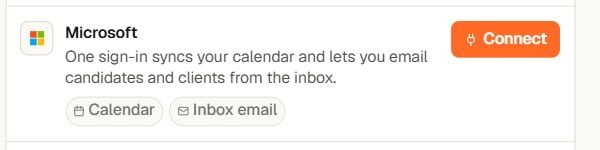
> Google oder Microsoft einmal verbinden, um Kalender zu synchronisieren und E-Mails aus Yena Inbox und Kampagnen zu senden.
Verbinden Sie Ihr geschäftliches Postfach unter **Settings → Connected Accounts**. Die Verbindung gehört zu Ihrem Yena-Benutzer und bleibt auf allen Geräten verfügbar.
 ## Vor dem Start
* Verwenden Sie das Google- oder Microsoft-Konto, von dem Yena senden soll.
* Erlauben Sie, dass sich das Anmeldefenster des Anbieters öffnet.
* Wenn Ihr Unternehmen App-Zugriffe verwaltet, muss ein Google- oder Microsoft-Administrator Yena möglicherweise freigeben.
## Google verbinden
1. Öffnen Sie **Settings → Connected Accounts**.
2. Suchen Sie **Google** und wählen Sie **Connect**.
3. Melden Sie sich bei Google an und erlauben Sie den angeforderten Zugriff auf E-Mail und Kalender.
4. Kehren Sie zu Yena zurück. In der Google-Zeile sollten der grüne Status **Connected** sowie **Calendar** und **Inbox email** erscheinen.
## Microsoft verbinden
1. Suchen Sie auf derselben Seite **Microsoft** und wählen Sie **Connect**.
2. Melden Sie sich mit dem gewünschten Microsoft-365-Konto an.
3. Erlauben Sie den angeforderten Zugriff, kehren Sie zu Yena zurück und prüfen Sie den Status **Connected**.
## Verbindung prüfen
Jede verbundene Zeile zeigt, wann Yena sie zuletzt geprüft hat. Wählen Sie nach dem Verbinden oder bei fehlenden Nachrichten beziehungsweise Kalendereinträgen **Check now**.
## E-Mail-Signatur hinzufügen
Für Google können Sie mit **Import from Gmail** Ihre bestehende Signatur übernehmen oder sie direkt in Yena eintragen. Wählen Sie anschließend **Save signature**.
## Wo E-Mail erscheint
* **Inbox** — E-Mails an Kandidaten und Kunden senden und empfangen.
* **Calendar** — Termine mit dem verbundenen Konto synchronisieren.
* **Campaigns** — das verbundene E-Mail-Konto als Absender eines E-Mail-Schritts auswählen.
## Fehlerbehebung
* **Verbindung wirkt veraltet:** wählen Sie **Check now**.
* **Der Anbieter verlangt eine neue Anmeldung:** verbinden Sie dasselbe Geschäftskonto erneut.
* **Kein E-Mail-Absender in einer Kampagne:** prüfen Sie die Verbindung, öffnen Sie die Sequenz erneut und wählen Sie das Konto als Absender.
## Vor dem Start
* Verwenden Sie das Google- oder Microsoft-Konto, von dem Yena senden soll.
* Erlauben Sie, dass sich das Anmeldefenster des Anbieters öffnet.
* Wenn Ihr Unternehmen App-Zugriffe verwaltet, muss ein Google- oder Microsoft-Administrator Yena möglicherweise freigeben.
## Google verbinden
1. Öffnen Sie **Settings → Connected Accounts**.
2. Suchen Sie **Google** und wählen Sie **Connect**.
3. Melden Sie sich bei Google an und erlauben Sie den angeforderten Zugriff auf E-Mail und Kalender.
4. Kehren Sie zu Yena zurück. In der Google-Zeile sollten der grüne Status **Connected** sowie **Calendar** und **Inbox email** erscheinen.
## Microsoft verbinden
1. Suchen Sie auf derselben Seite **Microsoft** und wählen Sie **Connect**.
2. Melden Sie sich mit dem gewünschten Microsoft-365-Konto an.
3. Erlauben Sie den angeforderten Zugriff, kehren Sie zu Yena zurück und prüfen Sie den Status **Connected**.
## Verbindung prüfen
Jede verbundene Zeile zeigt, wann Yena sie zuletzt geprüft hat. Wählen Sie nach dem Verbinden oder bei fehlenden Nachrichten beziehungsweise Kalendereinträgen **Check now**.
## E-Mail-Signatur hinzufügen
Für Google können Sie mit **Import from Gmail** Ihre bestehende Signatur übernehmen oder sie direkt in Yena eintragen. Wählen Sie anschließend **Save signature**.
## Wo E-Mail erscheint
* **Inbox** — E-Mails an Kandidaten und Kunden senden und empfangen.
* **Calendar** — Termine mit dem verbundenen Konto synchronisieren.
* **Campaigns** — das verbundene E-Mail-Konto als Absender eines E-Mail-Schritts auswählen.
## Fehlerbehebung
* **Verbindung wirkt veraltet:** wählen Sie **Check now**.
* **Der Anbieter verlangt eine neue Anmeldung:** verbinden Sie dasselbe Geschäftskonto erneut.
* **Kein E-Mail-Absender in einer Kampagne:** prüfen Sie die Verbindung, öffnen Sie die Sequenz erneut und wählen Sie das Konto als Absender.