> ## Documentation Index
> Fetch the complete documentation index at: https://support.yena.ai/llms.txt
> Use this file to discover all available pages before exploring further.
# Ihre Daten zu Yena bringen
> Alle Wege, auf denen Ihre Kandidaten, Kunden und Aufträge in Yena ankommen — selbst an einem Nachmittag oder als vollständiger Umzug mit unserem Team.
Ihre Datenbank ist Ihr Geschäft. Eine Personalberatung, die das System wechselt, fängt nicht bei null an — Jahre an Kandidaten, Kundenbeziehungen und Vermittlungshistorie ziehen mit um. Dieser Leitfaden zeigt beide Wege:
* **Selbst machen** — mit Tabellen, CV-Dateien und dem Browser. Die meisten Firmen haben ihre Kerndaten in einem Nachmittag drin.
* **Mit unserem Team** — ein vollständiger Umzug aus Ihrem bisherigen System, inklusive allem, was eine Tabelle nicht tragen kann: Bewerbungen mit Pipeline-Stufen, Notizen, Vermittlungen und Aktivitätshistorie.
Unsicher, was Sie brauchen? Wenn Ihr altes System CSV-Dateien exportiert und Ihre CVs in Ordnern liegen, reicht der Selbst-machen-Weg. Soll Ihre komplette Pipeline-Historie den Umzug überleben, [kontaktieren Sie uns](https://www.yena.ai/contact) für eine begleitete Migration.
## Was Sie selbst mitbringen können
| Daten | Wo | Wie |
| ---------------- | ------------------------------------------ | --------------------------------------------------------------- |
| Kandidaten | **Kandidaten → CSV importieren** | CSV- oder Excel-Export aus jedem System |
| CVs | **Kandidaten → CV importieren** | Bis zu 20 Dateien pro Durchgang — bis zu 1.000 mit Pro und Team |
| Kunden | **Kunden (Unternehmen) → CSV importieren** | Ihre Kundenliste samt Rechnungsdaten |
| Aufträge | **Aufträge → CSV importieren** | Offene Rollen, Honorare und Projektnummern |
| LinkedIn-Profile | Browser-Erweiterung | Vollständiger Profilinhalt, ein Klick |
Die Reihenfolge zählt: **erst Unternehmen, dann Aufträge, dann Kandidaten**. Datensätze verknüpfen sich beim Ankommen — ein Kandidat, dessen Unternehmen schon existiert, landet direkt daran.
## Kandidaten aus einer Tabelle
Exportieren Sie Ihre Kandidaten aus dem alten System als CSV oder Excel — beides funktioniert, auch ältere Excel-Formate — und gehen Sie zu **Kandidaten → CSV importieren**. Der Assistent führt durch vier Schritte: Hochladen, Spalten zuordnen, Prüfen, Importieren.
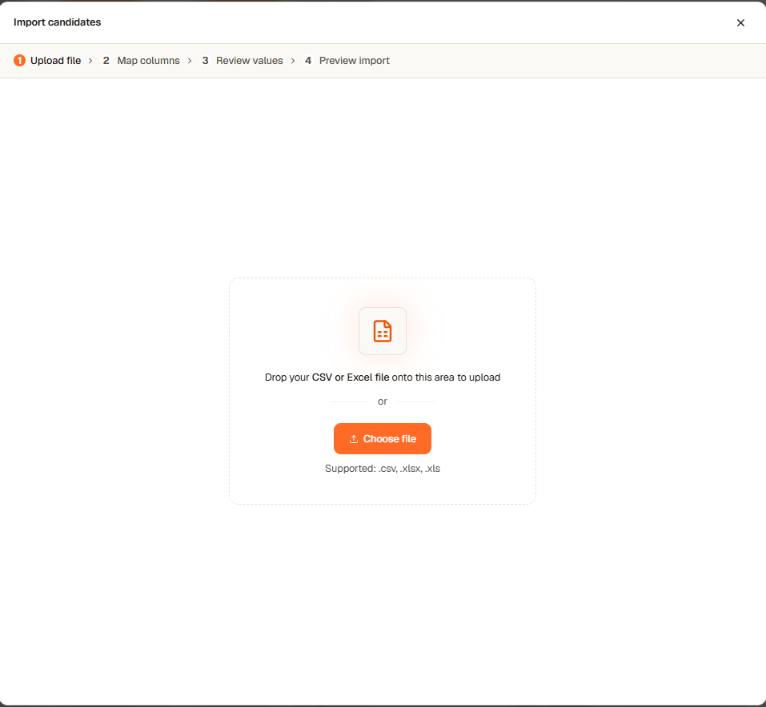 **Die Zuordnung entscheidet die Migration.** Der Assistent liest Ihre Spaltenköpfe und ordnet die offensichtlichen selbst zu — Namen, E-Mails, Telefonnummern, LinkedIn, Gehalt, Verfügbarkeit, sogar Rechnungsfelder. Alles Unbekannte ordnen Sie einem Ihrer eigenen Felder zu — oder legen das Feld direkt im Assistenten neu an. Die Zuordnung wird gespeichert: die zweite Datei mit demselben Aufbau ordnet sich von selbst zu.
Drei Dinge schützen Ihre Daten beim Import:
* **Keine Duplikate.** Eine Zeile, die per E-Mail, LinkedIn oder Telefon zu einem bestehenden Datensatz passt, wird mit ihm zusammengeführt, nie doppelt angelegt — und die Zusammenführung ergänzt Informationen, ohne Vorhandenes zu löschen. Reine Namensgleichheit führt nie automatisch zusammen: zwei Menschen können denselben Namen tragen.
* **Unternehmen ziehen mit.** Firmennamen in Ihren Kandidatenzeilen werden mit Ihrer Kundenliste abgeglichen; bestehende Unternehmen werden verknüpft, neue automatisch angelegt, und jeder importierte Kandidat landet an seinem Unternehmen.
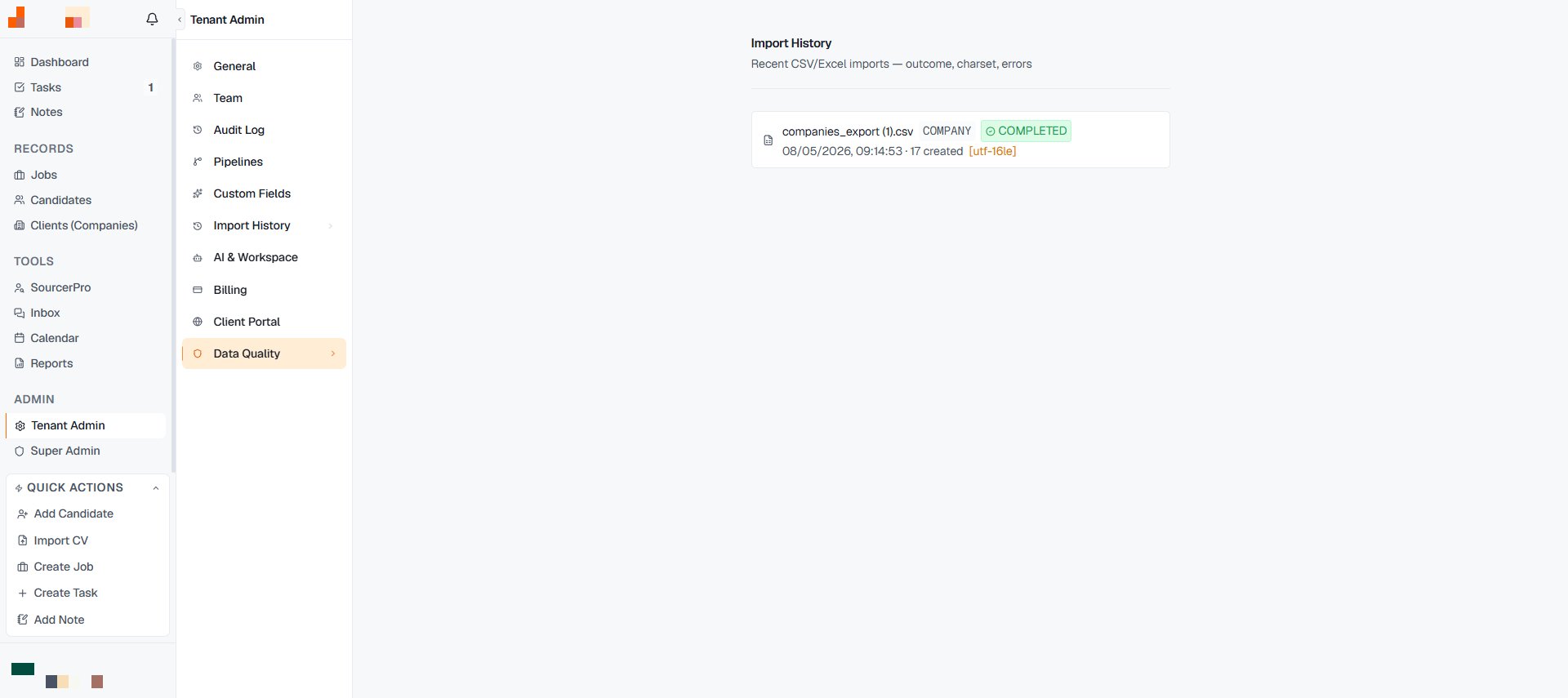
* **Alles wird protokolliert.** **Tenant Admin → Import History** hält jeden Lauf fest — was angelegt, zusammengeführt und übersprungen wurde. Sie können belegen, was angekommen ist.
**Die Zuordnung entscheidet die Migration.** Der Assistent liest Ihre Spaltenköpfe und ordnet die offensichtlichen selbst zu — Namen, E-Mails, Telefonnummern, LinkedIn, Gehalt, Verfügbarkeit, sogar Rechnungsfelder. Alles Unbekannte ordnen Sie einem Ihrer eigenen Felder zu — oder legen das Feld direkt im Assistenten neu an. Die Zuordnung wird gespeichert: die zweite Datei mit demselben Aufbau ordnet sich von selbst zu.
Drei Dinge schützen Ihre Daten beim Import:
* **Keine Duplikate.** Eine Zeile, die per E-Mail, LinkedIn oder Telefon zu einem bestehenden Datensatz passt, wird mit ihm zusammengeführt, nie doppelt angelegt — und die Zusammenführung ergänzt Informationen, ohne Vorhandenes zu löschen. Reine Namensgleichheit führt nie automatisch zusammen: zwei Menschen können denselben Namen tragen.
* **Unternehmen ziehen mit.** Firmennamen in Ihren Kandidatenzeilen werden mit Ihrer Kundenliste abgeglichen; bestehende Unternehmen werden verknüpft, neue automatisch angelegt, und jeder importierte Kandidat landet an seinem Unternehmen.
* **Alles wird protokolliert.** **Tenant Admin → Import History** hält jeden Lauf fest — was angelegt, zusammengeführt und übersprungen wurde. Sie können belegen, was angekommen ist.
 ## Kandidaten aus CV-Dateien
Der Stapel CVs, der es nie ins alte System geschafft hat, ist auch Daten. **Kandidaten → CV importieren** nimmt bis zu 20 Dateien pro Durchgang — PDF, Word, RTF, ODT, sogar abfotografierte CVs — und macht aus jeder einen vollständigen Kandidatendatensatz: jede Station mit Beschreibung, Ausbildung, Fähigkeiten, Sprachen und der Kurzvorstellung des Kandidaten. Mit Pro und Team darf ein Durchgang bis zu 1.000 Dateien enthalten.
## Kandidaten aus CV-Dateien
Der Stapel CVs, der es nie ins alte System geschafft hat, ist auch Daten. **Kandidaten → CV importieren** nimmt bis zu 20 Dateien pro Durchgang — PDF, Word, RTF, ODT, sogar abfotografierte CVs — und macht aus jeder einen vollständigen Kandidatendatensatz: jede Station mit Beschreibung, Ausbildung, Fähigkeiten, Sprachen und der Kurzvorstellung des Kandidaten. Mit Pro und Team darf ein Durchgang bis zu 1.000 Dateien enthalten.
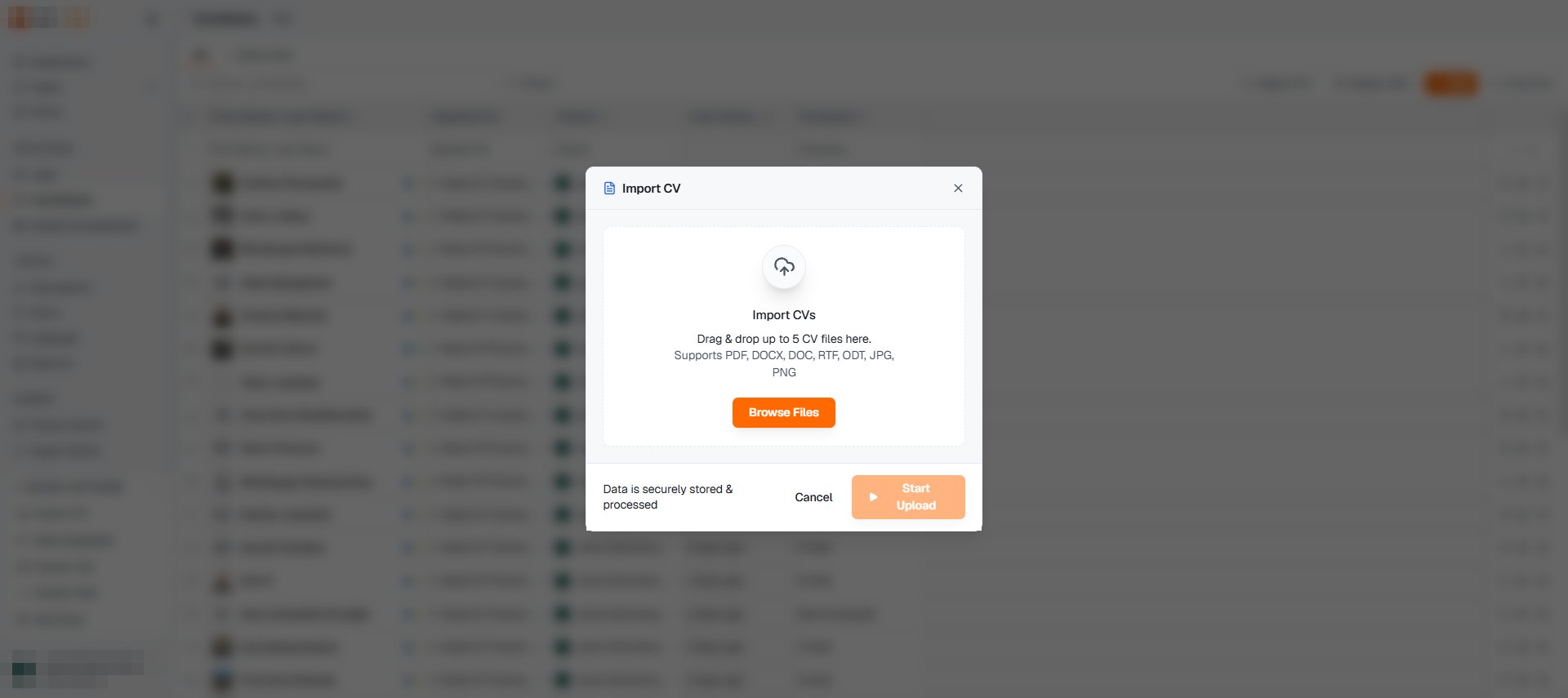 Derselbe Duplikatschutz gilt auch hier: der CV einer Person, die schon in Ihrer Datenbank ist, aktualisiert ihren Datensatz und hängt die Datei an, statt einen Zwilling anzulegen.
Ausgelesene CVs speisen alles Weitere. Werdegang und Kurzvorstellung sind das, was die KI-Funktionen — Portal-Kriterienvorschläge, Matching, Zusammenfassungen — lesen. Ein aus einem echten CV importierter Kandidat ist weit mehr wert als eine Zeile mit Name und E-Mail.
## LinkedIn-Profile
Die Browser-Erweiterung importiert ein vollständiges Profil — Headline, Werdegang mit Beschreibungen, Ausbildung, Fähigkeiten, Sprachen — direkt nach Yena und legt den Kandidaten auf Wunsch gleich auf die Pipeline eines Auftrags oder in eine Liste. Für Sourcing-getriebene Firmen der schnellste Weg, die Datenbank schon während des Umzugs weiter aufzubauen. Siehe [Erweiterungs-Leitfaden](/de/sourcer/linkedin-extension).
## Kunden und Aufträge
* **Kunden:** **Kunden (Unternehmen) → CSV importieren**. Name und Domain reichen für den Start; die Zuordnung trägt auch Rechnungsdaten (USt-ID, IBAN, Adressen), wenn Ihr Export sie enthält. Bestehende Unternehmen werden erkannt und übersprungen, nicht dupliziert.
* **Aufträge:** **Aufträge → CSV importieren** bringt offene Rollen mit Honoraren, Projektnummern und Terminen mit und verknüpft jede per Name mit ihrem Unternehmen. Zusätzlich können Sie von einem Kundendatensatz aus dessen Karriereseite scannen und laufende Vakanzen als Entwürfe übernehmen.
## Vollständige Migration mit unserem Team
Tabellen können Ihre Pipeline-Historie nicht tragen. Wenn Sie behalten wollen:
* **Bewerbungen** — welcher Kandidat auf welcher Stufe welches Auftrags stand,
* **Notizen** und angehängte Dateien,
* **Vermittlungen** und historische Honorare,
* **Aktivitätshistorie**,
dann nehmen Sie den begleiteten Weg: Sie geben uns einen Export aus Ihrem bisherigen System, wir ordnen ihn zu, fahren zuerst eine vollständige Probe-Migration und prüfen das Ergebnis gemeinsam mit Ihnen, bevor irgendetwas live geht. Ihr Team arbeitet durchgehend weiter; der Wechsel passiert, wenn die Daten verifiziert sind.
[Kontaktieren Sie uns](https://www.yena.ai/contact), um eine begleitete Migration zu planen — der Name Ihres alten Systems und grobe Datensatzzahlen genügen für den Start.
## Nach dem Import
Öffnen Sie eine Handvoll importierter Kandidaten. Hängen sie am richtigen Unternehmen? Sind die eigenen Felder gefüllt? Ist der CV angehängt?
**Tenant Admin → Import History** zeigt pro Lauf, was angelegt, zusammengeführt und übersprungen wurde. Übersprungene Zeilen nennen ihren Grund — Quelle korrigieren und nur diese erneut importieren.
**Data Quality** zeigt, welchen Datensätzen die Felder fehlen, die Ihr Reporting braucht — das ehrliche Bild dessen, was Ihr altes System wirklich enthielt.
Die eigentliche Aufgabe des alten Systems war die Ansicht, die den ganzen Tag offen stand. Bauen Sie sie mit [Filtern und einer gespeicherten Ansicht](/de/workspace/views-filters-lists) neu — und legen Sie das alte System dann still. Beide parallel zu pflegen ist der Tod jeder Migration.
Derselbe Duplikatschutz gilt auch hier: der CV einer Person, die schon in Ihrer Datenbank ist, aktualisiert ihren Datensatz und hängt die Datei an, statt einen Zwilling anzulegen.
Ausgelesene CVs speisen alles Weitere. Werdegang und Kurzvorstellung sind das, was die KI-Funktionen — Portal-Kriterienvorschläge, Matching, Zusammenfassungen — lesen. Ein aus einem echten CV importierter Kandidat ist weit mehr wert als eine Zeile mit Name und E-Mail.
## LinkedIn-Profile
Die Browser-Erweiterung importiert ein vollständiges Profil — Headline, Werdegang mit Beschreibungen, Ausbildung, Fähigkeiten, Sprachen — direkt nach Yena und legt den Kandidaten auf Wunsch gleich auf die Pipeline eines Auftrags oder in eine Liste. Für Sourcing-getriebene Firmen der schnellste Weg, die Datenbank schon während des Umzugs weiter aufzubauen. Siehe [Erweiterungs-Leitfaden](/de/sourcer/linkedin-extension).
## Kunden und Aufträge
* **Kunden:** **Kunden (Unternehmen) → CSV importieren**. Name und Domain reichen für den Start; die Zuordnung trägt auch Rechnungsdaten (USt-ID, IBAN, Adressen), wenn Ihr Export sie enthält. Bestehende Unternehmen werden erkannt und übersprungen, nicht dupliziert.
* **Aufträge:** **Aufträge → CSV importieren** bringt offene Rollen mit Honoraren, Projektnummern und Terminen mit und verknüpft jede per Name mit ihrem Unternehmen. Zusätzlich können Sie von einem Kundendatensatz aus dessen Karriereseite scannen und laufende Vakanzen als Entwürfe übernehmen.
## Vollständige Migration mit unserem Team
Tabellen können Ihre Pipeline-Historie nicht tragen. Wenn Sie behalten wollen:
* **Bewerbungen** — welcher Kandidat auf welcher Stufe welches Auftrags stand,
* **Notizen** und angehängte Dateien,
* **Vermittlungen** und historische Honorare,
* **Aktivitätshistorie**,
dann nehmen Sie den begleiteten Weg: Sie geben uns einen Export aus Ihrem bisherigen System, wir ordnen ihn zu, fahren zuerst eine vollständige Probe-Migration und prüfen das Ergebnis gemeinsam mit Ihnen, bevor irgendetwas live geht. Ihr Team arbeitet durchgehend weiter; der Wechsel passiert, wenn die Daten verifiziert sind.
[Kontaktieren Sie uns](https://www.yena.ai/contact), um eine begleitete Migration zu planen — der Name Ihres alten Systems und grobe Datensatzzahlen genügen für den Start.
## Nach dem Import
Öffnen Sie eine Handvoll importierter Kandidaten. Hängen sie am richtigen Unternehmen? Sind die eigenen Felder gefüllt? Ist der CV angehängt?
**Tenant Admin → Import History** zeigt pro Lauf, was angelegt, zusammengeführt und übersprungen wurde. Übersprungene Zeilen nennen ihren Grund — Quelle korrigieren und nur diese erneut importieren.
**Data Quality** zeigt, welchen Datensätzen die Felder fehlen, die Ihr Reporting braucht — das ehrliche Bild dessen, was Ihr altes System wirklich enthielt.
Die eigentliche Aufgabe des alten Systems war die Ansicht, die den ganzen Tag offen stand. Bauen Sie sie mit [Filtern und einer gespeicherten Ansicht](/de/workspace/views-filters-lists) neu — und legen Sie das alte System dann still. Beide parallel zu pflegen ist der Tod jeder Migration.