> ## Documentation Index
> Fetch the complete documentation index at: https://support.yena.ai/llms.txt
> Use this file to discover all available pages before exploring further.
# Navigation in Yena
> Das Dashboard, die Seitenleiste und wo alles liegt.
 ## Das Dashboard
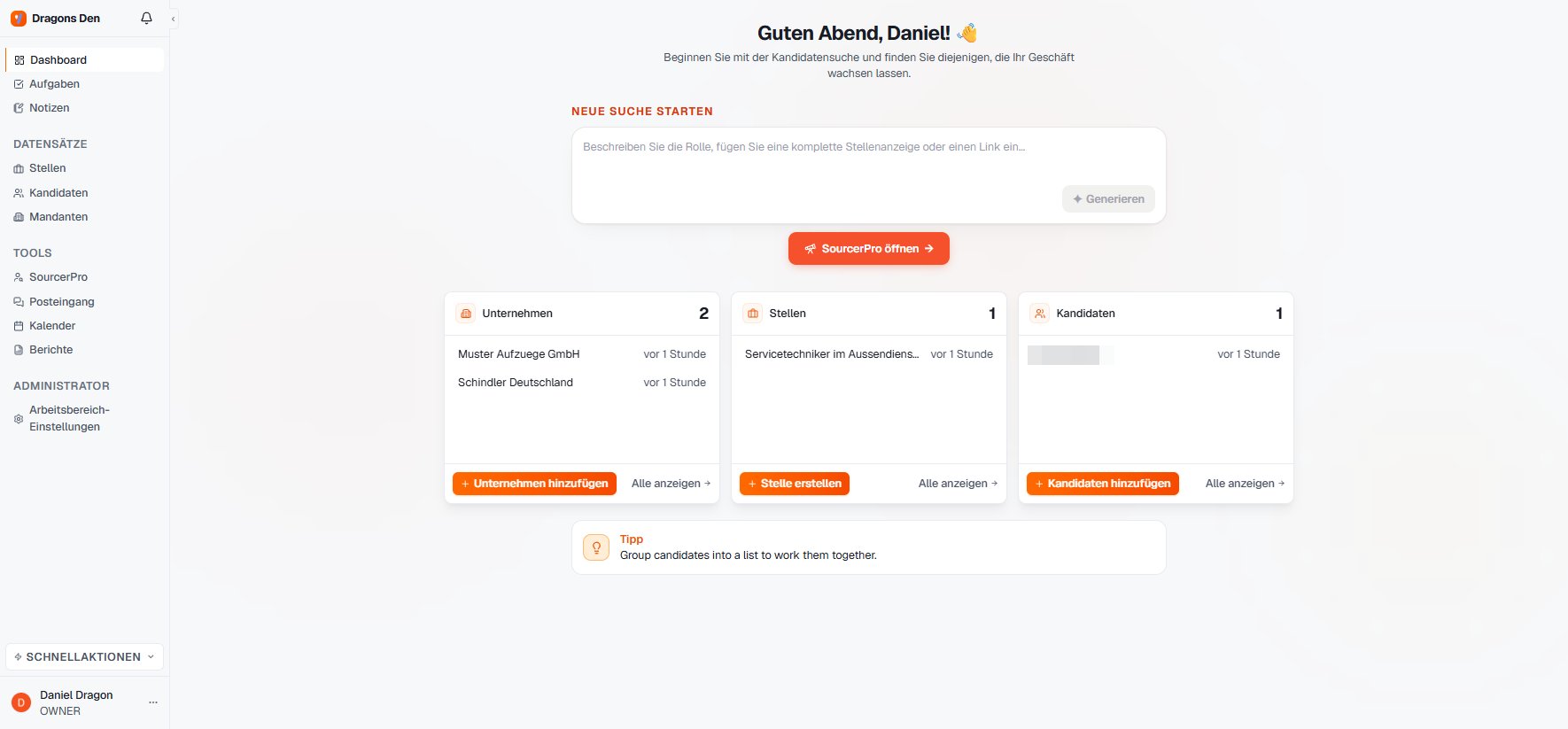
Das Dashboard öffnet mit dem, was Sie am häufigsten tun: **Neue Suche starten**. Darunter zeigen drei Karten Ihre Unternehmen, Stellen und Kandidaten mit den neuesten Datensätzen und Ein-Klick-Buttons zum Anlegen.
## Die Seitenleiste
* **Dashboard, Aufgaben, Notizen**: Ihre Arbeitsebene.
* **Datensätze: Stellen, Kandidaten, Mandanten**: die Datenbank. Jede Sektion ist eine filterbare Tabelle mit gespeicherten Ansichten, CSV-Import und Inline-Bearbeitung.
* **Tools: SourcerPro, Posteingang, Kalender, Berichte**: der Sourcer und alles um die Arbeit herum.
* **Administrator: Arbeitsbereich-Einstellungen**: die [Workspace-Einstellungen](/de/workspace/team-and-workspace-settings), sichtbar für Owner und Admins.
## Schnellaktionen
Der Button **Schnellaktionen** über Ihrem Profil öffnet die häufigsten Anlege-Aktionen von überall. Eine Aufgabe oder Notiz anzulegen heißt also nicht, die aktuelle Ansicht zu verlassen.
Die App-Sprache stellen Sie in den Arbeitsbereich-Einstellungen um (Deutsch, Englisch, Lettisch). Die Seitenleiste lässt sich über den Pfeil neben dem Workspace-Namen auf Icons einklappen; alles bleibt einen Klick entfernt.
## Das Dashboard
Das Dashboard öffnet mit dem, was Sie am häufigsten tun: **Neue Suche starten**. Darunter zeigen drei Karten Ihre Unternehmen, Stellen und Kandidaten mit den neuesten Datensätzen und Ein-Klick-Buttons zum Anlegen.
## Die Seitenleiste
* **Dashboard, Aufgaben, Notizen**: Ihre Arbeitsebene.
* **Datensätze: Stellen, Kandidaten, Mandanten**: die Datenbank. Jede Sektion ist eine filterbare Tabelle mit gespeicherten Ansichten, CSV-Import und Inline-Bearbeitung.
* **Tools: SourcerPro, Posteingang, Kalender, Berichte**: der Sourcer und alles um die Arbeit herum.
* **Administrator: Arbeitsbereich-Einstellungen**: die [Workspace-Einstellungen](/de/workspace/team-and-workspace-settings), sichtbar für Owner und Admins.
## Schnellaktionen
Der Button **Schnellaktionen** über Ihrem Profil öffnet die häufigsten Anlege-Aktionen von überall. Eine Aufgabe oder Notiz anzulegen heißt also nicht, die aktuelle Ansicht zu verlassen.
Die App-Sprache stellen Sie in den Arbeitsbereich-Einstellungen um (Deutsch, Englisch, Lettisch). Die Seitenleiste lässt sich über den Pfeil neben dem Workspace-Namen auf Icons einklappen; alles bleibt einen Klick entfernt.