> ## Documentation Index
> Fetch the complete documentation index at: https://support.yena.ai/llms.txt
> Use this file to discover all available pages before exploring further.
# Eine Stelle auf der Karriereseite veröffentlichen
> Eine Rolle mit kandidatensicherer Beschreibung auf Ihre öffentliche Karriereseite bringen — von KI entworfen, von Ihnen freigegeben.
Eine Rolle, die nur in Ihrem ATS existiert, findet niemanden. Auf der Karriereseite veröffentlicht wird sie für Kandidaten sichtbar, für Google lesbar und für Bewerbungen offen — während Ihre internen Notizen intern bleiben.
## 1. Die Rolle auf die Seite schalten
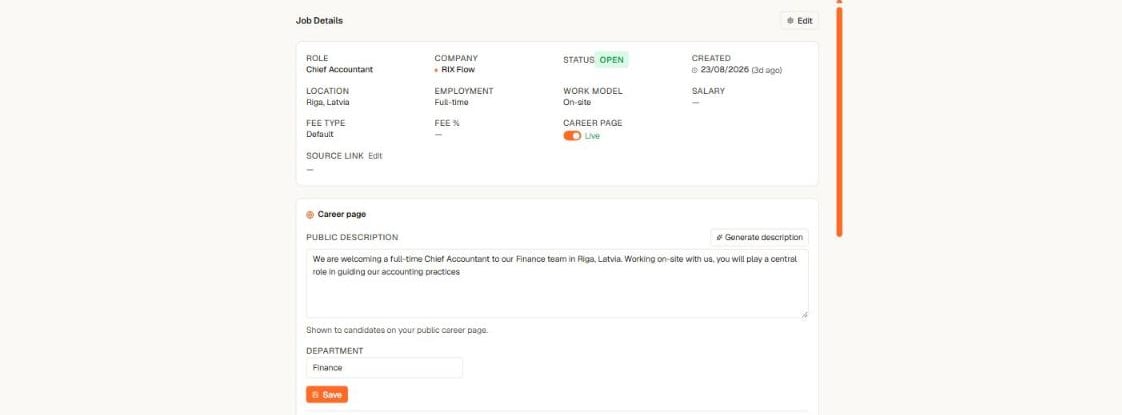 1. Öffnen Sie die Stelle und gehen Sie auf ihren **Details**-Tab.
2. Schalten Sie in **Job Details** den Schalter **Career page** auf **Live**.
3. Die Rolle erscheint auf Ihrer öffentlichen Seite, sobald Ihre Karriereseite selbst live ist.
Sollen sich neue Rollen künftig selbst veröffentlichen? Schalten Sie **Auto-publish new roles** in **Tenant Admin → Career Page → Publishing** ein. Standardmäßig ist es aus, damit Sie die Kontrolle behalten.
## 2. Die öffentliche Beschreibung schreiben
Die interne Stellenbeschreibung enthält oft Dinge, die Kandidaten nie sehen dürfen — Honorarnotizen, Kundenkontext, Dringlichkeitsvermerke. Deshalb zeigt die Karriereseite ausschließlich die **öffentliche Beschreibung**.
1. Schreiben Sie im **Career page**-Block auf dem Details-Tab die öffentliche Beschreibung — oder wählen Sie **Generate description** und lassen Yena aus den Daten der Rolle einen kandidatengerechten Text entwerfen, den Sie prüfen.
2. Wählen Sie **Save**.
Keine öffentliche Beschreibung heißt keine Beschreibung — die Seite zeigt Titel und Fakten der Rolle, Ihr interner Text wird nie als Ersatz verwendet. Für Googles Job-Ergebnisse braucht eine Rolle außerdem eine Beschreibung, die zwei Minuten lohnen sich also.
## 3. Standorte, Abteilung und der Rest
* **Mehrere Städte, eine Anzeige.** Eine Rolle kann mehrere Standorte tragen — sie erscheint als eine Anzeige mit allen Städten, und jede Stadt wird Google einzeln gemeldet.
* **Abteilung** gruppiert Rollen auf der öffentlichen Seite.
* Anstellungsart, Arbeitsmodell und Veröffentlichungsdatum kommen automatisch aus dem Stellendatensatz.
## Eine Rolle offline nehmen
Schalten Sie den **Career page**-Schalter der Stelle aus oder schließen Sie die Stelle — sie verschwindet von der öffentlichen Seite, aus der öffentlichen API und aus der Sitemap. Die ganze Karriereseite in Tenant Admin auszuschalten nimmt alle Rollen auf einmal offline.
## Nächste Schritte
* [Screening-Fragen zum Bewerbungsformular hinzufügen](/de/careers/screening-questions)
* [Bewerber in der Eingangs-Queue prüfen](/de/careers/inbound-applicants)
1. Öffnen Sie die Stelle und gehen Sie auf ihren **Details**-Tab.
2. Schalten Sie in **Job Details** den Schalter **Career page** auf **Live**.
3. Die Rolle erscheint auf Ihrer öffentlichen Seite, sobald Ihre Karriereseite selbst live ist.
Sollen sich neue Rollen künftig selbst veröffentlichen? Schalten Sie **Auto-publish new roles** in **Tenant Admin → Career Page → Publishing** ein. Standardmäßig ist es aus, damit Sie die Kontrolle behalten.
## 2. Die öffentliche Beschreibung schreiben
Die interne Stellenbeschreibung enthält oft Dinge, die Kandidaten nie sehen dürfen — Honorarnotizen, Kundenkontext, Dringlichkeitsvermerke. Deshalb zeigt die Karriereseite ausschließlich die **öffentliche Beschreibung**.
1. Schreiben Sie im **Career page**-Block auf dem Details-Tab die öffentliche Beschreibung — oder wählen Sie **Generate description** und lassen Yena aus den Daten der Rolle einen kandidatengerechten Text entwerfen, den Sie prüfen.
2. Wählen Sie **Save**.
Keine öffentliche Beschreibung heißt keine Beschreibung — die Seite zeigt Titel und Fakten der Rolle, Ihr interner Text wird nie als Ersatz verwendet. Für Googles Job-Ergebnisse braucht eine Rolle außerdem eine Beschreibung, die zwei Minuten lohnen sich also.
## 3. Standorte, Abteilung und der Rest
* **Mehrere Städte, eine Anzeige.** Eine Rolle kann mehrere Standorte tragen — sie erscheint als eine Anzeige mit allen Städten, und jede Stadt wird Google einzeln gemeldet.
* **Abteilung** gruppiert Rollen auf der öffentlichen Seite.
* Anstellungsart, Arbeitsmodell und Veröffentlichungsdatum kommen automatisch aus dem Stellendatensatz.
## Eine Rolle offline nehmen
Schalten Sie den **Career page**-Schalter der Stelle aus oder schließen Sie die Stelle — sie verschwindet von der öffentlichen Seite, aus der öffentlichen API und aus der Sitemap. Die ganze Karriereseite in Tenant Admin auszuschalten nimmt alle Rollen auf einmal offline.
## Nächste Schritte
* [Screening-Fragen zum Bewerbungsformular hinzufügen](/de/careers/screening-questions)
* [Bewerber in der Eingangs-Queue prüfen](/de/careers/inbound-applicants)