> ## Documentation Index
> Fetch the complete documentation index at: https://support.yena.ai/llms.txt
> Use this file to discover all available pages before exploring further.
# Eine Kampagne von A bis Z
> Eine E-Mail- oder LinkedIn-Kampagne in Yena aufbauen, prüfen, starten und überwachen.
Diese Anleitung deckt den kompletten Ablauf ab — vom Anlegen der Kampagne bis zu den ersten Antworten.
Der Versand bleibt aus, während Sie vorbereiten. Nichts geht raus, bevor Sie **Versand aktivieren** einschalten — und Yena lässt das erst zu, wenn die Kampagne alle Startprüfungen besteht.
## Bevor Sie starten
* [Verbinden Sie das E-Mail-Konto](/de/integrations/connect-email) oder [LinkedIn-Konto](/de/integrations/connect-linkedin), von dem aus gesendet werden soll.
* Stellen Sie sicher, dass die Personen die nötigen Kontaktdaten haben: eine E-Mail-Adresse für E-Mail-Schritte, ein LinkedIn-Profil für LinkedIn-Schritte.
* Entscheiden Sie, ob die Kampagne dem Sourcing oder der Kundengewinnung dient.
## 1. Kampagne anlegen
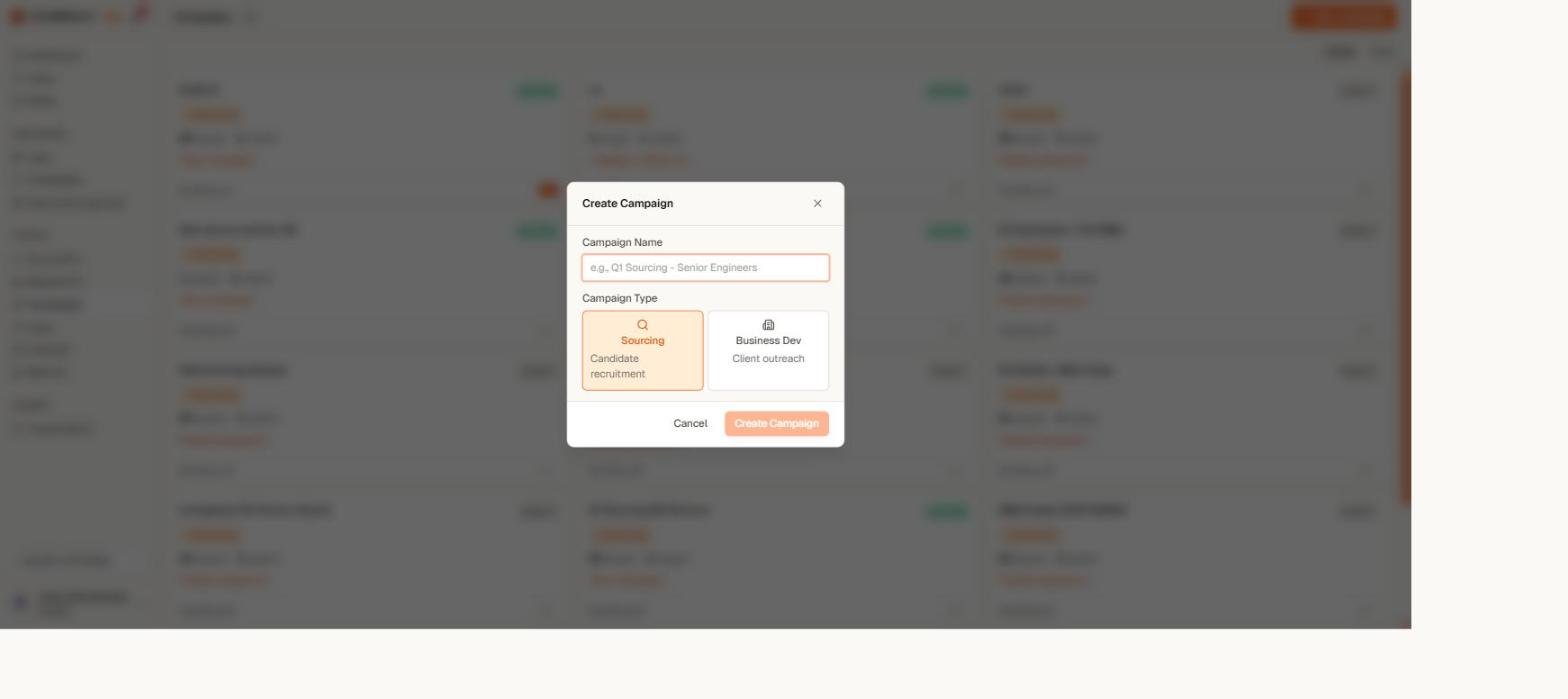 1. Öffnen Sie **Kampagnen** in der Hauptnavigation.
2. Wählen Sie **Neue Kampagne**.
3. Vergeben Sie einen klaren Namen und wählen Sie **Sourcing** oder **Business Dev**.
Mandat, Kunde oder Beschreibung können Sie später im Tab **Einstellungen** verknüpfen.
## 2. Personen hinzufügen
1. Öffnen Sie **Kampagnen** in der Hauptnavigation.
2. Wählen Sie **Neue Kampagne**.
3. Vergeben Sie einen klaren Namen und wählen Sie **Sourcing** oder **Business Dev**.
Mandat, Kunde oder Beschreibung können Sie später im Tab **Einstellungen** verknüpfen.
## 2. Personen hinzufügen
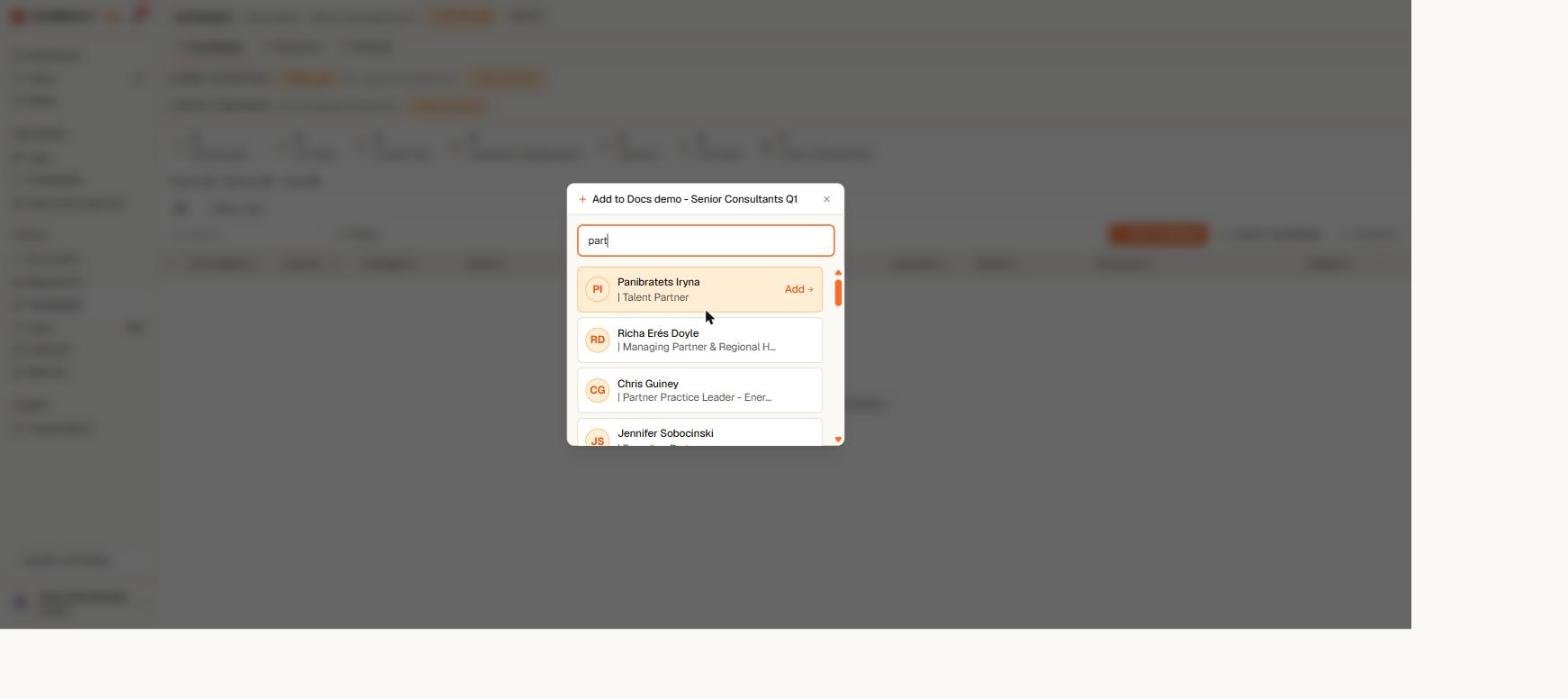 Öffnen Sie den Tab **Kandidaten** und fügen Sie Personen direkt hinzu — oder schicken Sie sie von überall in Yena hinein: aus einer Sourcer-Shortlist, der Kandidatenliste, den Kontakten oder einem Mandat, per **Zur Kampagne hinzufügen**. Die Kampagne lässt sich sogar direkt in diesem Dialog anlegen.
Nach dem Start hinzugefügte Personen werden automatisch aufgenommen — Yena gleicht die Liste bei jeder Sendeprüfung ab.
## 3. Sequenz aufbauen
Öffnen Sie den Tab **Sequenz** und fügen Sie die Schritte in ihrer Reihenfolge hinzu. Jedes Follow-up wartet eine Anzahl Tage und Stunden nach dem vorherigen Schritt. Details in [Ihre Sequenz aufbauen](/de/campaigns/build-your-sequence).
Halten Sie die erste Sequenz kurz. Eine Kontaktanfrage und ein relevantes Follow-up sind leichter zu prüfen — und funktionieren meist besser — als eine lange Kette.
## 4. Absender und Versandfenster festlegen
Öffnen Sie den Tab **Kandidaten** und fügen Sie Personen direkt hinzu — oder schicken Sie sie von überall in Yena hinein: aus einer Sourcer-Shortlist, der Kandidatenliste, den Kontakten oder einem Mandat, per **Zur Kampagne hinzufügen**. Die Kampagne lässt sich sogar direkt in diesem Dialog anlegen.
Nach dem Start hinzugefügte Personen werden automatisch aufgenommen — Yena gleicht die Liste bei jeder Sendeprüfung ab.
## 3. Sequenz aufbauen
Öffnen Sie den Tab **Sequenz** und fügen Sie die Schritte in ihrer Reihenfolge hinzu. Jedes Follow-up wartet eine Anzahl Tage und Stunden nach dem vorherigen Schritt. Details in [Ihre Sequenz aufbauen](/de/campaigns/build-your-sequence).
Halten Sie die erste Sequenz kurz. Eine Kontaktanfrage und ein relevantes Follow-up sind leichter zu prüfen — und funktionieren meist besser — als eine lange Kette.
## 4. Absender und Versandfenster festlegen
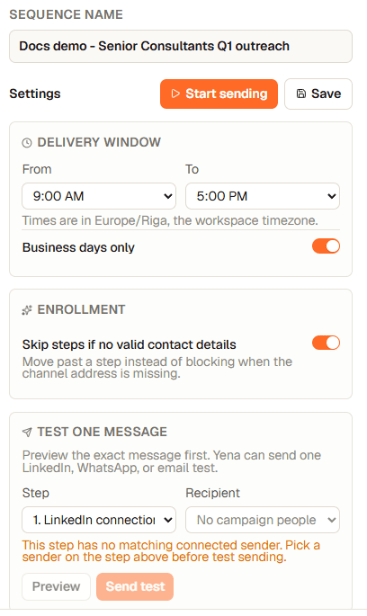 Jeder sendende Schritt nutzt eines Ihrer verbundenen Konten — Sie legen es direkt am Schritt fest. Dann in den Sequenz-Einstellungen:
1. Legen Sie die Stunden **Von** und **Bis** fest. Yena zeigt die Zeitzone Ihres Workspace daneben an.
2. Lassen Sie **Nur Werktage** aktiviert, sofern die Kampagne nicht wirklich Wochenendversand braucht.
3. Entscheiden Sie, ob Schritte bei fehlenden Kontaktdaten übersprungen werden oder die Person warten soll.
4. Wählen Sie **Speichern**.
Die Wartezeit eines Schritts macht ihn *sendebereit*; Versandfenster und Tageslimits bestimmen, *wann* er tatsächlich rausgeht.
## 5. Startbereitschaft prüfen und Vorschau ansehen
Die Bereitschaftsleiste über der Sequenz sagt Ihnen, ob die Kampagne starten kann — und wenn nicht, was genau fehlt: noch keine Personen, ein leerer E-Mail-Betreff, ein Schritt ohne Absender, mehr als eine Kontaktanfrage. Jeder Punkt verlinkt an die Stelle, an der er sich beheben lässt.
Jeder sendende Schritt nutzt eines Ihrer verbundenen Konten — Sie legen es direkt am Schritt fest. Dann in den Sequenz-Einstellungen:
1. Legen Sie die Stunden **Von** und **Bis** fest. Yena zeigt die Zeitzone Ihres Workspace daneben an.
2. Lassen Sie **Nur Werktage** aktiviert, sofern die Kampagne nicht wirklich Wochenendversand braucht.
3. Entscheiden Sie, ob Schritte bei fehlenden Kontaktdaten übersprungen werden oder die Person warten soll.
4. Wählen Sie **Speichern**.
Die Wartezeit eines Schritts macht ihn *sendebereit*; Versandfenster und Tageslimits bestimmen, *wann* er tatsächlich rausgeht.
## 5. Startbereitschaft prüfen und Vorschau ansehen
Die Bereitschaftsleiste über der Sequenz sagt Ihnen, ob die Kampagne starten kann — und wenn nicht, was genau fehlt: noch keine Personen, ein leerer E-Mail-Betreff, ein Schritt ohne Absender, mehr als eine Kontaktanfrage. Jeder Punkt verlinkt an die Stelle, an der er sich beheben lässt.
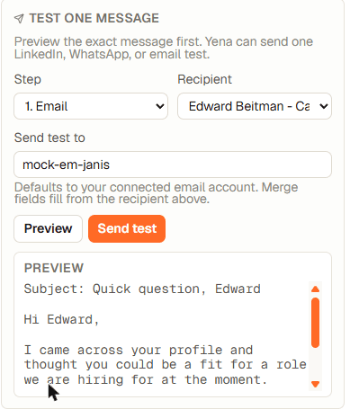 Mit **Eine Testnachricht** wählen Sie einen Schritt und einen Empfänger und sehen den exakten Wortlaut, der rausgehen würde — mit allen Personalisierungsfeldern gefüllt. Prüfen Sie das vor dem Start.
## 6. Versand einschalten
Schalten Sie auf der Kampagnen-Seite **Versand aktivieren** ein. Yena bestätigt, wie viele Personen aufgenommen werden, und arbeitet die Sequenz dann innerhalb Ihres Versandfensters ab.
Der Schalter ist zugleich der Stopp-Knopf: jederzeit ausschalten, und es werden keine weiteren Schritte gesendet. Bereits gesendete Nachrichten und Einladungen lassen sich nicht zurückholen.
Solange der Versand läuft, ist die Sequenz schreibgeschützt. Pausieren Sie zuerst, wenn Sie einen Schritt ändern müssen — das schützt Personen mitten in ihrer Journey vor einer halb bearbeiteten Sequenz.
## 7. Zusehen, wie sie läuft
Der Tab **Kandidaten** zeigt live den Status jeder Person — was zuletzt passiert ist und was als Nächstes passiert, mit genauer Uhrzeit. Die Analyse-Leiste darüber zählt nur echte, bestätigte Sendungen: verschickte und angenommene Einladungen, Nachrichten, E-Mails und Antworten. Mehr in [Fortschritt und Antworten verfolgen](/de/campaigns/track-progress-and-replies).
## 8. Antworten bearbeiten
Antwortet jemand — auf LinkedIn oder per E-Mail — nimmt Yena die Person sofort aus jeder Kampagne, storniert ihre verbleibenden Schritte, setzt den Status auf **Geantwortet** und benachrichtigt Sie. Das Gespräch wartet im **Posteingang**; ab hier übernehmen Sie, nicht die Sequenz.
## Fehlerbehebung
* **Eine Person „wartet":** Die Statuszeile im Kandidaten-Tab nennt den Grund — noch nicht fällig, außerhalb des Versandfensters, Tageslimit erreicht oder Warten auf die Annahme einer Einladung.
* **Ein LinkedIn-Follow-up wurde nicht gesendet:** Es wartet auf die Annahme der Kontaktanfrage. Yena prüft die Annahme automatisch; die Wartezeit beginnt mit dem Moment der Annahme.
* **Der Aktivierungsschalter ist deaktiviert:** Die Bereitschaftsleiste listet, was fehlt. Beheben Sie die genannten Punkte, und er wird freigegeben.
* **Eine Nachricht sieht falsch aus:** Versand ausschalten, Sequenz korrigieren, Vorschau erneut prüfen, dann fortsetzen.
Mit **Eine Testnachricht** wählen Sie einen Schritt und einen Empfänger und sehen den exakten Wortlaut, der rausgehen würde — mit allen Personalisierungsfeldern gefüllt. Prüfen Sie das vor dem Start.
## 6. Versand einschalten
Schalten Sie auf der Kampagnen-Seite **Versand aktivieren** ein. Yena bestätigt, wie viele Personen aufgenommen werden, und arbeitet die Sequenz dann innerhalb Ihres Versandfensters ab.
Der Schalter ist zugleich der Stopp-Knopf: jederzeit ausschalten, und es werden keine weiteren Schritte gesendet. Bereits gesendete Nachrichten und Einladungen lassen sich nicht zurückholen.
Solange der Versand läuft, ist die Sequenz schreibgeschützt. Pausieren Sie zuerst, wenn Sie einen Schritt ändern müssen — das schützt Personen mitten in ihrer Journey vor einer halb bearbeiteten Sequenz.
## 7. Zusehen, wie sie läuft
Der Tab **Kandidaten** zeigt live den Status jeder Person — was zuletzt passiert ist und was als Nächstes passiert, mit genauer Uhrzeit. Die Analyse-Leiste darüber zählt nur echte, bestätigte Sendungen: verschickte und angenommene Einladungen, Nachrichten, E-Mails und Antworten. Mehr in [Fortschritt und Antworten verfolgen](/de/campaigns/track-progress-and-replies).
## 8. Antworten bearbeiten
Antwortet jemand — auf LinkedIn oder per E-Mail — nimmt Yena die Person sofort aus jeder Kampagne, storniert ihre verbleibenden Schritte, setzt den Status auf **Geantwortet** und benachrichtigt Sie. Das Gespräch wartet im **Posteingang**; ab hier übernehmen Sie, nicht die Sequenz.
## Fehlerbehebung
* **Eine Person „wartet":** Die Statuszeile im Kandidaten-Tab nennt den Grund — noch nicht fällig, außerhalb des Versandfensters, Tageslimit erreicht oder Warten auf die Annahme einer Einladung.
* **Ein LinkedIn-Follow-up wurde nicht gesendet:** Es wartet auf die Annahme der Kontaktanfrage. Yena prüft die Annahme automatisch; die Wartezeit beginnt mit dem Moment der Annahme.
* **Der Aktivierungsschalter ist deaktiviert:** Die Bereitschaftsleiste listet, was fehlt. Beheben Sie die genannten Punkte, und er wird freigegeben.
* **Eine Nachricht sieht falsch aus:** Versand ausschalten, Sequenz korrigieren, Vorschau erneut prüfen, dann fortsetzen.