> ## Documentation Index
> Fetch the complete documentation index at: https://support.yena.ai/llms.txt
> Use this file to discover all available pages before exploring further.
# Wen eine LinkedIn-Kampagne erreicht
> LinkedIn stellt Nachrichten nur zwischen vernetzten Personen zu. Beginnen Sie mit einer Kontaktanfrage, oder sagen Sie Yena, dass die Liste bereits Ihr Netzwerk ist.
## Die Regel setzt LinkedIn, nicht Yena
Auf LinkedIn können Sie nur Personen anschreiben, mit denen Sie vernetzt sind. Eine Nachricht an alle anderen wird abgewiesen. Kein Tool ändert das; der Unterschied zwischen Tools ist, ob sie Sie eine Kampagne bauen lassen, die stillschweigend niemanden erreicht.
Eine Recruiterin hat kürzlich eine Kampagne für 41 Bauleiter in Berlin aufgesetzt: zwei LinkedIn-Nachrichten im Abstand von zwei Tagen. Keiner der 41 war bereits mit ihr vernetzt. Wäre die Kampagne gelaufen, hätte jede Nachricht gewartet und wäre dann übersprungen worden. Die Kampagne hätte beschäftigt gewirkt und niemanden erreicht.
Yena stoppt das jetzt an der Stelle, an der Sie es noch beheben können: beim Aufbau der Sequenz, nicht Tage später in einer Statusspalte.
## Zwei Wege, eine Person auf LinkedIn zu erreichen
| Sie wollen erreichen | Beginnen Sie die Sequenz mit |
| ---------------------------------------------------------------------------------------------- | ----------------------------------------------------------------------------------------------------------- |
| Personen, die noch nicht mit Ihnen vernetzt sind (eine Sourcing-Liste, eine Sourcer-Shortlist) | Einer **Kontaktanfrage**. Nachrichten folgen, sobald die Person annimmt. |
| Personen, die bereits in Ihrem Netzwerk sind | Einer **LinkedIn-Nachricht**, mit der Sequenz-Einstellung **Personen, die Sie bereits anschreiben können**. |
Das ist die ganze Entscheidung. Alles Weitere folgt daraus.
## Beginnen Sie mit einer Vorlage, die schon die richtige Form hat
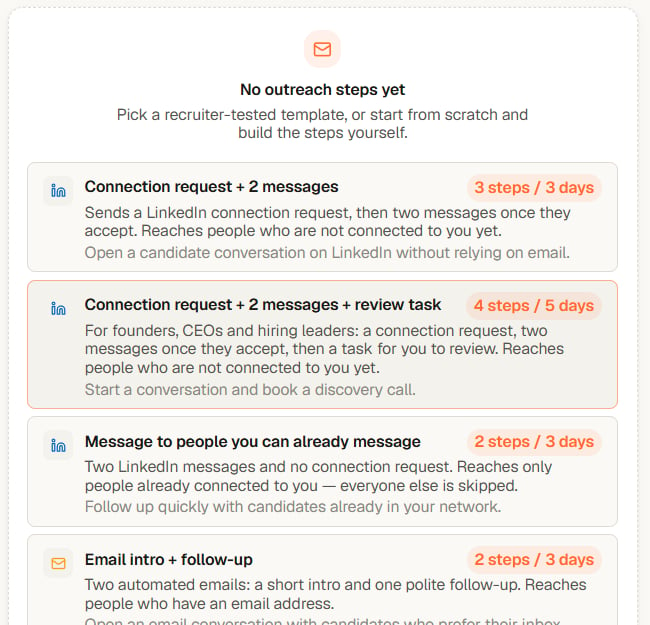 Die Vorlagen sind danach benannt, was sie senden und wen sie erreichen:
* **Kontaktanfrage + 2 Nachrichten** erreicht Personen, die noch nicht mit Ihnen vernetzt sind. Schritt 1 lädt ein; Schritt 2 und 3 gehen nach der Annahme raus.
* **Kontaktanfrage + 2 Nachrichten + Prüfaufgabe** ist dasselbe für Gründer und Hiring-Verantwortliche, mit einer Aufgabe für Sie am Ende.
* **Nachricht an Personen, die Sie bereits anschreiben können** sendet zwei Nachrichten und keine Kontaktanfrage. Sie erreicht nur Personen, die bereits mit Ihnen vernetzt sind. Alle anderen werden übersprungen.
* **E-Mail-Einstieg + Follow-up** nutzt E-Mail und braucht pro Person eine E-Mail-Adresse.
Die Vorlagen sind danach benannt, was sie senden und wen sie erreichen:
* **Kontaktanfrage + 2 Nachrichten** erreicht Personen, die noch nicht mit Ihnen vernetzt sind. Schritt 1 lädt ein; Schritt 2 und 3 gehen nach der Annahme raus.
* **Kontaktanfrage + 2 Nachrichten + Prüfaufgabe** ist dasselbe für Gründer und Hiring-Verantwortliche, mit einer Aufgabe für Sie am Ende.
* **Nachricht an Personen, die Sie bereits anschreiben können** sendet zwei Nachrichten und keine Kontaktanfrage. Sie erreicht nur Personen, die bereits mit Ihnen vernetzt sind. Alle anderen werden übersprungen.
* **E-Mail-Einstieg + Follow-up** nutzt E-Mail und braucht pro Person eine E-Mail-Adresse.
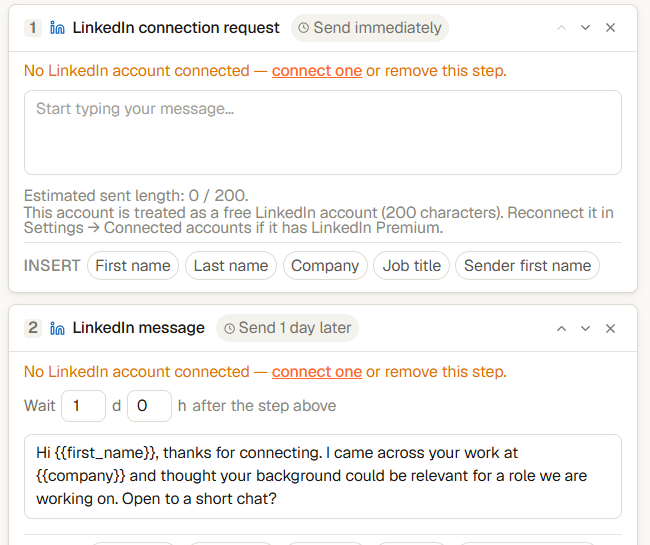 Die Wartezeit einer Nachricht nach einer Kontaktanfrage zählt ab dem Moment der Annahme, nicht ab dem Versand der Einladung. „1 Tag später" heißt: einen Tag, nachdem die Person Ja gesagt hat.
## Was Yena tut, wenn die Form nicht stimmt
Hat eine LinkedIn-Nachricht keine Kontaktanfrage über sich, und ist die Sequenz nicht auf „Personen, die Sie bereits anschreiben können" gestellt, sagt Yena das direkt unter dem Schritt:
Die Wartezeit einer Nachricht nach einer Kontaktanfrage zählt ab dem Moment der Annahme, nicht ab dem Versand der Einladung. „1 Tag später" heißt: einen Tag, nachdem die Person Ja gesagt hat.
## Was Yena tut, wenn die Form nicht stimmt
Hat eine LinkedIn-Nachricht keine Kontaktanfrage über sich, und ist die Sequenz nicht auf „Personen, die Sie bereits anschreiben können" gestellt, sagt Yena das direkt unter dem Schritt:
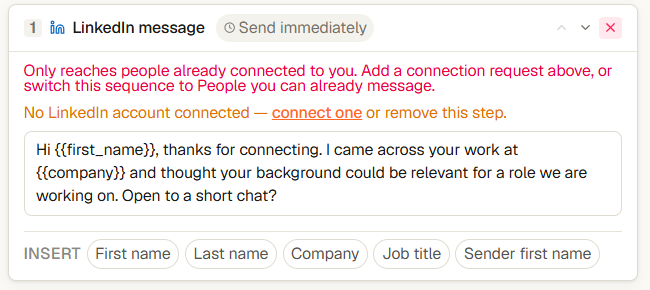 Derselbe Satz erscheint in der Bereitschaftsleiste und bei **Versand starten**, das den Start verweigert, bis Sie eine der zwei Lösungen wählen:
1. **Eine Kontaktanfrage über der Nachricht hinzufügen.** Nutzen Sie die Schrittliste am Ende der Sequenz.
2. **Die Sequenz auf „Personen, die Sie bereits anschreiben können" stellen**, in den Aufnahme-Einstellungen rechts.
Derselbe Satz erscheint in der Bereitschaftsleiste und bei **Versand starten**, das den Start verweigert, bis Sie eine der zwei Lösungen wählen:
1. **Eine Kontaktanfrage über der Nachricht hinzufügen.** Nutzen Sie die Schrittliste am Ende der Sequenz.
2. **Die Sequenz auf „Personen, die Sie bereits anschreiben können" stellen**, in den Aufnahme-Einstellungen rechts.
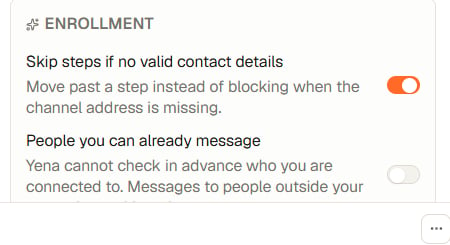 Yena kann vorab nicht prüfen, mit wem Sie vernetzt sind. Im Modus **Personen, die Sie bereits anschreiben können** wird eine Person außerhalb Ihres Netzwerks in dem Moment übersprungen, in dem ihre Nachricht fällig ist, und ihre Zeile sagt das. Sie wird nicht erst tagelang festgehalten.
## Ein Schritt ohne Konto dahinter
Jeder Schritt sendet aus einem Ihrer eigenen verbundenen Konten. Hat der Kanal eines Schritts kein Konto, sagt der Schritt genau das: „Kein WhatsApp-Konto verbunden — verbinden Sie eines oder entfernen Sie diesen Schritt." Der Link öffnet Ihre verbundenen Konten; den Schritt zu entfernen ist der andere Weg. Auch die Bereitschaftsleiste nennt den Kanal, damit Sie nie raten müssen, welcher Schritt das Problem ist.
WhatsApp-Schritte sind in keiner Vorlage mehr enthalten. Sie können weiterhin einen hinzufügen, wenn Ihre Liste Telefonnummern hat und Sie ein WhatsApp-Konto verbunden haben.
## Checkliste vor „Versand starten"
* Schritt 1 ist eine Kontaktanfrage, oder die Sequenz steht auf „Personen, die Sie bereits anschreiben können".
* Jeder LinkedIn-Schritt zeigt Ihr LinkedIn-Konto, nicht „Kein LinkedIn-Konto verbunden".
* Die Bereitschaftsleiste zeigt Bereit und nennt nichts Fehlendes.
* Nutzen Sie einmal **Eine Testnachricht** für eine echte Person, um den genauen Wortlaut zu sehen.
Dann schalten Sie den Versand ein. Den Rest des Ablaufs finden Sie in [Eine Kampagne von A bis Z](/de/campaigns/run-a-campaign), die Dosierung von Einladungen und Nachrichten pro Tag in [Versandlimits und Kontosicherheit](/de/campaigns/sending-limits-and-safety).
Yena kann vorab nicht prüfen, mit wem Sie vernetzt sind. Im Modus **Personen, die Sie bereits anschreiben können** wird eine Person außerhalb Ihres Netzwerks in dem Moment übersprungen, in dem ihre Nachricht fällig ist, und ihre Zeile sagt das. Sie wird nicht erst tagelang festgehalten.
## Ein Schritt ohne Konto dahinter
Jeder Schritt sendet aus einem Ihrer eigenen verbundenen Konten. Hat der Kanal eines Schritts kein Konto, sagt der Schritt genau das: „Kein WhatsApp-Konto verbunden — verbinden Sie eines oder entfernen Sie diesen Schritt." Der Link öffnet Ihre verbundenen Konten; den Schritt zu entfernen ist der andere Weg. Auch die Bereitschaftsleiste nennt den Kanal, damit Sie nie raten müssen, welcher Schritt das Problem ist.
WhatsApp-Schritte sind in keiner Vorlage mehr enthalten. Sie können weiterhin einen hinzufügen, wenn Ihre Liste Telefonnummern hat und Sie ein WhatsApp-Konto verbunden haben.
## Checkliste vor „Versand starten"
* Schritt 1 ist eine Kontaktanfrage, oder die Sequenz steht auf „Personen, die Sie bereits anschreiben können".
* Jeder LinkedIn-Schritt zeigt Ihr LinkedIn-Konto, nicht „Kein LinkedIn-Konto verbunden".
* Die Bereitschaftsleiste zeigt Bereit und nennt nichts Fehlendes.
* Nutzen Sie einmal **Eine Testnachricht** für eine echte Person, um den genauen Wortlaut zu sehen.
Dann schalten Sie den Versand ein. Den Rest des Ablaufs finden Sie in [Eine Kampagne von A bis Z](/de/campaigns/run-a-campaign), die Dosierung von Einladungen und Nachrichten pro Tag in [Versandlimits und Kontosicherheit](/de/campaigns/sending-limits-and-safety).