> ## Documentation Index
> Fetch the complete documentation index at: https://support.yena.ai/llms.txt
> Use this file to discover all available pages before exploring further.
# Eine Kampagne aus einem Job starten
> Ein Klick auf einen Job erstellt eine vollständige Kandidaten-Kampagne mit sechs Schritten, geschrieben aus dem Job selbst, in der Sprache des Jobs. Sie prüfen, Sie schalten den Versand ein.
## Das Problem dahinter
Eine Recruiterin legt am Montag einen Job an, hat am Dienstag eine Shortlist und verliert dann einen Nachmittag damit, eine Kontaktanfrage, drei E-Mails und zwei LinkedIn-Nachrichten zu schreiben, bevor die erste Person angesprochen ist. Das meiste davon ist jedes Mal gleich: wer Sie sind, welche Rolle es ist, wo, und warum sich ein Gespräch lohnt.
Yena schreibt diesen ersten Entwurf jetzt für Sie, aus dem Job, den Sie ohnehin eingetragen haben. Sie behalten das letzte Wort über jeden Satz, und nichts geht raus, bevor Sie den Versand einschalten.
## Ein Klick am Job
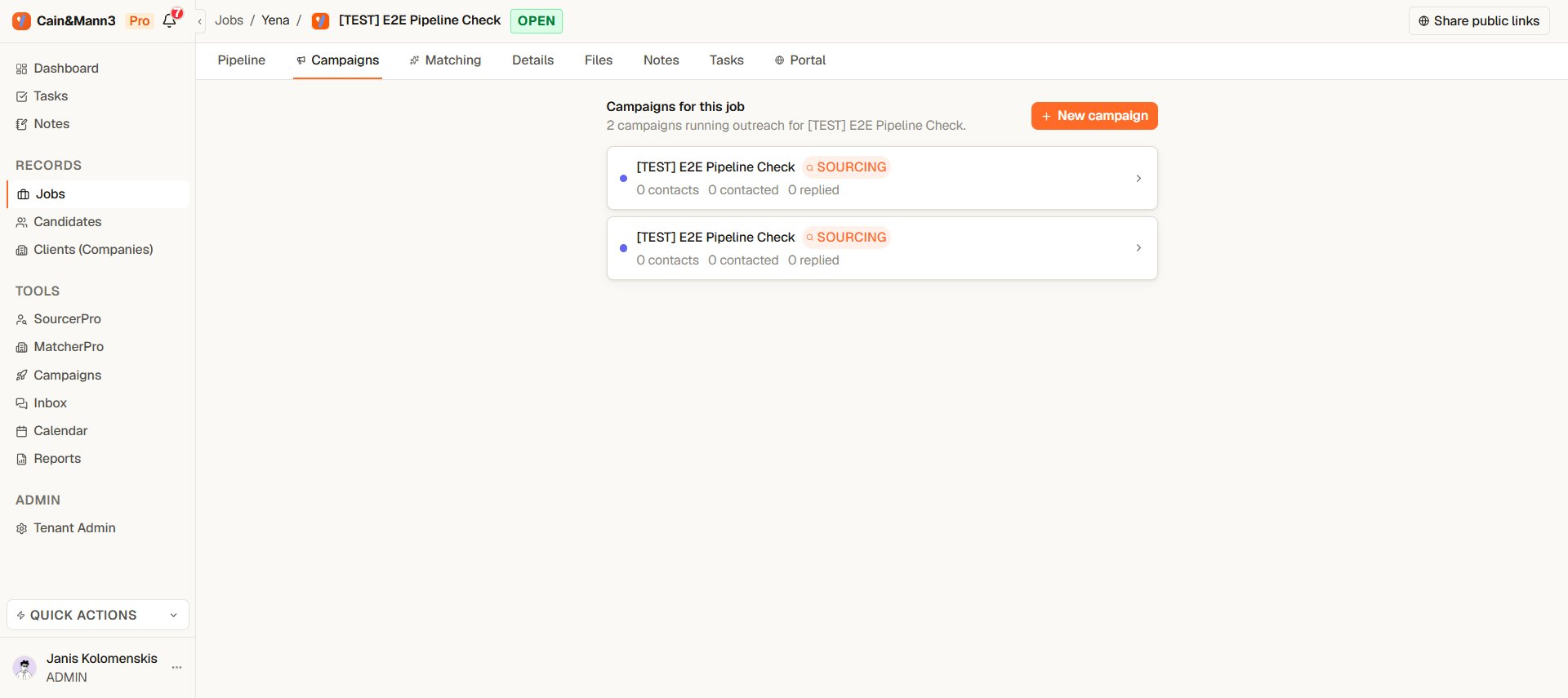 1. Öffnen Sie den Job und wählen Sie den Tab **Kampagnen**.
2. Wählen Sie **Neue Kampagne**.
Es gibt kein Formular. Yena benennt die Kampagne nach dem Job, verknüpft sie mit Job und Unternehmen, baut die Sequenz und öffnet sie. Dasselbe passiert, wenn Sie auf einer Sourcer-Liste **Zur Kampagne hinzufügen** wählen und den Job auswählen.
## Was Sie bekommen
1. Öffnen Sie den Job und wählen Sie den Tab **Kampagnen**.
2. Wählen Sie **Neue Kampagne**.
Es gibt kein Formular. Yena benennt die Kampagne nach dem Job, verknüpft sie mit Job und Unternehmen, baut die Sequenz und öffnet sie. Dasselbe passiert, wenn Sie auf einer Sourcer-Liste **Zur Kampagne hinzufügen** wählen und den Job auswählen.
## Was Sie bekommen
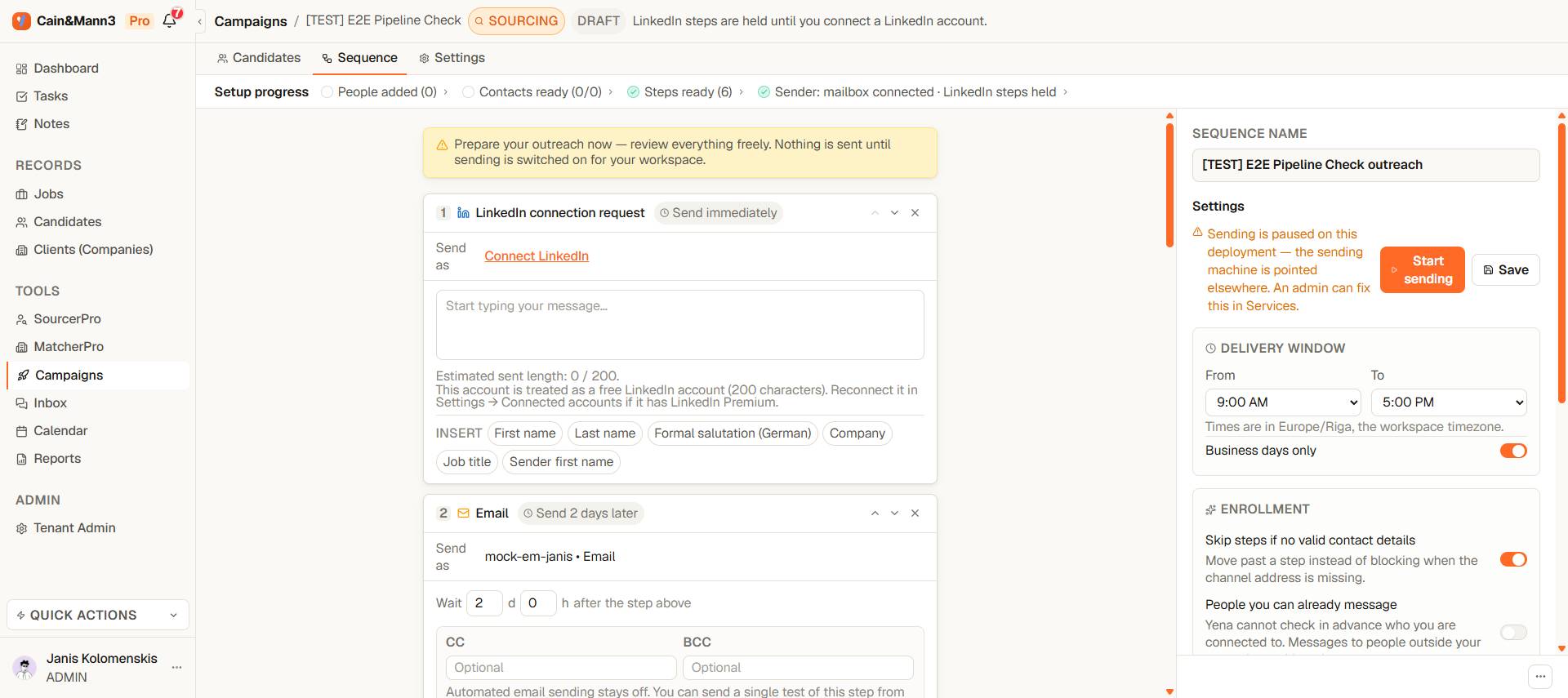 Die Sequenz hat immer dieselben sechs Schritte. Zuerst LinkedIn, dann wechseln sich E-Mail und LinkedIn ab, insgesamt etwa zwei Wochen:
| Schritt | Kanal | Wann |
| - | - | - |
| 1 | LinkedIn-Kontaktanfrage, ohne Notiz | Sofort |
| 2 | E-Mail | 2 Tage später |
| 3 | LinkedIn-Nachricht | 3 Tage später |
| 4 | E-Mail | 4 Tage später |
| 5 | LinkedIn-Nachricht | 3 Tage später |
| 6 | E-Mail | 4 Tage später |
Jede Nachricht ist ausgefüllt. Der Text nutzt Jobtitel, Unternehmen, Ort und die Fakten aus der Stellenbeschreibung. Er erfindet nie einen Fakt, der nicht im Job steht, und er nutzt nie die Daten eines Kandidaten: Die Personalisierung kommt aus den sechs Einfügefeldern, **Vorname** und **Förmliche Anrede (Deutsch)** werden also pro Person beim Versand gefüllt.
**Sprache.** Ist der Jobtext überwiegend Deutsch, wird die Sequenz in förmlichem Deutsch (Sie) geschrieben. Sonst auf Englisch. Kann Yena es nicht erkennen, gilt die Sprache Ihres Workspace.
**Absender.** Haben Sie genau ein verbundenes LinkedIn-Konto und ein Postfach, werden sie an den Schritten gesetzt. Sonst steht am Schritt **LinkedIn verbinden** oder **Absender wählen**, und die Bereitschaftsleiste nennt, was fehlt.
## Die Regeln in der Sequenz
* **Eine Antwort beendet alles.** Jede Antwort, auf jedem Kanal, nimmt die Person aus der Kampagne. Die restlichen Schritte werden storniert.
* **Nach 7 Tagen nicht angenommen: weiter per E-Mail.** Wird die Kontaktanfrage nach sieben Tagen nicht angenommen, wird dieser Schritt übersprungen und die Person läuft mit den E-Mail-Schritten weiter. Die LinkedIn-Nachrichten warten auf eine Annahme und werden übersprungen, wenn sie ausbleibt.
* **Bereits vernetzt: keine Anfrage.** Ist die Person schon ein Kontakt ersten Grades, wird die Anfrage übersprungen und die Nachrichten gehen direkt raus.
* **Unbeantwortete Anfragen werden nach 30 Tagen zurückgezogen.** Zu viele offene Anfragen können ein LinkedIn-Konto einschränken. Die Anzahl Tage können Sie in den Sequenz-Einstellungen ändern oder das Zurückziehen abschalten.
## Prüfen, bevor Sie starten
Lesen Sie die sechs Nachrichten so, wie der Kandidat sie liest. Ändern Sie jeden Satz, der nicht passt. Mit **Eine Testnachricht** sehen Sie einen Schritt für eine echte Person gerendert. Dann schalten Sie den Versand ein: Es gelten dieselben Startprüfungen wie für jede Kampagne, ein fehlender Absender oder ein leerer Schritt blockiert den Start und sagt warum.
Fügen Sie zuerst Personen hinzu und lesen Sie die Nachrichten dann noch einmal mit einem echten Namen im Kopf. Ein Satz, der im Editor gut klingt, wirkt bei einem Kandidaten zwei Ebenen über der Rolle anders.
## Die Kampagne an den Schritten ablesen
Sobald die Kampagne läuft, endet jede Schrittkarte mit einer Zeile: **N Personen warten hier · N gesendet · N danach geantwortet**. Unter dem letzten Schritt: **N Personen haben alle Schritte durchlaufen**. Jede Zahl ist ein Link. Wählen Sie sie, und der Tab **Personen** zeigt genau diese Personen; **Alle anzeigen** hebt den Filter auf.
„Danach geantwortet" rechnet die Antwort dem Schritt zu, der zuletzt vor der Antwort gesendet wurde. So sehen Sie am schnellsten, welche Nachricht die Arbeit macht.
## Weiterlesen
* [Ihre Sequenz aufbauen](/de/campaigns/build-your-sequence) für Schritttypen, Timing und die sechs Einfügefelder.
* [Wen eine LinkedIn-Kampagne erreicht](/de/campaigns/how-a-linkedin-campaign-reaches-people), warum die Anfrage zuerst kommt.
* [Versandlimits und Kontosicherheit](/de/campaigns/sending-limits-and-safety) für die Dosierung pro Tag.
Die Sequenz hat immer dieselben sechs Schritte. Zuerst LinkedIn, dann wechseln sich E-Mail und LinkedIn ab, insgesamt etwa zwei Wochen:
| Schritt | Kanal | Wann |
| - | - | - |
| 1 | LinkedIn-Kontaktanfrage, ohne Notiz | Sofort |
| 2 | E-Mail | 2 Tage später |
| 3 | LinkedIn-Nachricht | 3 Tage später |
| 4 | E-Mail | 4 Tage später |
| 5 | LinkedIn-Nachricht | 3 Tage später |
| 6 | E-Mail | 4 Tage später |
Jede Nachricht ist ausgefüllt. Der Text nutzt Jobtitel, Unternehmen, Ort und die Fakten aus der Stellenbeschreibung. Er erfindet nie einen Fakt, der nicht im Job steht, und er nutzt nie die Daten eines Kandidaten: Die Personalisierung kommt aus den sechs Einfügefeldern, **Vorname** und **Förmliche Anrede (Deutsch)** werden also pro Person beim Versand gefüllt.
**Sprache.** Ist der Jobtext überwiegend Deutsch, wird die Sequenz in förmlichem Deutsch (Sie) geschrieben. Sonst auf Englisch. Kann Yena es nicht erkennen, gilt die Sprache Ihres Workspace.
**Absender.** Haben Sie genau ein verbundenes LinkedIn-Konto und ein Postfach, werden sie an den Schritten gesetzt. Sonst steht am Schritt **LinkedIn verbinden** oder **Absender wählen**, und die Bereitschaftsleiste nennt, was fehlt.
## Die Regeln in der Sequenz
* **Eine Antwort beendet alles.** Jede Antwort, auf jedem Kanal, nimmt die Person aus der Kampagne. Die restlichen Schritte werden storniert.
* **Nach 7 Tagen nicht angenommen: weiter per E-Mail.** Wird die Kontaktanfrage nach sieben Tagen nicht angenommen, wird dieser Schritt übersprungen und die Person läuft mit den E-Mail-Schritten weiter. Die LinkedIn-Nachrichten warten auf eine Annahme und werden übersprungen, wenn sie ausbleibt.
* **Bereits vernetzt: keine Anfrage.** Ist die Person schon ein Kontakt ersten Grades, wird die Anfrage übersprungen und die Nachrichten gehen direkt raus.
* **Unbeantwortete Anfragen werden nach 30 Tagen zurückgezogen.** Zu viele offene Anfragen können ein LinkedIn-Konto einschränken. Die Anzahl Tage können Sie in den Sequenz-Einstellungen ändern oder das Zurückziehen abschalten.
## Prüfen, bevor Sie starten
Lesen Sie die sechs Nachrichten so, wie der Kandidat sie liest. Ändern Sie jeden Satz, der nicht passt. Mit **Eine Testnachricht** sehen Sie einen Schritt für eine echte Person gerendert. Dann schalten Sie den Versand ein: Es gelten dieselben Startprüfungen wie für jede Kampagne, ein fehlender Absender oder ein leerer Schritt blockiert den Start und sagt warum.
Fügen Sie zuerst Personen hinzu und lesen Sie die Nachrichten dann noch einmal mit einem echten Namen im Kopf. Ein Satz, der im Editor gut klingt, wirkt bei einem Kandidaten zwei Ebenen über der Rolle anders.
## Die Kampagne an den Schritten ablesen
Sobald die Kampagne läuft, endet jede Schrittkarte mit einer Zeile: **N Personen warten hier · N gesendet · N danach geantwortet**. Unter dem letzten Schritt: **N Personen haben alle Schritte durchlaufen**. Jede Zahl ist ein Link. Wählen Sie sie, und der Tab **Personen** zeigt genau diese Personen; **Alle anzeigen** hebt den Filter auf.
„Danach geantwortet" rechnet die Antwort dem Schritt zu, der zuletzt vor der Antwort gesendet wurde. So sehen Sie am schnellsten, welche Nachricht die Arbeit macht.
## Weiterlesen
* [Ihre Sequenz aufbauen](/de/campaigns/build-your-sequence) für Schritttypen, Timing und die sechs Einfügefelder.
* [Wen eine LinkedIn-Kampagne erreicht](/de/campaigns/how-a-linkedin-campaign-reaches-people), warum die Anfrage zuerst kommt.
* [Versandlimits und Kontosicherheit](/de/campaigns/sending-limits-and-safety) für die Dosierung pro Tag.